A Tagok oldalon hívhat meg embereket a munkaterületre, és kezelheti a már hozzáféréssel rendelkezőket. A Beállítások menüpontból, majd a Tagok menüpontból nyithatja meg. Ezt az oldalt csak a tulajdonos vagy a vezető használhatja. A meghívottak tagként csatlakoznak.
Nyissa meg a Beállítások menüpontot, majd válassza a Tagok lehetőséget.
A kártya címe Tagok. Az alatta lévő sor szövege: A fiókhoz hozzáféréssel rendelkező személyek. Hívjon meg másokat, vagy kezelje a függőben lévő meghívókat.
Ha a csomagja korlátozza a felhasználói helyek számát, az oldalon ez is megjelenik: {used}/{limit} felhasználói hely használatban. A helyek közé tartoznak a munkaterület már meglévő tagjai és a függőben lévő meghívók. A tulajdonos is egy helyet foglal el.
Tagok meghívása megnyit egy Tag meghívása című párbeszédpanelt. Adjon meg egy e-mail-címet, majd válassza a Meghívó küldése lehetőséget. Az illető egy e-mailt kap, amelyben egy regisztrációs vagy bejelentkezési hivatkozás található.
A meghívó a Függőben lévő meghívók között marad, amíg az illető csatlakozik, vissza nem vonja a meghívót, vagy az le nem jár. Válassza az Újraküldés lehetőséget új e-mail küldéséhez, vagy a Visszavonás lehetőséget a meghívó törléséhez.
A meghívó elfogadása után az illető a Tagok között jelenik meg Tag szerepkörrel. A listán a Tulajdonos vagy Kezelő szerepkör is megjelenhet.
Nyissa meg a Beállítások menüt, majd válassza a Tagok lehetőséget.
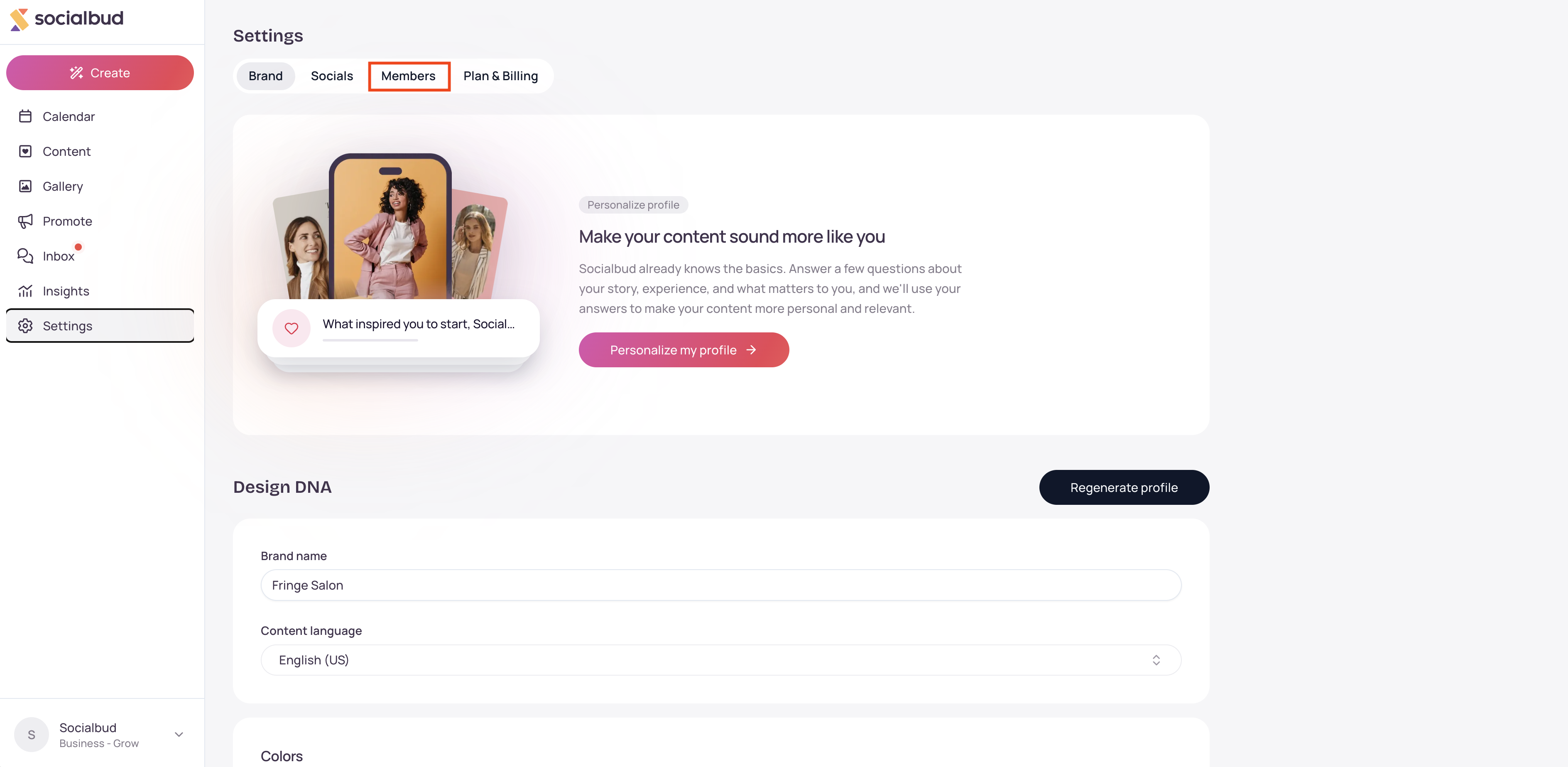
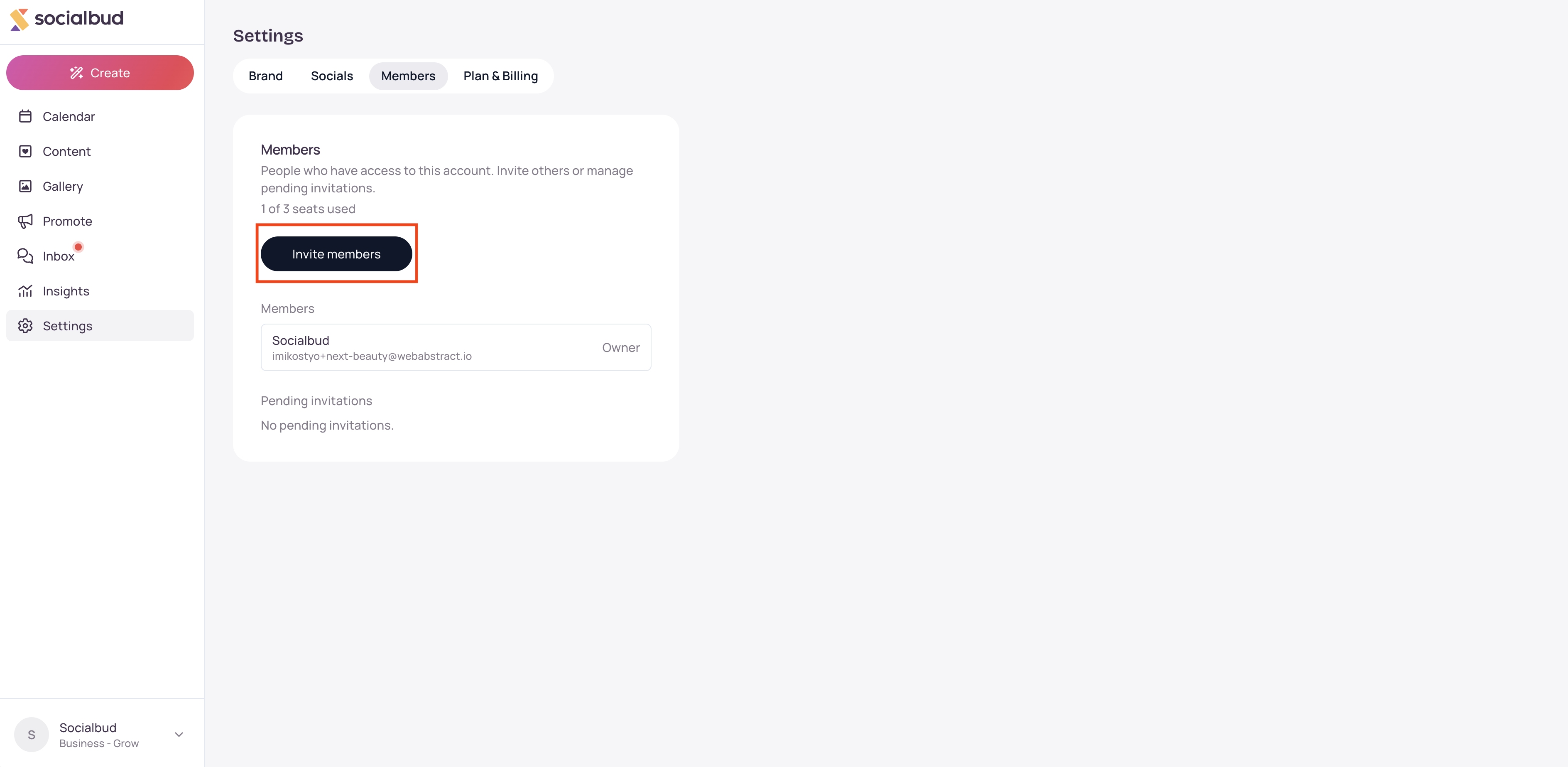
Válassza a Tagok meghívása lehetőséget.
Adja meg az illető e-mail-címét. A mezőben ez jelenik meg: [email protected].
Válassza a Meghívó küldése lehetőséget, vagy a Mégse gombot a bezáráshoz küldés nélkül. Küldés közben a gombon ez látható: Küldés….
Kérje meg az illetőt, hogy nyissa meg az e-mailt, és ugyanazzal az e-mail-címmel használja a meghívó hivatkozását.
Ha később el szeretne távolítani valakit, válassza a neve melletti Eltávolítás lehetőséget. A párbeszédablak címe Tag eltávolítása lesz, és közli, hogy az illető azonnal elveszíti a hozzáférését. A megerősítéshez válassza az Eltávolítás lehetőséget, vagy válassza a Mégse lehetőséget, ha meg szeretné tartani.
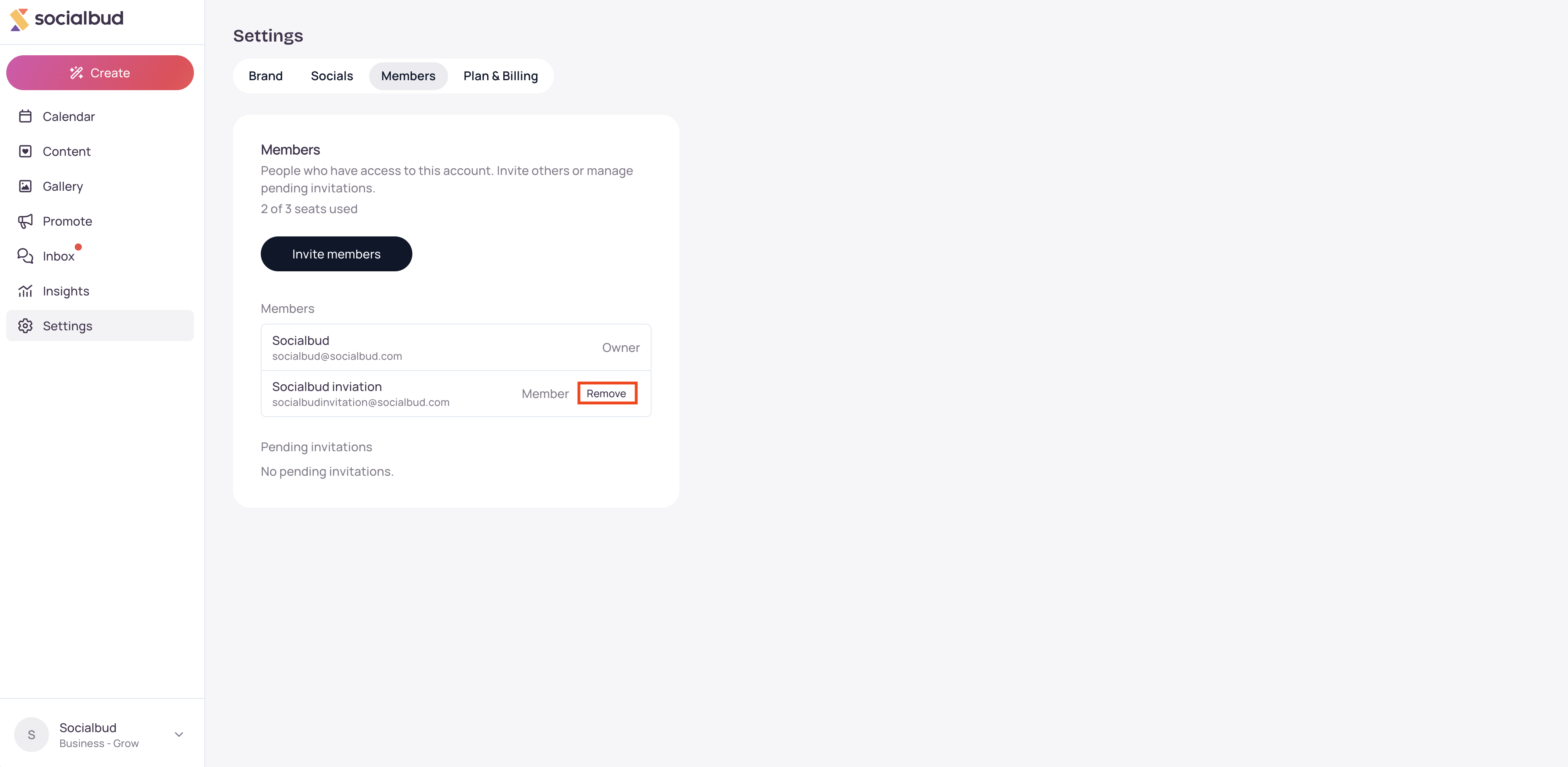
A „Tagok” oldalt csak a tulajdonos vagy egy kezelő nyithatja meg. A „Tag” szerepkörű személy nem látja ezt a lapot.
A meghívó 7 napig érvényes. Ha lejár, küldjön újat az „Újraküldés” gombbal, vagy hívja meg ismét az e-mail-címet.
A meghívott személynek a meghíváskor használt e-mail-címmel kell bejelentkeznie. Ha másik e-mail-címmel van bejelentkezve, a Socialbud a „Nem megfelelő fiók” üzenetet jeleníti meg.
A meghívott személyek „Tag” szerepkörrel csatlakoznak. Használhatják a terméket, de nem hívhatnak meg másokat, nem kezelhetik a meghívókat, és nem módosíthatják az előfizetési csomagot.
A „Kezelő” meghívhat és eltávolíthat személyeket. A „Tulajdonos” emellett a számlázást is kezelheti, és törölheti a munkaterületet. Ezen az oldalon nem módosíthatók a szerepkörök.
Önmagát nem távolíthatja el a „Tagok” közül. Használja a „Fiók elhagyása” lehetőséget az „Előfizetés és számlázás” oldalon.
Az egyetlen tulajdonos nem távolítható el. A munkaterületnek mindig kell lennie tulajdonosának.
Ha beteltek a helyek, a „Tagok meghívása” lehetőség nem érhető el. Távolítson el egy személyt, vonjon vissza egy függőben lévő meghívót, vagy váltson magasabb csomagra. Az oldalon a „Csomagváltás” lehetőség is elérhető.
A függőben lévő meghívók beleszámítanak a férőhelykorlátba, amíg el nem fogadják vagy vissza nem vonják őket.
Nem látja a tagokat. Tulajdonosnak vagy kezelőnek kell lennie, és az előfizetési csomagnak tartalmaznia kell fióktagokat. Kérdezze meg a tulajdonost, vagy nyissa meg a Csomag és számlázás oldalt.
A „Csomagja nem teszi lehetővé tagok meghívását.” üzenetet látja. Ez a csomag nem teszi lehetővé a meghívásokat. Válassza a Csomag frissítése lehetőséget.
A „Válasszon csomagot tagok meghívásához.” üzenetet látja. Először válasszon csomagot a Csomag és számlázás oldalon.
A „Elérte a csomagja taglétszám-korlátját.” üzenetet látja. Távolítson el egy tagot, vonjon vissza egy függőben lévő meghívót, vagy váltson magasabb csomagra. Az oldalon ez olvasható: Távolítson el egy tagot, vagy vonjon vissza egy függőben lévő meghívót egy férőhely felszabadításához, vagy váltson magasabb csomagra.
A „Ez a felhasználó már tag.” üzenetet látja. Ez az e-mail-cím már szerepel a munkaterületen. Ellenőrizze a tagok listáját.
A „Már küldtünk meghívót erre az e-mail-címre.” üzenetet látja. Használja az adott függőben lévő meghívónál az Újraküldés lehetőséget, vagy előbb vonja vissza a meghívót.
A meghívott a „Érvénytelen vagy lejárt meghívó.” üzenetet látja. Kérje meg a tulajdonost vagy a kezelőt, hogy válassza az Újraküldés lehetőséget, vagy küldjön új meghívót.
A meghívott a „Rossz fiók” üzenetet látja. A meghívott e-mail-címmel kell bejelentkeznie vagy regisztrálnia.
Nem távolíthatja el saját magát. Használja a Fiók elhagyása lehetőséget a Csomag és számlázás oldalon.
A tulajdonos eltávolítása nem sikerül. A munkaterületen legalább egy tulajdonosnak kell maradnia. Innen nem távolíthatja el az egyetlen tulajdonost.
Milyen szerepkört kapnak a meghívottak? Tag. Létrehozhatnak és közzétehetnek tartalmakat. A tagokat és a számlázást nem kezelhetik.
A függőben lévő meghívások foglalnak helyet? Igen. Amíg valaki el nem fogadja a meghívást, vagy Ön vissza nem vonja, a hely foglalt marad.
Itt előléptethetek valakit kezelővé vagy tulajdonossá? Nem. Ezen az oldalon az embereket Tagként hívhatja meg, illetve eltávolíthatja őket. A szerepkör módosítására itt nincs lehetőség.

