Nyissa meg a Promote menüpontot a főmenüben. Az oldal címe: Promote. Ha még nem adott hozzá semmit, a Mit szeretne eladni? és a Elem hozzáadása feliratot látja. Ha már vannak elemei, az oldalon ez jelenik meg: Adja hozzá termékeit, szolgáltatásait vagy hirdetéseit. Bejegyzéseket készítünk belőlük. A Keresés funkcióval név alapján kereshet elemeket, a Elem hozzáadása gombbal pedig újabb elemet adhat hozzá.
Minden megtartott elem beleszámít a csomagja elemkorlátjába. Ez a korlát nem áll vissza a számlázási időszak kezdetekor. Egy elem törlésével felszabadul egy hely. Ha elérte a korlátot, az elemek hozzáadása letiltásra kerül, és a következő üzenetek jelennek meg: Elérte a csomagja elemkorlátját. és Töröljön egy elemet egy hely felszabadításához, vagy frissítse csomagját további elemek hozzáadásához. Ha a csomagja nem tartalmazza a Promote szolgáltatást, a A csomagja nem tartalmazza a Promote szolgáltatást. és a Válasszon egy csomagot az elemek hozzáadásának megkezdéséhez. üzenet jelenik meg.
Az elemek tartalmazzák azokat az adatokat és fényképeket, amelyeket a Socialbud a bejegyzések készítéséhez használ: nevet, leírást, valamint az Ön által hozzáadott vagy importált fényképeket.
Az Elem hozzáadása gombbal megnyithat egy új, Új elem nevű piszkozatot. A rendszer nem menti el kész elemként, amíg ki nem választja az Elem mentése lehetőséget. Saját maga is kitöltheti, vagy a Importálás URL-címről lehetőséggel adatokat tölthet be egy már online elérhető oldalról.
Egy új elem mentésével elindul egy sorozatnyi, róla szóló piszkozatbejegyzés létrehozása. A Socialbud tájékoztatja Önt: {count} bejegyzés írása erről: {name}, majd A bejegyzések piszkozatként jelennek meg — semmi sem kerül közzétételre, amíg Ön ezt nem kéri. Válassza a Ugrás a Tartalomhoz lehetőséget a Tartalom megnyitásához, vagy a Most nem lehetőséget, ha a Promóció oldalon szeretne maradni. A piszkozatok akkor is megjelennek a Tartalomban, amikor elkészülnek, ha bezárja ezt az üzenetet.
A mentett elemnél egy Fotózás szakasz is megjelenhet, ha az előfizetési csomagja Fotózás-képeket tartalmaz. A Fotózás az elemhez már hozzáadott egyik fotóból készít új képet. Saját keretet használ, amelyet számlázási időszakonként számolnak el, és amely elkülönül az elemekre vonatkozó korláttól.
A főmenüben nyissa meg a Promote menüpontot.
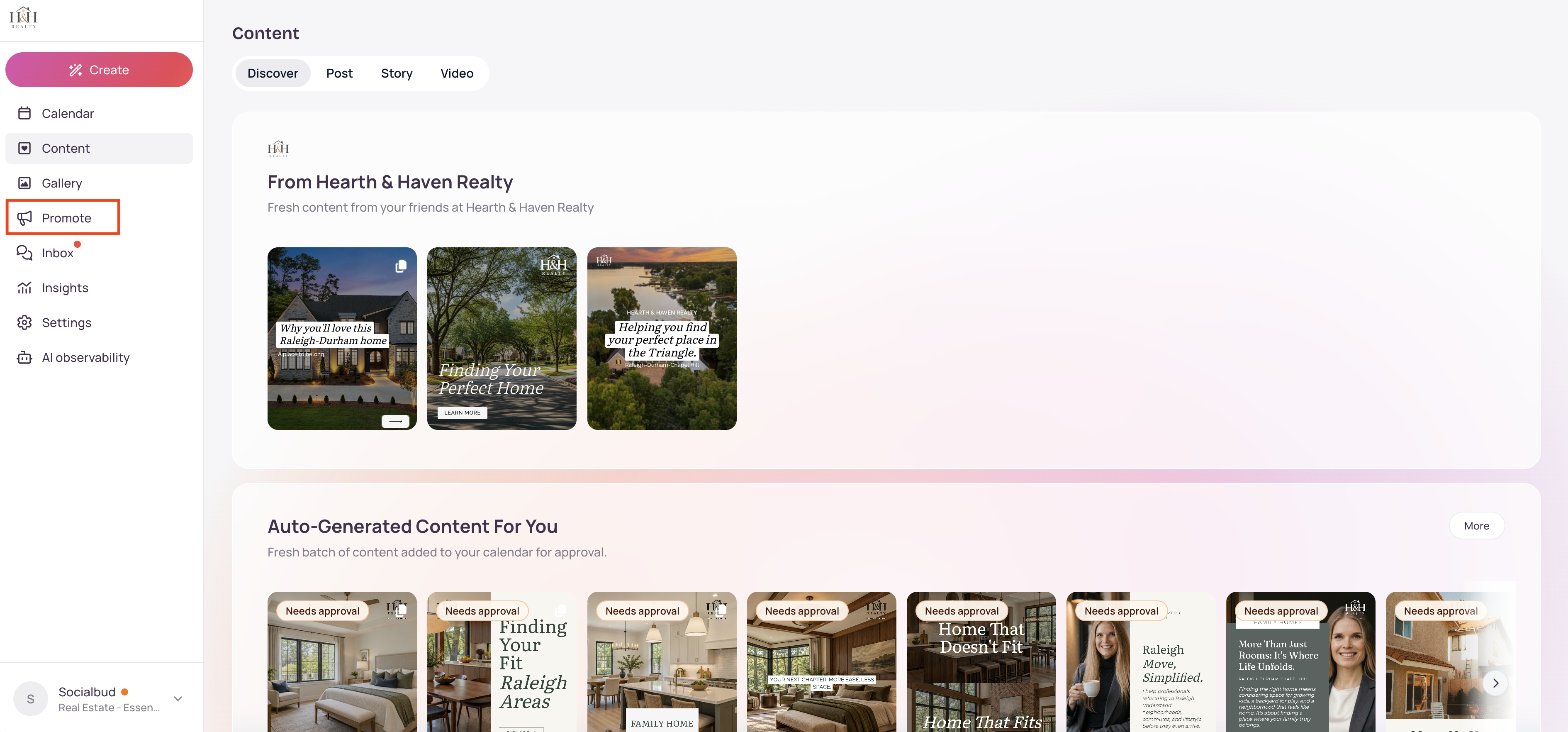
Válassza az Add an item lehetőséget (vagy az Add item lehetőséget, ha már vannak elemei).
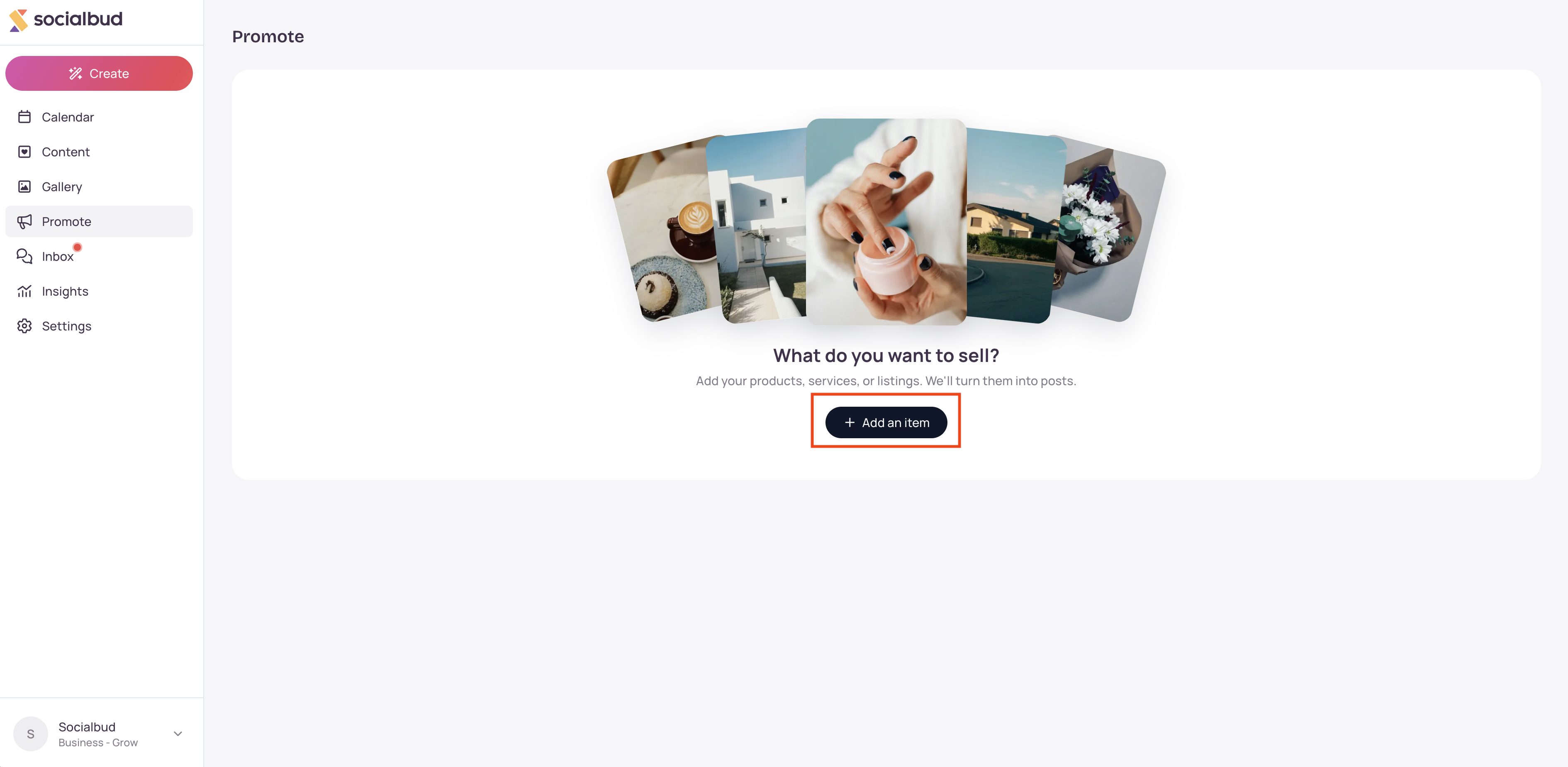
Cserélje le a New item nevet, adjon hozzá leírást, és ha vannak, töltsön fel fényképeket.
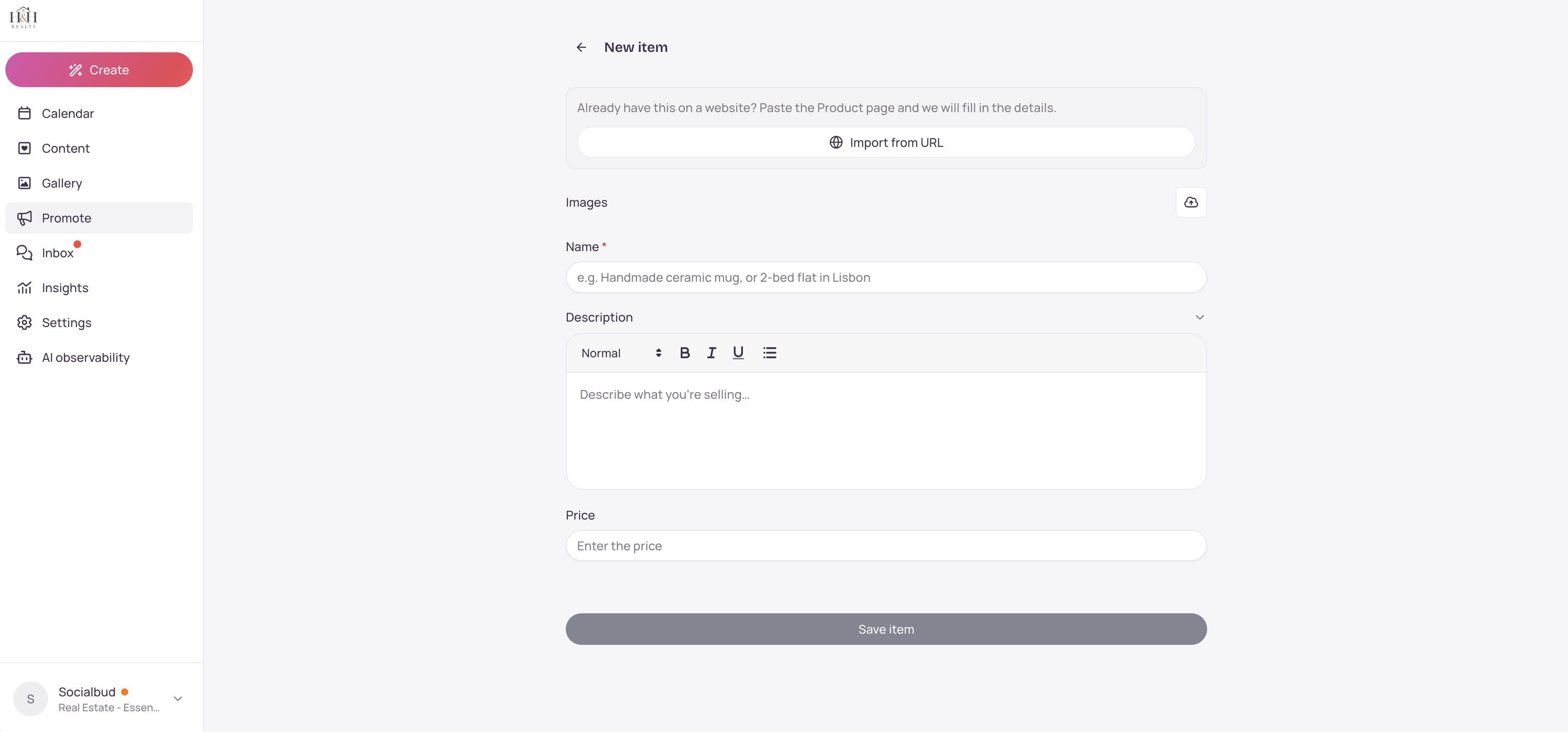
Válassza a Save item lehetőséget.
Nyissa meg az új elemet.
Válassza az Importálás URL-címről lehetőséget. Az oldalon ez olvasható: Már szerepel ez egy weboldalon? Illessze be a termékoldalt, és kitöltjük az adatokat.
A Hivatkozás beillesztése alatt illessze be a címet, majd válassza az Importálás lehetőséget.
Várja meg, amíg a Socialbud beolvassa az oldalt. Ellenőrizze a nevet, a leírást és a fényképeket, majd válassza az Elem mentése lehetőséget.
Ha már importálta ugyanazt a hivatkozást, a Socialbud ezt írja: Már van egy eleme erről a hivatkozásról. és nem importálja újra.
A Fotózás egy mentett elemhez kapcsolódik. Egy termék- vagy hirdetésfotóból új képet készít az Ön által választott stílusban. Semmit sem tesz közzé.
Nyissa meg a terméket a Promote-ban.
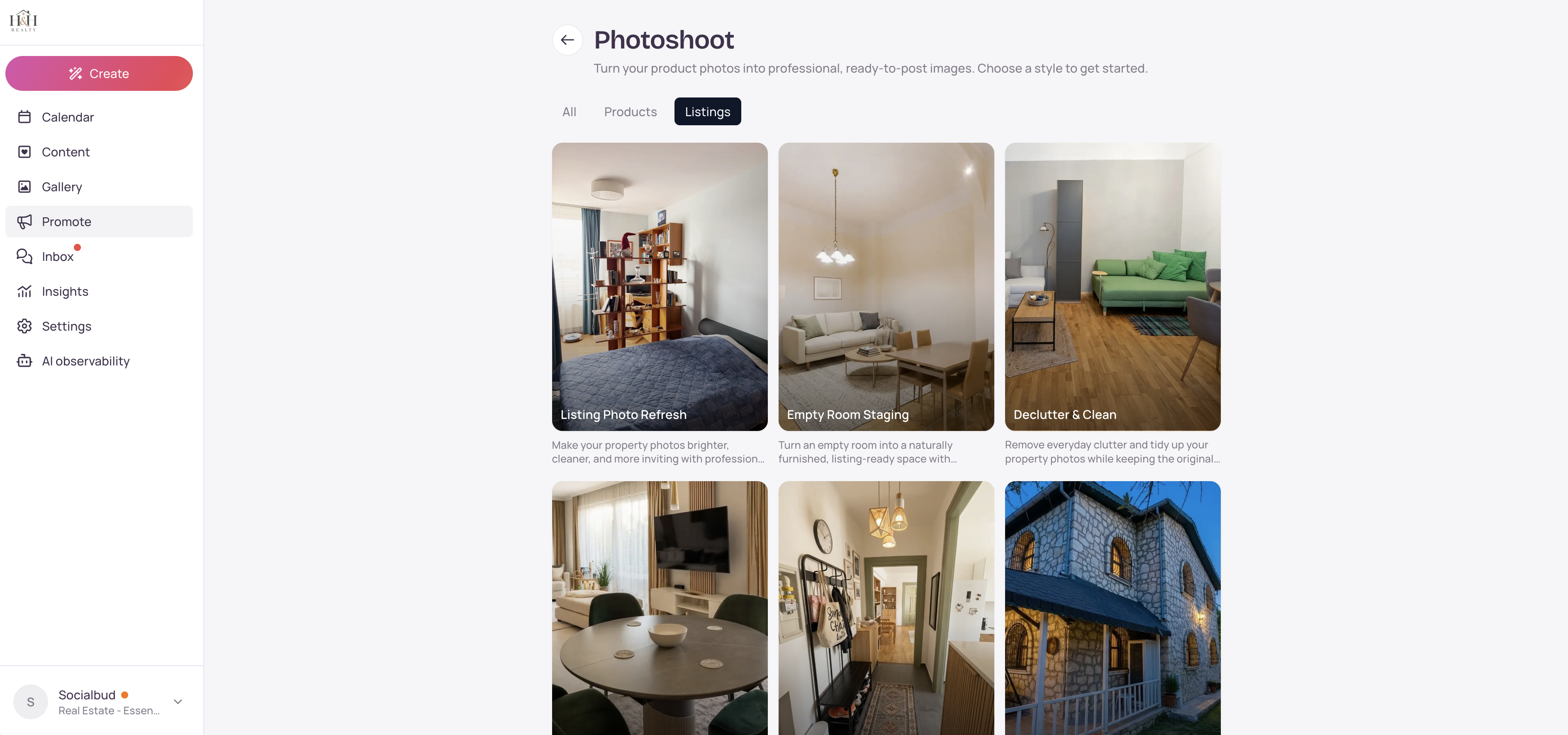
A Fotózás kártyán válassza a Fotózás indítása lehetőséget, vagy koppintson egy stílusra a sorban. A kártyán ez olvasható: Alakítsa termékfotóit professzionális, azonnal közzétehető képekké. A kezdéshez válasszon stílust. Egy hirdetésnél ez olvasható: Alakítsa hirdetése fotóit professzionális, azonnal közzétehető képekké.
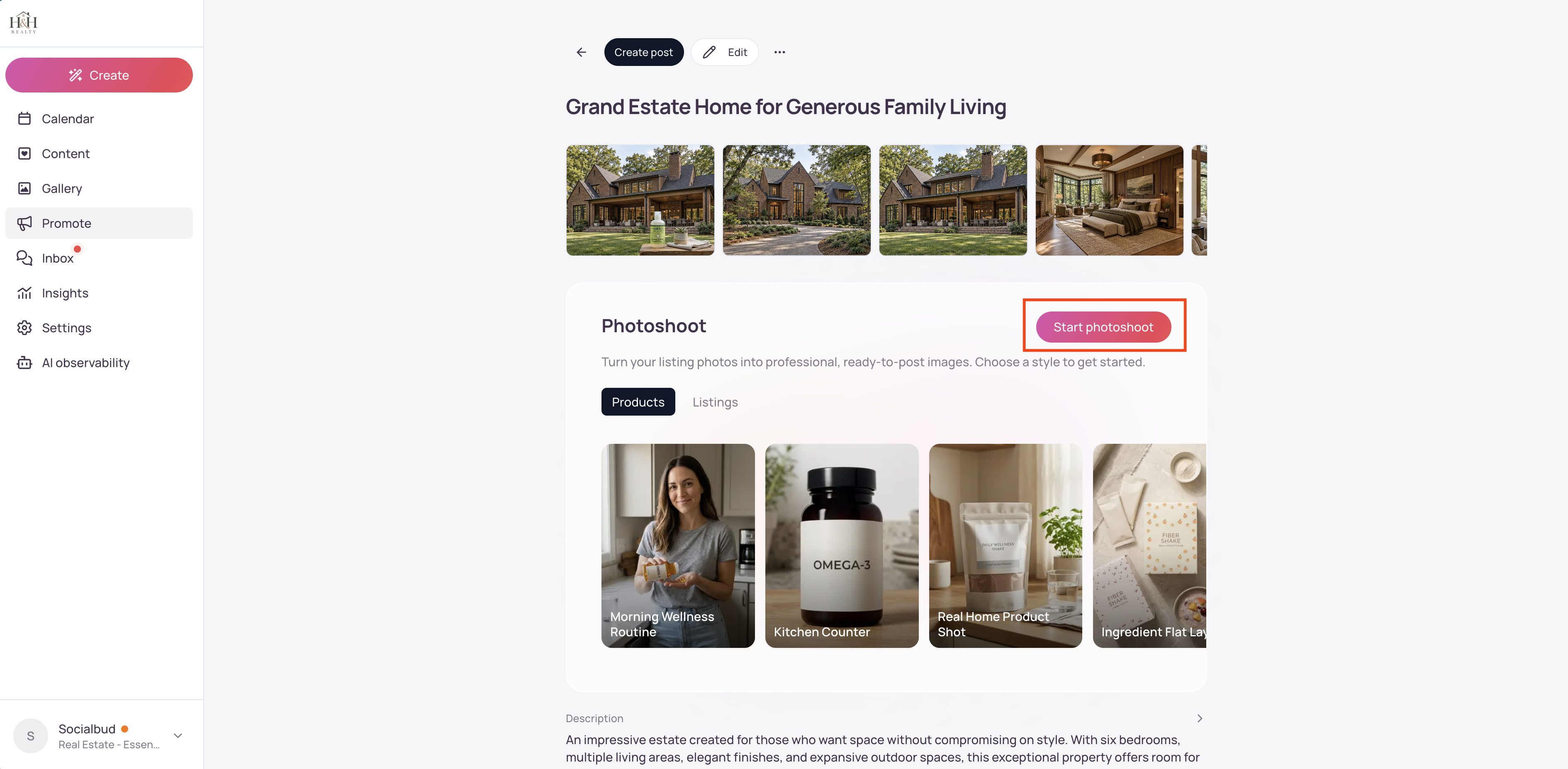
A Fotózás oldalon válasszon stílust. Ha több kategória is megjelenik, kategóriát is válthat.
A Termékfotó résznél a Socialbud a termékhez már feltöltött egyik fotóval kezd. Válassza a Fotó módosítása vagy a Fotó kiválasztása lehetőséget, majd válassza a Kiválasztás a galériából lehetőséget, ha másik fotót szeretne.
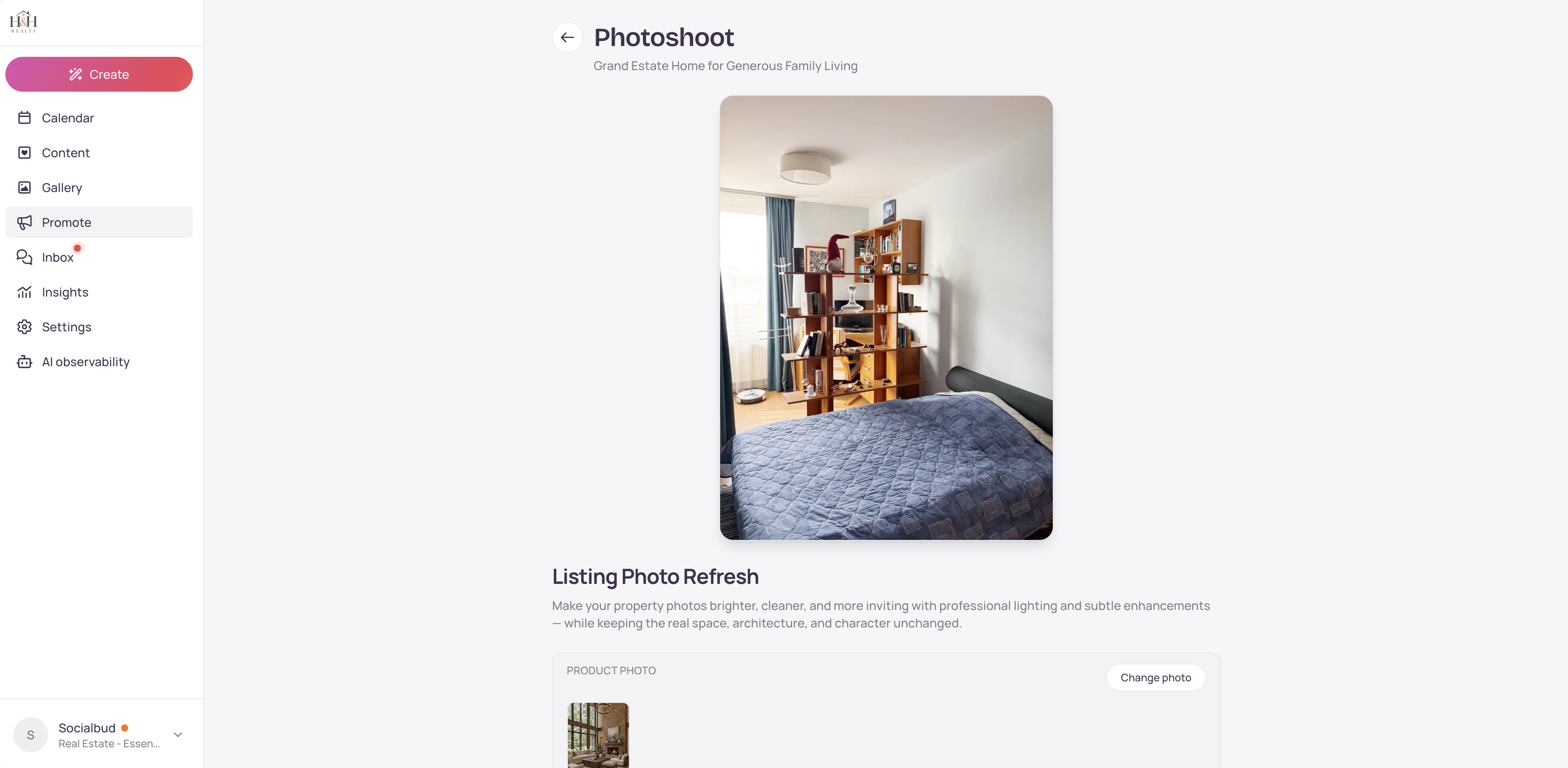
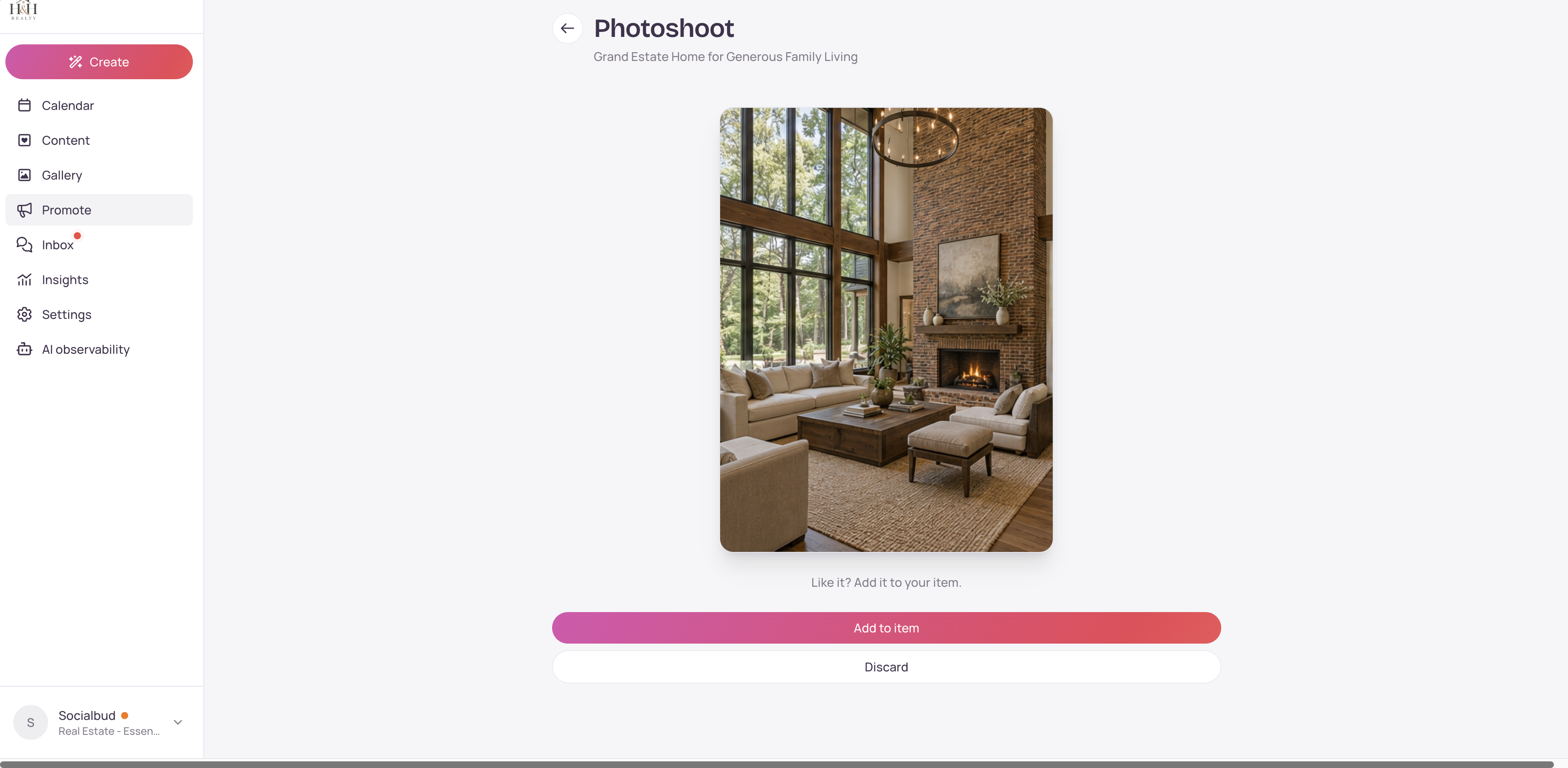
Válassza a Fotó létrehozása lehetőséget, és maradjon az oldalon, amíg meg nem jelenik a kép.
Amikor megjelenik a Tetszik? Adja hozzá a termékhez. szöveg, válassza a Hozzáadás a termékhez lehetőséget. A fotó hozzáadódik a termékhez. A Elvetés lehetőség törli az új képet, és nem menti el.
Az elemből készített piszkozatbejegyzések nem kerülnek közzétételre. Tekintse át őket a Tartalom menüpontban, majd ütemezze vagy tegye közzé a kívántakat.
A Photoshoot funkcióhoz fénykép szükséges az elemen. Ha nincs kiválasztva fénykép, a Fénykép készítése lehetőség kikapcsolva marad, a Socialbud pedig termékfénykép kiválasztására kéri.
Minden sikeres Fénykép készítése művelet egy Photoshoot-képet használ fel ebből az időszakból. Az Elvetés nem állítja vissza ezt a felhasználást.
Ha megpróbál kilépni, miközben még készül a fénykép, a Socialbud a következő üzenetet jeleníti meg: A Photoshoot folyamatban van. A Kilépés most továbbra is felhasznál egy Photoshoot-keretet, de előfordulhat, hogy nem kapja meg az elkészült képet. Válassza a Várakozás lehetőséget a maradáshoz, vagy a Kilépés mindenképpen lehetőséget.
Ha elfogy az időszakra vonatkozó keret, a következő üzenetek egyikét látja: Felhasználta az erre az időszakra rendelkezésre álló összes Photoshoot-képet ({limit} db). vagy Elérte a Photoshoot-keretét erre az időszakra. A keret a következő számlázási időszak kezdetekor áll vissza. A fel nem használt képek nem vihetők át a következő időszakra.
Ha az előfizetési csomagja nem tartalmazza a Photoshoot funkciót, a Photoshoot-kártya nem jelenik meg. Ha más módon nyitja meg a Photoshootot, a következő üzenet jelenik meg: A Photoshoot nem érhető el az Ön jelenlegi előfizetési csomagjában.
A Galéria saját Photoshoot-funkcióval rendelkezik az Önről készült fényképekhez. Azokat a Mentés a szelfik közé lehetőséggel mentheti, nem a Hozzáadás az elemhez lehetőséggel.
Egy elem eltávolításához nyissa meg a menüjét, és válassza az Elem törlése lehetőséget. Ezzel felszabadít egy helyet az elemekre vonatkozó keretében. Nincs további megerősítési lépés.
Amit lát | Teendők |
|---|---|
A csomagja nem tartalmazza a Promote funkciót. vagy Válasszon csomagot az elemek hozzáadásának megkezdéséhez. | A Promote nem része ennek a csomagnak. Nyissa meg a Csomag és számlázás oldalt, és válasszon olyan csomagot, amely tartalmaz elemeket. |
Elérte a csomagja elemkorlátját. | Töröljön egy már nem szükséges elemet, vagy váltson magasabb csomagra. A korlát az Ön által megtartott elemekre vonatkozik, nem havi rendszerességgel áll vissza. |
Erről a linkről már importált egy elemet. | Nyissa meg a már importált elemet. Ugyanannak az oldalnak a második importálása kimarad. |
Nem sikerült elérnünk ezt a linket. Ellenőrizze a címet, és próbálja újra. | Ellenőrizze a címet, majd válassza a Importálás lehetőséget ismét. |
Nem sikerült elegendő adatot kinyernünk erről az oldalról. Próbáljon ki egy másik URL-t, vagy adja hozzá kézzel az elemet. | Töltse ki Ön az elem adatait, vagy próbálkozzon egy másik oldallal. |
Az importálás nem sikerült. Próbálja újra. vagy Az importálás időtúllépés miatt megszakadt. Próbálja újra. | Indítsa el újra az Importálás műveletet. Ha továbbra sem sikerül, adja meg Ön az adatokat. |
Válasszon ki egy termékfotót a fotózás létrehozása előtt. vagy Válasszon ki egy termékfotót ehhez a fotózáshoz. | Adjon hozzá egy fotót az elemhez, vagy válassza a Fotó kiválasztása lehetőséget, majd válasszon egyet a galériából. |
Nem sikerült létrehozni a fotót | Maradjon a stílusnál, és próbálja meg újra a Fotó létrehozása lehetőséget. Ha félbehagyta a folyamatot, az a próbálkozás még felhasználhat egy Photoshoot-képet. |
Nem sikerült hozzáadni az elemhez | Válassza a Hozzáadás az elemhez lehetőséget ismét. Amíg ez nem sikerül, az új kép nem kerül rá az elemre. |
Még nem érhetők el fotózási stílusok. Nézzen vissza később. | Ehhez a fiókhoz jelenleg nem érhetők el stílusok. Próbálja újra később. |
A Photoshoot nem érhető el az Ön jelenlegi csomagjában. | A Photoshoot-képek nem részei a csomagnak. Ha szeretné használni őket, váltson magasabb csomagra a Csomag és számlázás oldalon. |
Nem találta meg a kérdésére a választ? Vegye fel velünk a kapcsolatot, örömmel segítünk!
