A márkalogója a Beállítások → Márka menüpontban, a Logó szakaszban található — nem a Galériában. Töltsön fel oda egy vagy több logót, igény szerint optimalizálja őket letisztult változatokká (például átlátszó, fekete vagy fehér változattá), állítson be egy alapértelmezett logót, majd a vizuális szerkesztő Logó eszközével helyezze el a megfelelő változatot a bejegyzéseken.
Nyissa meg a Beállítások menüpontot, majd a Márka részt.
A Logó szakaszban kattintson a Feltöltés gombra, és válasszon ki egy képet az eszközéről.
Ha még hiányoznak a változatok, kattintson az Optimalizálás gombra. A Socialbud elkészíti a logóhoz szükséges változatokat (ez körülbelül egy percet vehet igénybe). Az Optimalizálás folyamatban… feliratot fogja látni, majd egy sikerüzenetet, amikor elkészültek.
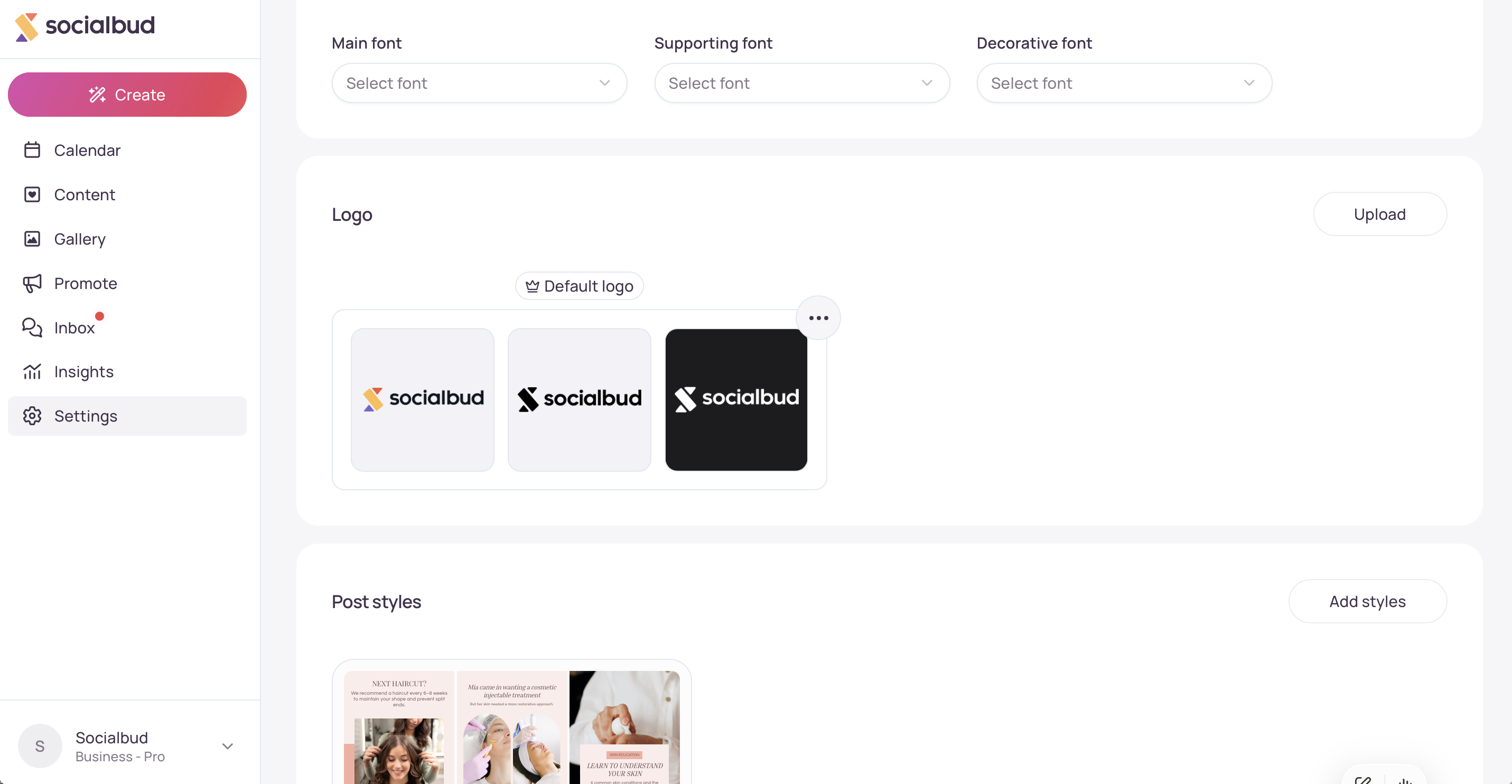
A ⋯ (Logóbeállítások) menüben válassza az Alapértelmezett logóként beállítás vagy a Logó eltávolítása lehetőséget. Az alapértelmezett logót korona és az Alapértelmezett logó felirat jelöli.
Bejegyzés szerkesztésekor nyissa meg a Logó eszközt a logó kiválasztásához vagy feltöltéséhez, áthelyezéséhez, átméretezéséhez, illetve a Minden oldalra alkalmazás bekapcsolásához a lapozható bejegyzéseknél.
Kattintson a Beállítások elemre a bal oldali navigációs sávon.
Nyissa meg a Márka lapot.
Görgessen le a Logó szakaszhoz. Kattintson a Feltöltés gombra.
Válasszon ki egy képet (PNG, JPEG, WebP, GIF, SVG vagy HEIC/HEIF). A fájlok mérete legfeljebb 10 MB lehet.
A logó megjelenik a Logó szakaszban. Több logót is feltölthet.
Keressen olyan logót, amelynél még látható az Optimalizálás gomb (akkor jelenik meg, ha a Socialbudnak még változatokra van szüksége az adott fájlhoz).
Kattintson az Optimalizálás gombra.
Várjon, amíg a gombon az Optimalizálás folyamatban… felirat látható. Amikor a folyamat befejeződik, egy értesítés megerősíti, hogy a rendszer létrehozta a logó változatait, és az új verziók az eredeti mellett jelennek meg.
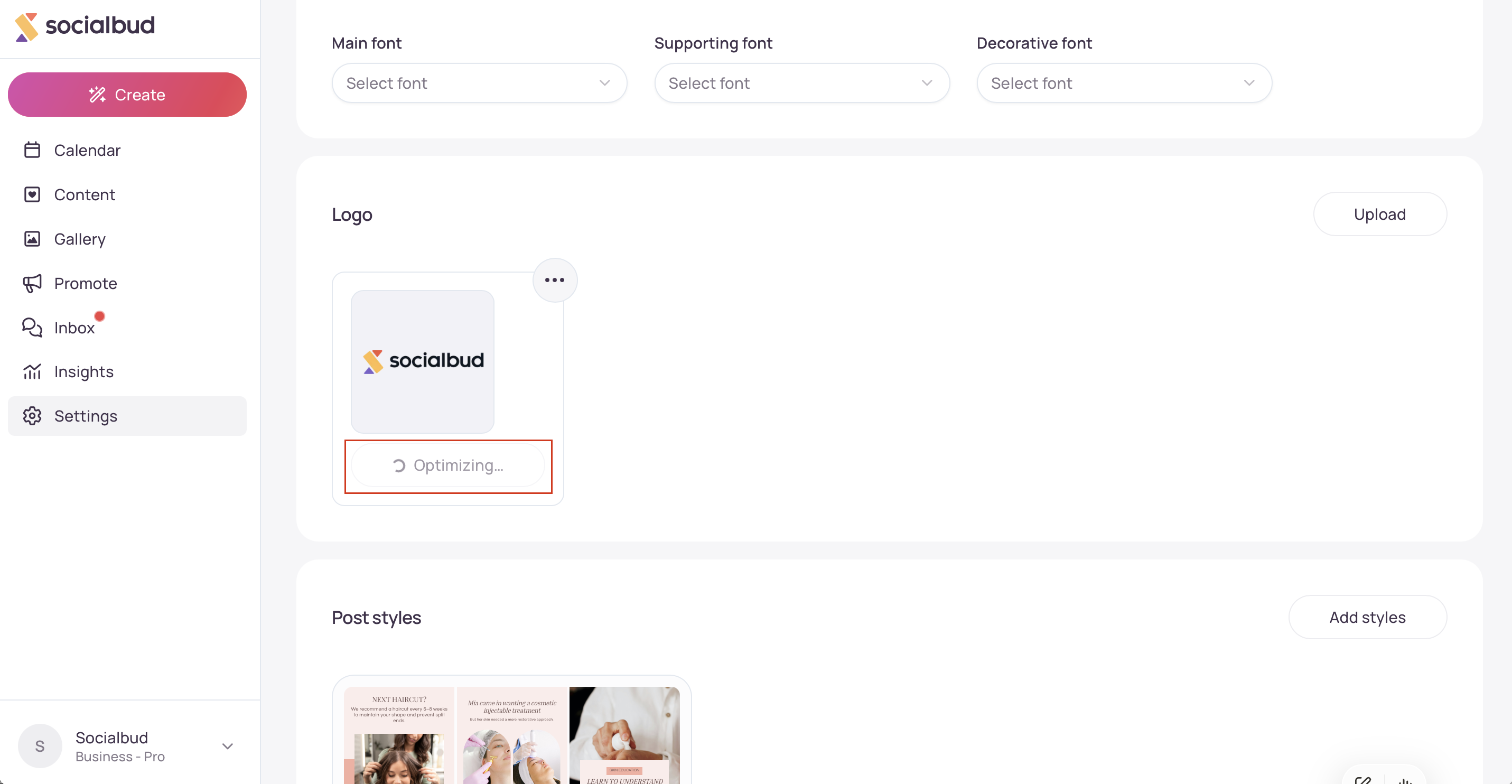
Az eredmény a feltöltött logótól függ. A jellemző eredmények többek között:
Átlátszó hátterű változat
Fekete változat átlátszó háttéren
Fehér változat átlátszó háttéren
Nem mindig van szüksége mindháromra – például egy már fekete, átlátszó hátterű logónál lehet, hogy csak egy fehér változatra van szüksége.
Egy olyan logónál, amely még nem alapértelmezett, nyissa meg a ⋯ (Logóbeállítások) menüt.
Kattintson a Beállítás alapértelmezett logóként lehetőségre.
A logón megjelenik az Alapértelmezett logó jelvény.
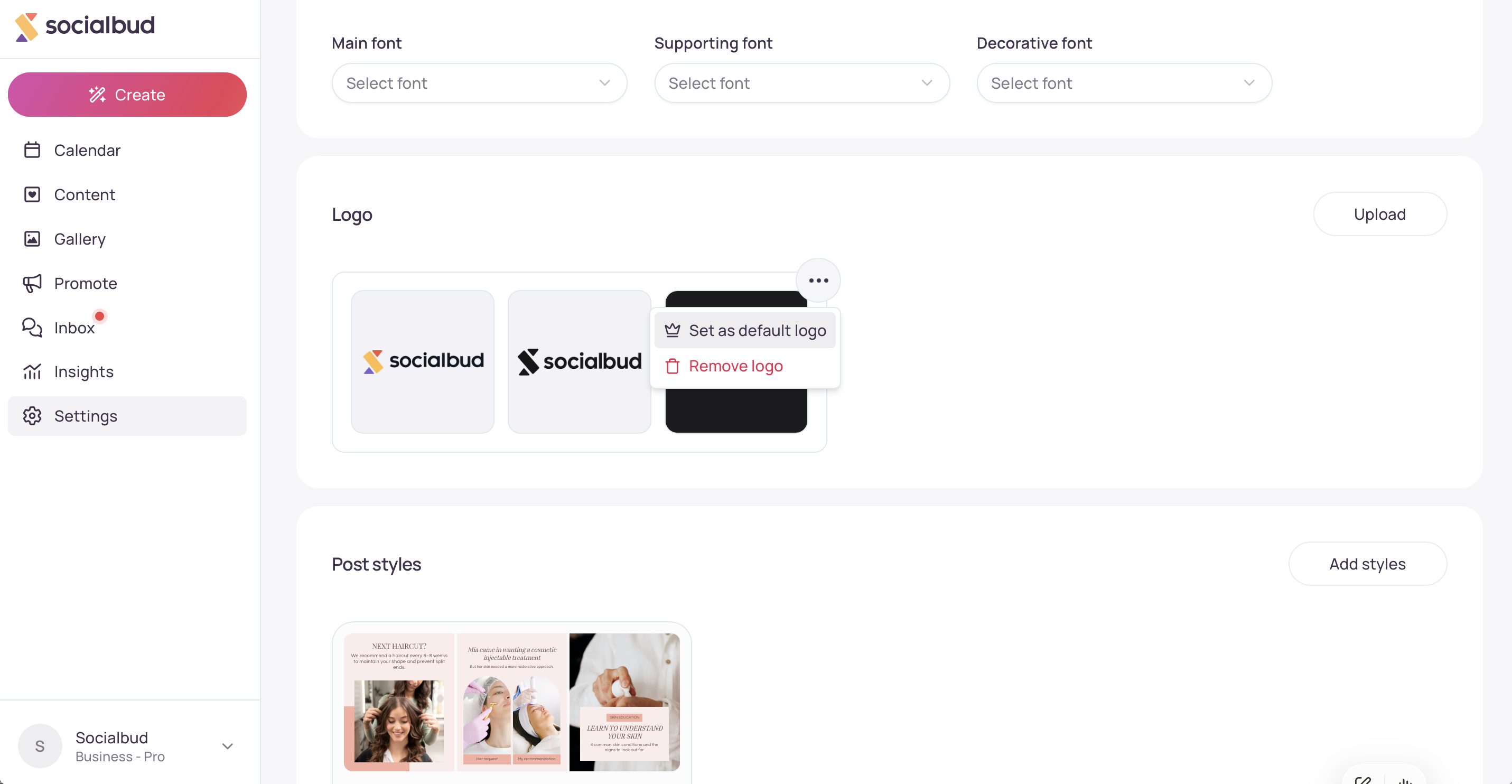

A teljes logó eltávolítása: ⋯ → Logó eltávolítása (érintőképernyőn a Logó törlése lehetőséggel is megerősítheti).
Egy optimalizált változat eltávolítása: használja a változat kártyáján lévő kuka ikont (vagy érintőképernyőn a Változat törlése lehetőséget).
Nem távolíthat el logót vagy változatot, amíg egy feltöltés vagy optimalizálás folyamatban van.
Nyissa meg a bejegyzést a Naptárban vagy a Tartalom → Bejegyzés menüpontban, majd kattintson a Szerkesztés / Bejegyzés szerkesztése lehetőségre a teljes vizuális szerkesztő megnyitásához.
Válassza ki a Logó eszközt.
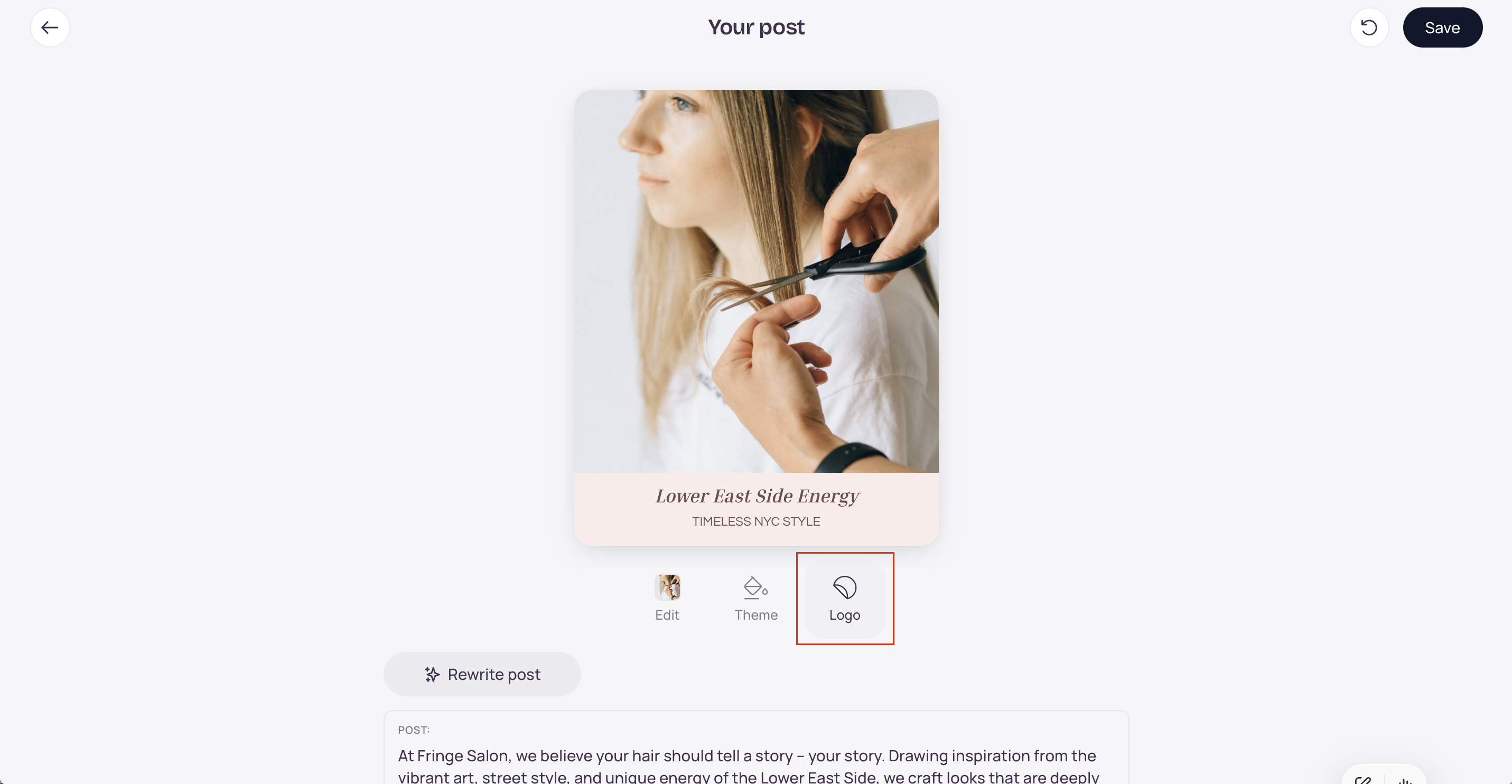
A Logó kiválasztása lehetőséggel válasszon egy feltöltött logót vagy annak valamelyik optimalizált változatát.
Vagy az Új logó feltöltése lehetőséggel adjon hozzá egy új fájlt a szerkesztőből (a fájl a fiókjához tartozó logók között lesz tárolva).
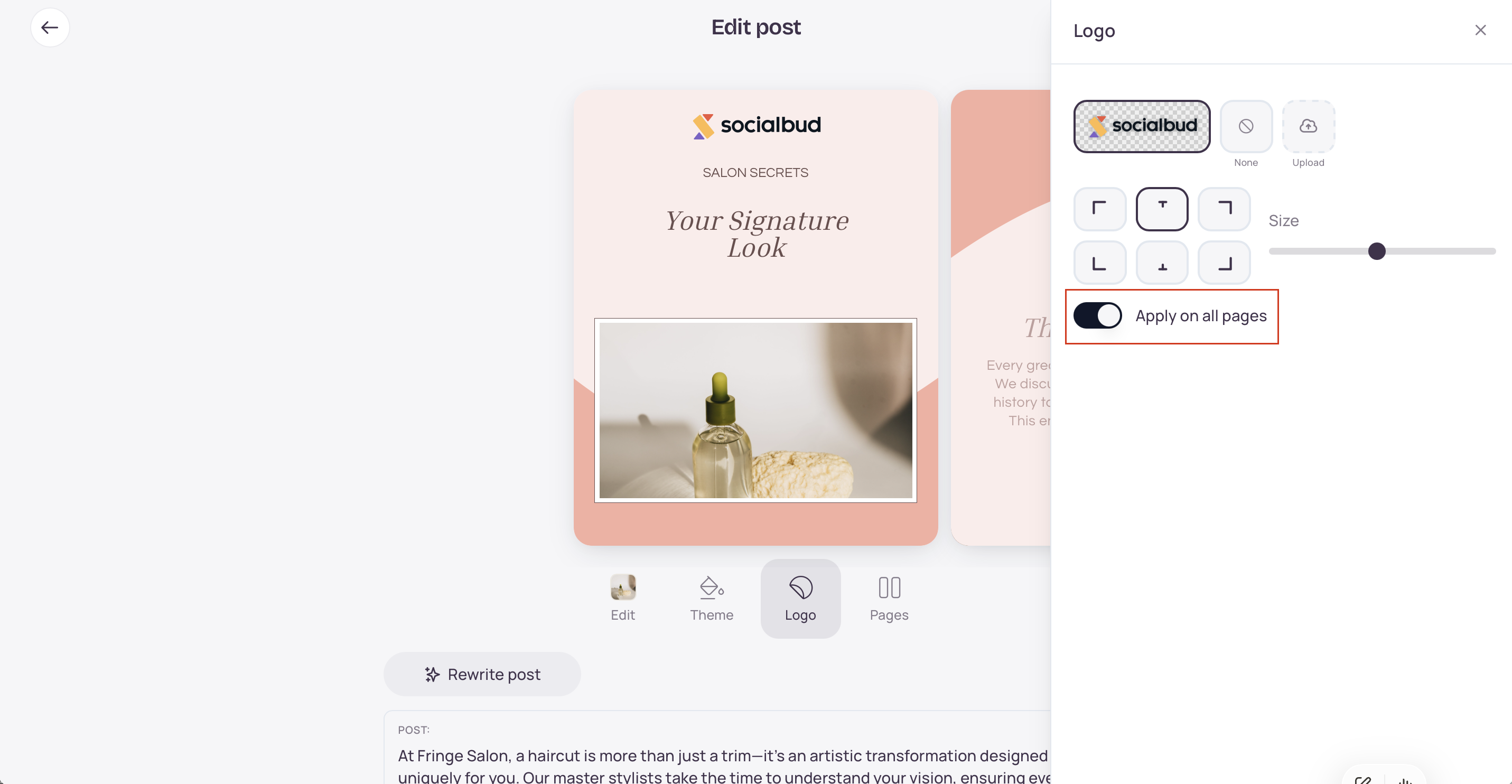
Állítsa be a pozíciót (sarkok és felső/alsó közép), valamint a méretet.
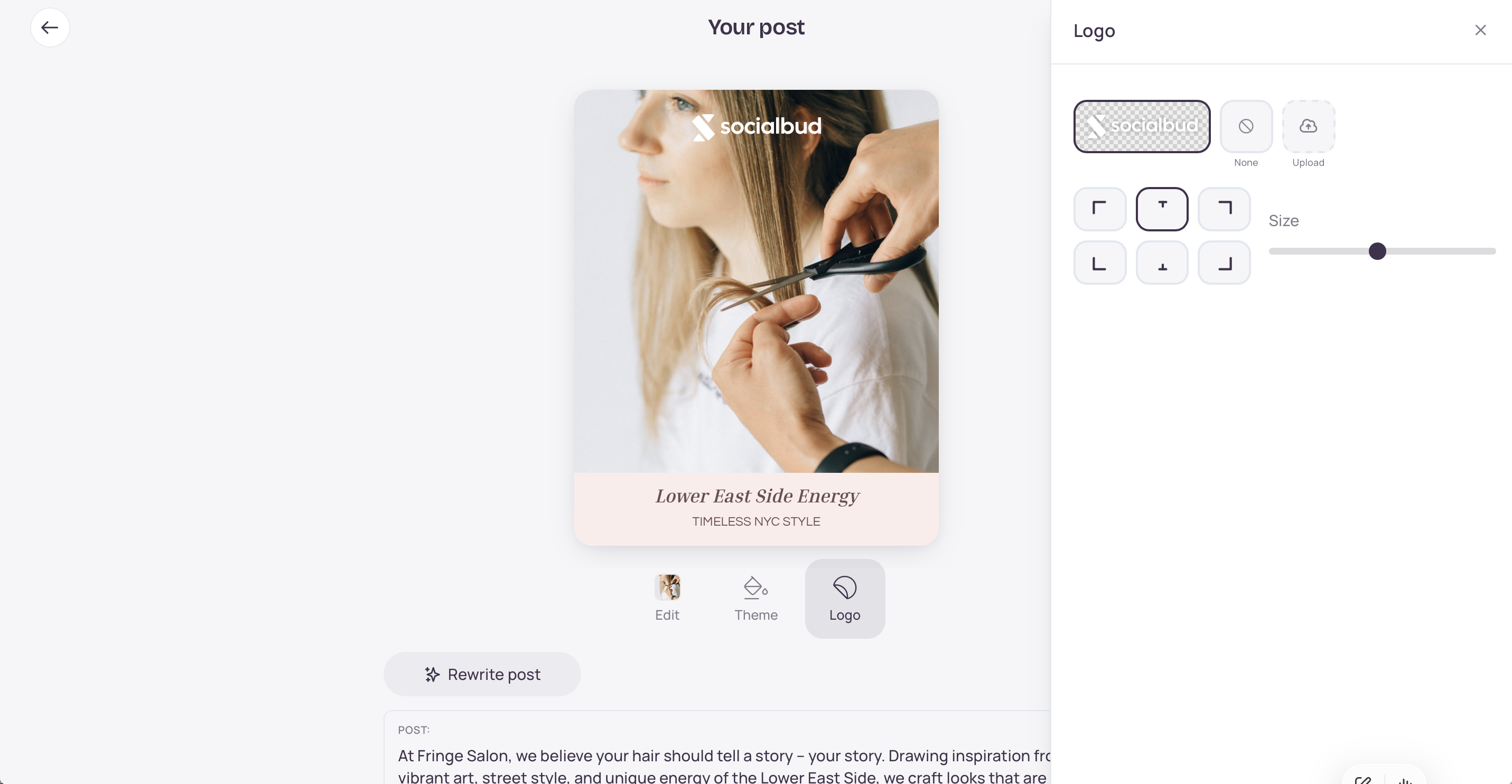
Többoldalas (lapozható) bejegyzések esetén kapcsolja be az Alkalmazás minden oldalra lehetőséget, ha minden dián ugyanazt a logóbeállítást szeretné használni.
A Logó megjelenítése (ha látható) lehetőséggel elrejtheti vagy megjelenítheti a logót anélkül, hogy törölné.
Ha végzett, kattintson a Mentés gombra a szerkesztőben.
[Képernyőkép beszúrása: Bejegyzés szerkesztése – Logó panel a Logó kiválasztása, Logó feltöltése, Pozíció, Méret és Alkalmazás minden oldalon lehetőségekkel]
A logókat a Beállítások → Márka → Logó menüpontban tartsa, ne a Galéria → Média menüpontban. A Galéria képei bejegyzésháttérként használhatók, amikor a Socialbud tartalmat készít Önnek; az ott tárolt logót tévedésből háttérként választhatja ki a rendszer.
Válasszon jól látható, nagy felbontású emblémát. Az optimalizálás akkor működik a legjobban, ha a logó olvasható, és nincs erősen levágva.
Használjon fekete vagy fehér változatot, ha a bejegyzés háttere zsúfolt vagy alacsony kontrasztú, hogy az embléma jól látható maradjon.
Az automatikusan létrehozott bejegyzésekhez a rendszer az alapértelmezett logót részesíti előnyben. Ha több márkaemblémát is használ, tudatosan állítsa be ezt.
Az optimalizált változatok tervezési célra előkészített PNG-fájlok; az eredeti feltöltést továbbra is megtarthatja és kiválaszthatja, ha az jobban mutat az adott bejegyzésben.
Nem jelenik meg az Optimalizálás — Ehhez az emblémához már elkészültek a változatok, vagy ebben a környezetben nem érhető el az optimalizálás. Töltsön fel egy új fájlt, ha új változatokra van szüksége.
Az embléma optimalizálása nem sikerült / túllépte az időkorlátot — Próbálja meg újra az optimalizálást. A nagy vagy szokatlan fájlok feldolgozása tovább tarthat; ha a hiba továbbra is fennáll, forduljon az ügyfélszolgálathoz.
A feltöltés nem sikerült / a fájl túl nagy — 10 MB-nál kisebb, támogatott formátumú képet használjon (PNG, JPEG, WebP, GIF, SVG, HEIC/HEIF).
Nem távolítható el az embléma — Várja meg a folyamatban lévő feltöltés vagy az Optimalizálás… állapot végét, majd próbálja újra.
Nem találom a Hozzáadás → Embléma hozzáadása lehetőséget a szerkesztőben — Ez a régi menü már nem érhető el. Helyette használja az Embléma eszközt (Embléma kiválasztása / Embléma feltöltése).
Az automatikusan létrehozott bejegyzéseken nincs embléma — Állítson be alapértelmezett emblémát a Beállítások → Márka menüpontban, és ellenőrizze, hogy a sablon támogatja-e az embléma elhelyezését.
Az embléma ugyanaz, mint a Galéria médiatartalmai?
Nem. Az emblémák kezelése a Beállítások → Márka menüpontban történik. A Galéria fotók, videók és egyéb bejegyzés-médiatartalmak tárolására szolgál.
Minden emblémát optimalizálnom kell?
Nem. Az eredeti feltöltést elhelyezheti egy bejegyzésen. Az Optimize használata akkor ajánlott, ha különböző hátterekhez átlátszó, fekete vagy fehér változatokra van szüksége.
Több logót is feltölthetek?
Igen. Töltsön fel több márkajelzést, majd az automatikusan létrehozott bejegyzésekhez használni kívánt jelzésnél válassza a Set as default logo lehetőséget, a többit pedig válassza ki bejegyzésenként a szerkesztőben.

