A neve melletti menü az éppen bejelentkezett felhasználóhoz tartozik: itt találja a profilját, az előfizetését és a számlázást, az ügyfélszolgálatot, valamint a kijelentkezési lehetőséget. Profilom alatt állíthatja be a Socialbudban megjelenő nevét, az alkalmazás nyelvét, az időformátumot, az e-mailes értesítéseket, a bejelentkezési e-mail-címét és a jelszavát. A márka megjelenése, a tartalom nyelve és a közösségi kapcsolatok nem itt, hanem a Beállítások alatt találhatók.
A bal oldali navigáció alján kattintson a nevére. Ha van előfizetése, alatta megjelenik annak neve.
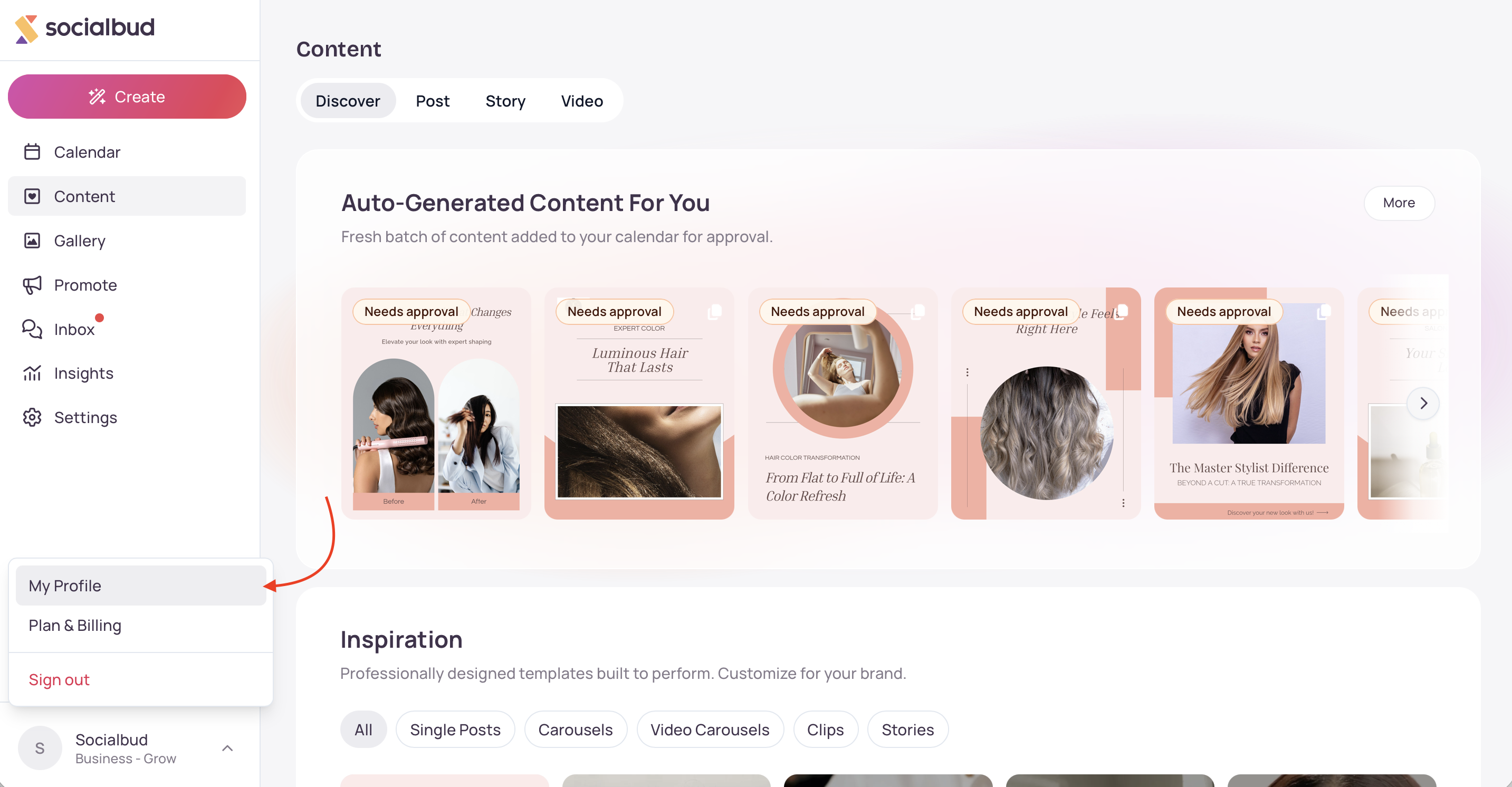
A menü felfelé nyílik. A következőket tartalmazza: Profilom, Előfizetés és számlázás, Kapcsolatfelvétel (ha elérhető az ügyfélszolgálati chat), valamint a Kijelentkezés lehetőséget.
Profilom alatt módosíthatja a személyes beállításait. Az Előfizetés és számlázás megnyitja a munkaterület előfizetési adatait. A Kijelentkezés lezárja ezt a munkamenetet.
Kattintson a bal alsó sarokban a nevére. Ez az a sor, amelyben a monogramja látható, nem pedig egy külön profilikon.
Válasszon ki egy elemet. A menü bezárásához kattintson a menün kívülre.
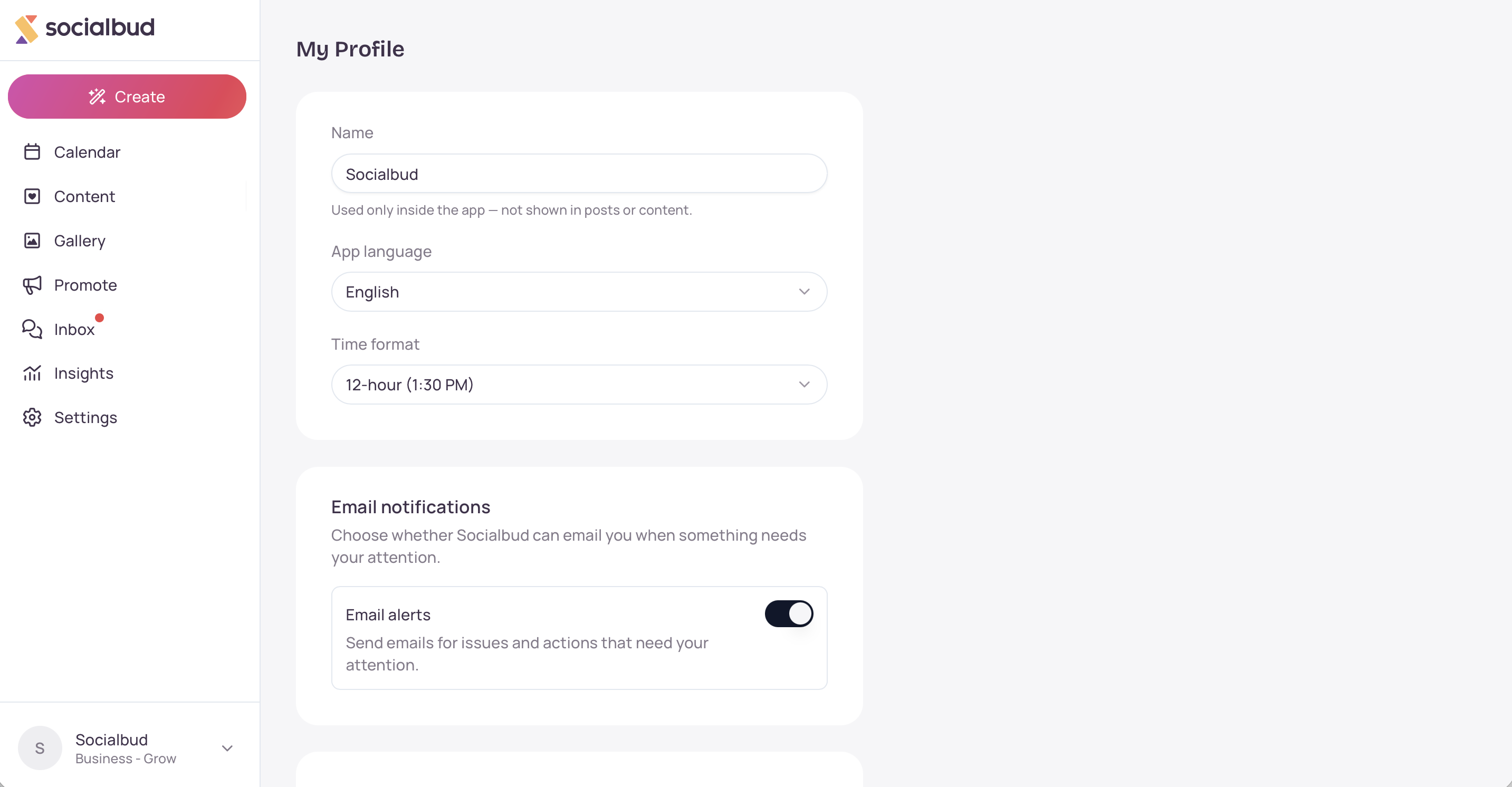
Nyissa meg a menüből a Saját profil oldalt. Széles képernyőn az oldal címe: Saját profil.
Név, nyelv és idő
Név — a Socialbud felületén megjelenő név. A mező alatti súgószöveg szerint ez a név csak az alkalmazáson belül használatos, bejegyzésekben vagy tartalmakban nem jelenik meg.
Az alkalmazás nyelve — a menük és gombok nyelve.
Időformátum — 12 órás (1:30 PM) vagy 24 órás (13:30).

Email notifications
Email alerts controls whether Socialbud emails you about issues and actions that need your attention.
The switch saves on its own. You don’t use Save changes for it. While it saves, you’ll see Saving email notification setting….
Change email
A E-mail-cím módosítása alatt a jelenlegi címe E-mail-cím címkével szerepel.
Adja meg az Új e-mail-cím mező értékét.
Kattintson az E-mail-cím frissítése gombra. Küldés közben a gombon ez látható: Frissítés….
A következő üzenet jelenik meg: A módosítás megerősítéséhez ellenőrizze az új e-mail-címét. Nyissa meg az üzenetet, és erősítse meg a módosítást, mielőtt az új címet használná a bejelentkezéshez.
Jelszó módosítása
A Jelszó módosítása résznél adja meg az Új jelszó és az Új jelszó megerősítése mező értékét.
Kattintson a Jelszó frissítése gombra.
A következő üzenet jelenik meg: A jelszó frissítve. Az új jelszó a következő bejelentkezéstől használható.
A Socialbud ezen az űrlapon nem kéri a jelenlegi jelszavát. Az új jelszónak legalább 6 karakterből kell állnia, és a két mezőben megadott értéknek egyeznie kell.
A Csomag és számlázás menüpont ugyanazt a csomagoldalt nyitja meg, mint a Beállítások → Csomag és számlázás.
A Kapcsolatfelvétel megnyitja az ügyfélszolgálati csevegést. A munkamenet előkészülte után jelenik meg. Ha közvetlenül az oldal betöltése után nem látja, várjon egy pillanatot, majd nyissa meg újra a menüt.
Kattintson a Kijelentkezés lehetőségre. Visszatér a bejelentkezési oldalra.
Az alkalmazás nyelve a felület nyelvét módosítja. A létrehozott bejegyzések nyelvét a Tartalom nyelve beállítás határozza meg itt: Beállítások → Márka.
A név nem jelenik meg a közösségi médiában közzétett bejegyzésein.
Az e-mailes értesítések beállítással szabályozhatja az értesítő e-maileket. Ezek leállításához nem kell törölnie a munkaterületet.
A munkaterület márkája, logói és csatlakoztatott közösségimédia-fiókjai a fiókhoz tartoznak. Ezek változatlanok maradnak, ha csak A profilom adatait frissíti.
Megváltoztattam a nevemet vagy a nyelvet, de visszaállt. Az oldal elhagyása előtt kattintson a Módosítások mentése gombra. A Mégse visszaállítja az utoljára mentett értékeket.
Az e-mailes értesítések beállítása visszaállt. Az oldalon ez jelenik meg: Nem sikerült frissíteni az értesítési beállításokat. Kérjük, próbálja újra. Kapcsolja ki, majd be újra a kapcsolót.
Az e-mail-cím frissítése nem változtatta meg a bejelentkezési címemet. Erősítse meg az új címre küldött hivatkozást. Addig a jelenlegi E-mail-cím marad használatban.
A jelszavak nem egyeznek. Adja meg újra az Új jelszó és az Új jelszó megerősítése mezőben ugyanazt a jelszót.
A jelszónak legalább 6 karakterből kell állnia. Adjon meg hosszabb jelszót, majd küldje el újra.
Nem látom a Jelszó módosítása lehetőséget. Ez az űrlap rejtve van, amíg valaki csak megtekinti ezt a fiókot. Jelszava módosításához jelentkezzen be a saját fiókjába.
A Kapcsolatfelvétel velünk lehetőség hiányzik. Miután az oldal betöltődött, nyissa meg újra a menüt.

