Use Create to make new Socialbud posts — image posts, carousels, stories, clips, and longer videos. Most formats walk you through an idea, a template design, and AI generation, then let you review the result before saving. You can also Create manually if you want to write the caption and pick media yourself, or start from an image in Gallery.
Tap Create in the left navigation (or the Create button on Content / Home).
On What should we create today?, pick a format tile — or Create manually (scroll down).
For AI-assisted formats (for example Single image, Carousel, Clip, Story, Video carousel): choose or write an idea, pick a template, then tap Generate post.
Review the draft — edit text, swap images, adjust theme or logo if you want — then tap Done.
Your post lands in the matching Content tab (Post, Video, or Stories), where you can schedule or publish it.
Video opens the video creator instead of the idea/template wizard. Starting from Gallery → Create post can carry that media into the format picker.
Kattintson a bal oldali navigációs menüben a Létrehozás lehetőségre.
Vagy nyissa meg a Tartalom menüt, és válassza a Létrehozás lehetőséget valamelyik lapon (például a Bejegyzés lapon), vagy induljon a Kezdőlapról.
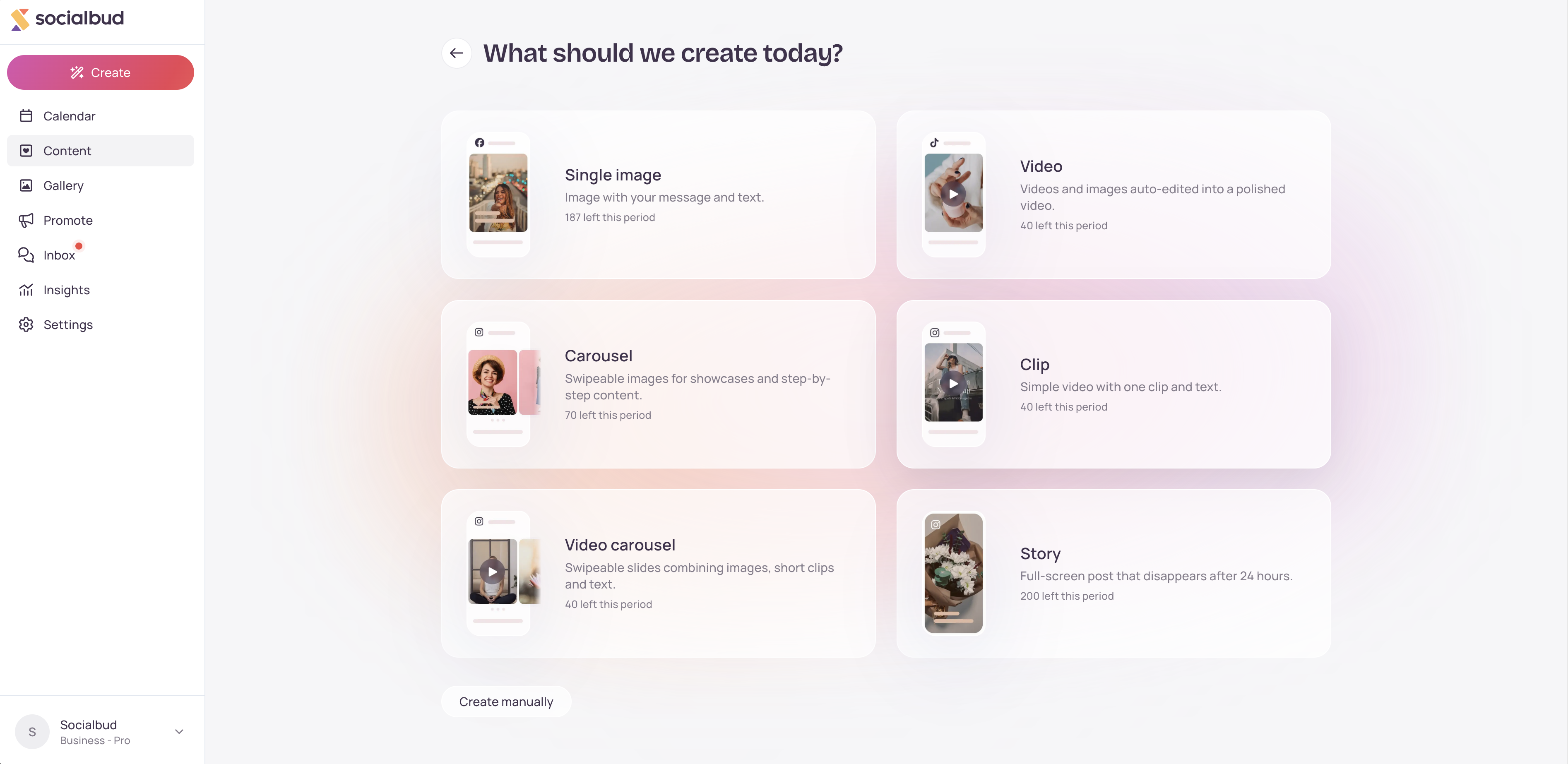
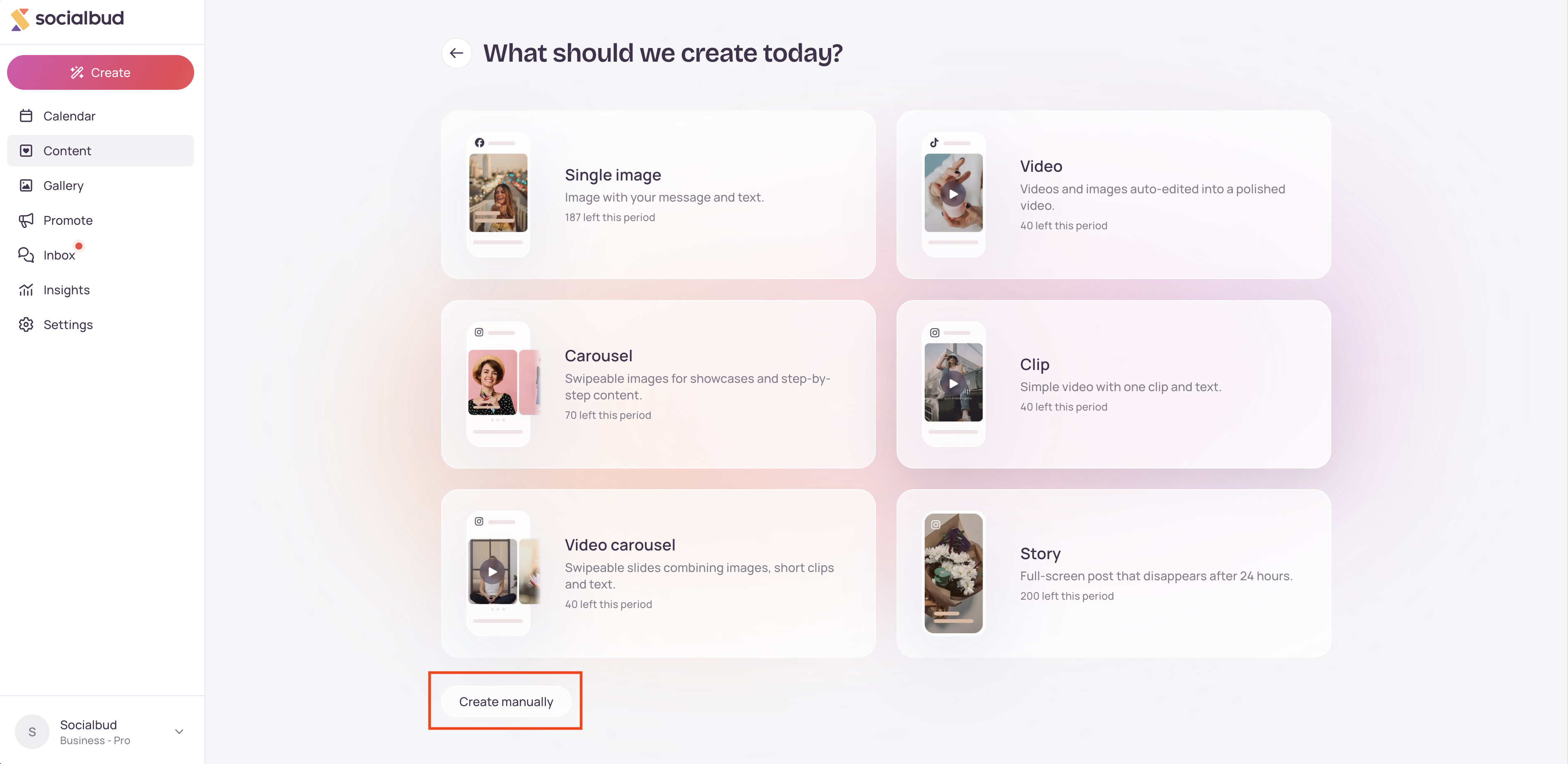
Megjelenik a „Mit hozzunk létre ma?” kérdés.
Válasszon egyet a formátumcsempék közül (az elérhetőség és a fennmaradó keret az előfizetési csomagtól függhet):
Egyetlen kép — egy kép az üzenetével és szövegével
Videó — videók és képek összevágva egy igényes videóvá
Lapozható képsorozat — lapozható képek
Klip — egyszerű videó egy klippel és szöveggel
Videós képsorozat — lapozható diák képek, rövid klipek és szöveg kombinációjával
Történet — teljes képernyős bejegyzés, amely 24 óra elteltével eltűnik
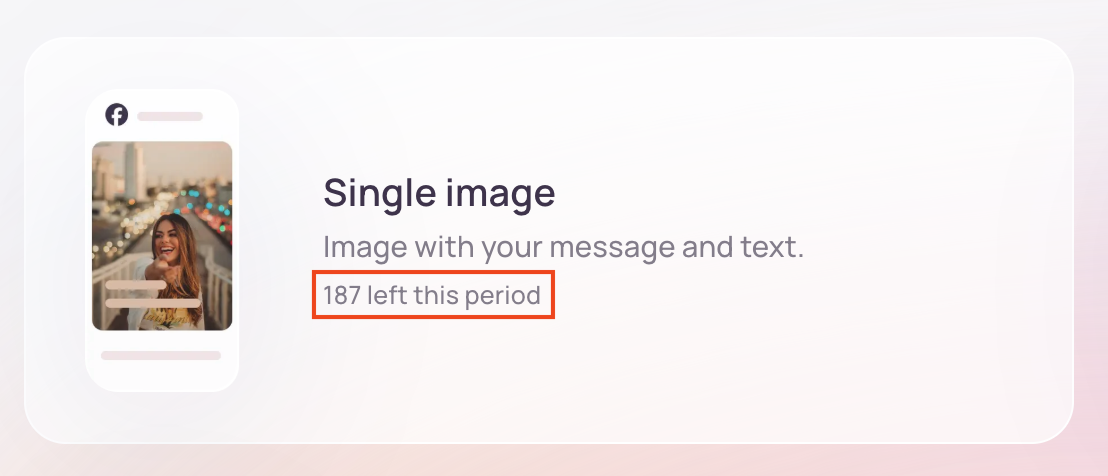
A csempék megmutathatják, hány generálás maradt erre az időszakra, vagy a „Keret elérve” üzenet jelenik meg, ha felhasználta a rendelkezésére álló keretet. Előfordulhat, hogy az előfizetési csomagjában nem szereplő formátumok nem érhetők el.
A csempék alatt a „Létrehozás kézzel” lehetőség egy szabad szerkesztőt nyit meg (felirat + saját média), nem pedig a mesterséges intelligenciával működő ötlet- és sablonválasztó varázslót.
Ezek a lépések az olyan csempék kiválasztása után érvényesek, mint az Egyetlen kép, a Körhinta, a Rövid videó, a Történet vagy a Videókörhinta.
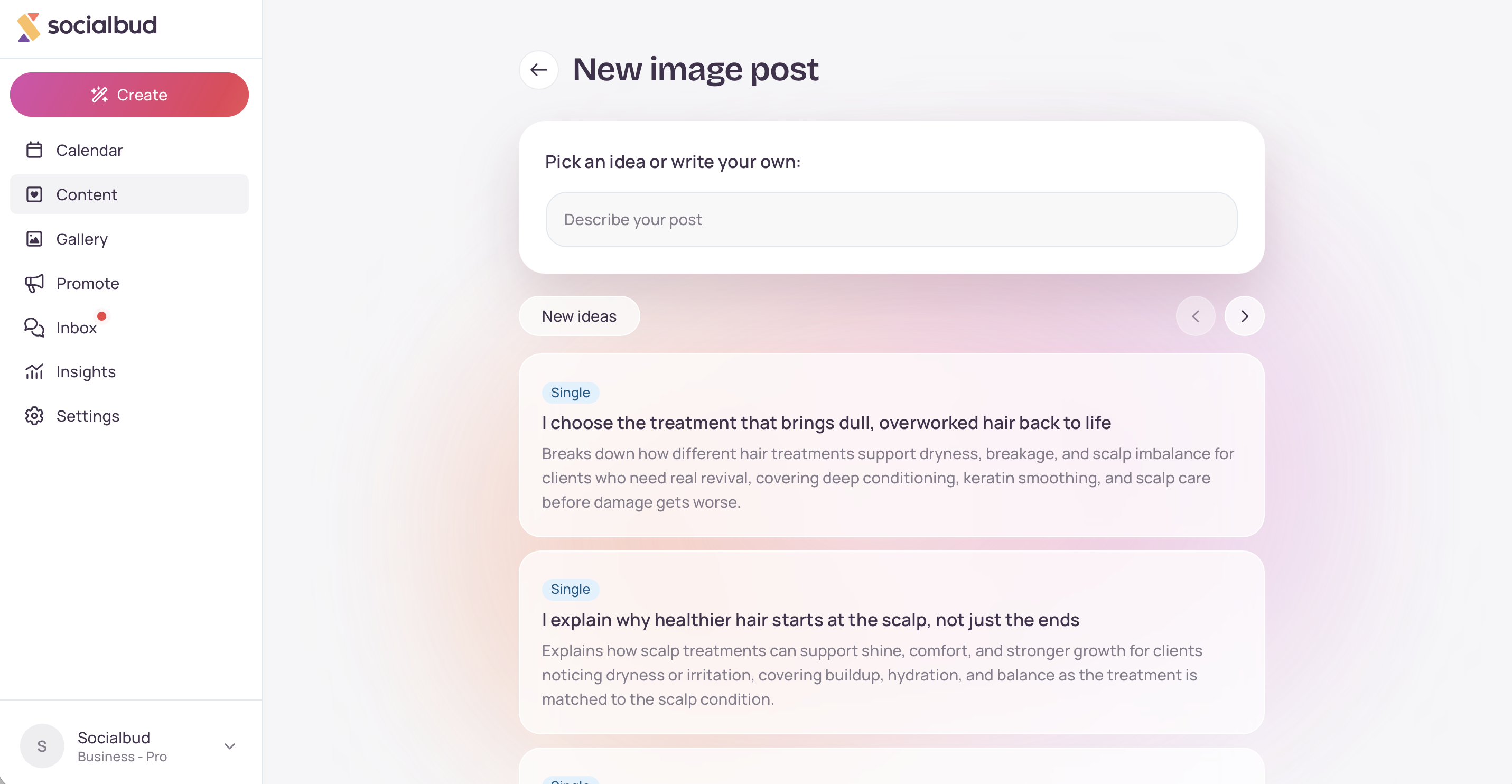
Az „Válasszon egy ötletet, vagy írja meg a sajátját” (vagy „Írja le a bejegyzését:”) képernyőn böngéssze át a javasolt ötleteket, használja a nyilakat továbbiak megtekintéséhez, vagy koppintson az „Új ötletek” / „Ötletek generálása” lehetőségre, ha megjelenik.
Válasszon egy ötletet, vagy írja be a saját leírását a szövegmezőbe, majd koppintson a Folytatás gombra.
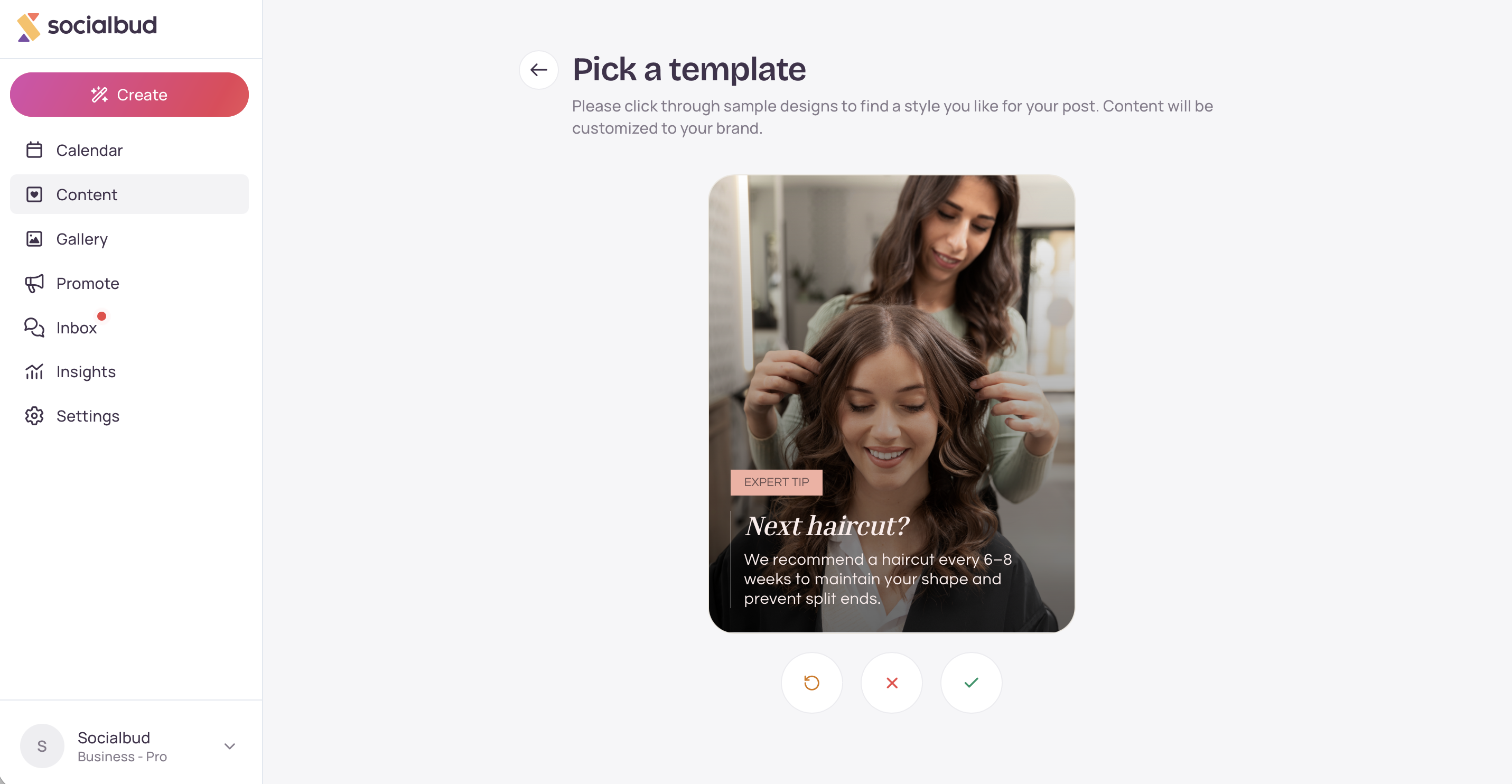
A Sablon kiválasztása képernyőn böngésszen a dizájnok között, és válasszon egyet (Használat / Sablon használata). Hagyja ki azokat, amelyek nem tetszenek.
Ha készen áll, koppintson a Bejegyzés létrehozása gombra. Várjon, amíg a Socialbud elkészíti a piszkozatot (Bejegyzés készítése…).
Ellenőrizze az eredményt: szerkessze a képaláírást, cserélje ki a képeket a galériából vagy a feltöltések közül, és használjon olyan eszközöket, mint a téma vagy a logó, amikor megjelennek.
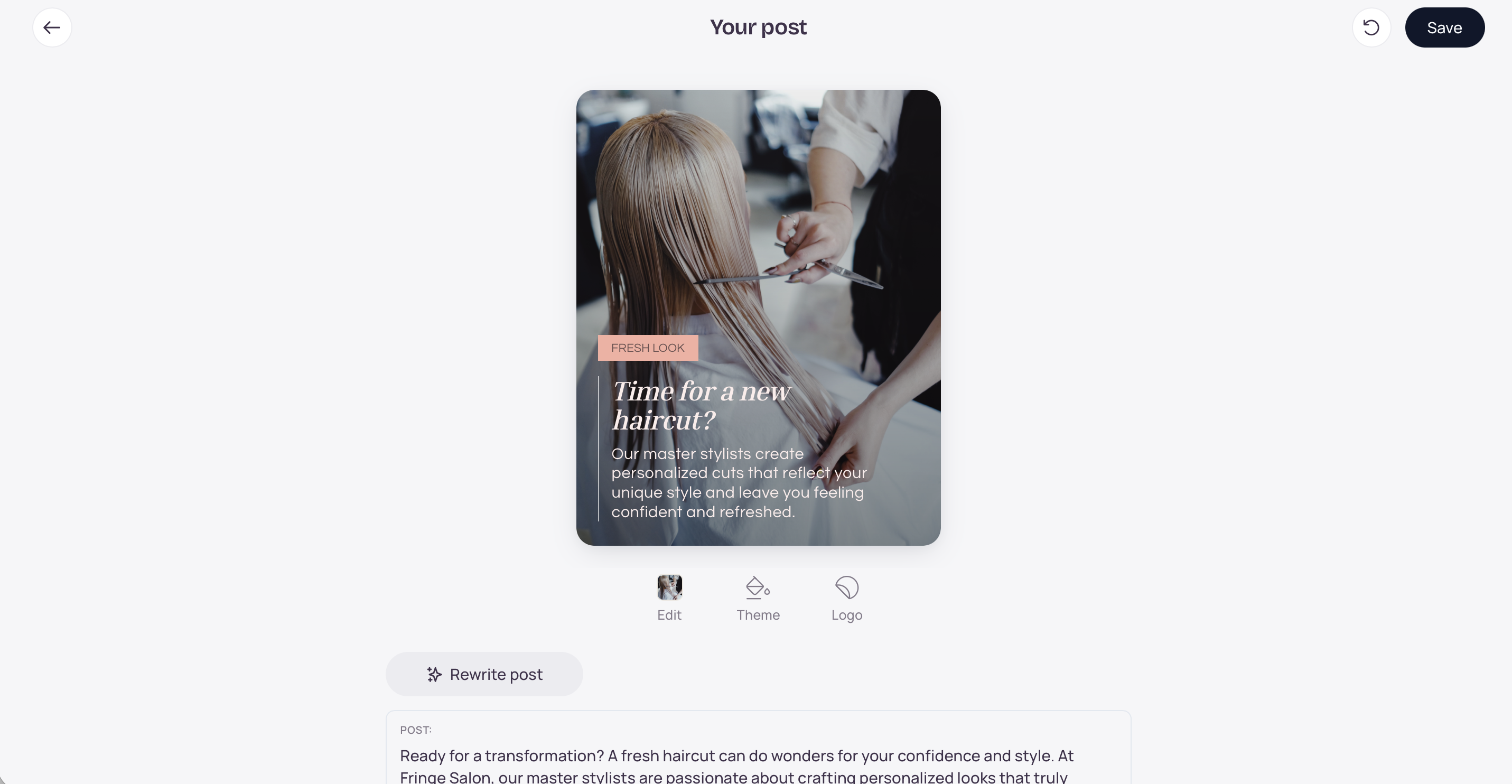
Koppintson a Kész gombra a mentéshez. Ezzel az adott formátumhoz tartozó Tartalom lapra kerül.
Ha a Galéria egyik képéből vagy hasonló gyorsparancsból indult ki, egyes lépések rövidebbek lehetnek, mert a média (és esetenként az ötlet is) már ki van választva.
A „Mit készítsünk ma?” résznél koppintson a Videó lehetőségre.
A videókészítőben adjon hozzá vagy rendezzen el klipeket és képeket, majd használja az elérhető eszközöket (például zenét, címeket, feliratokat vagy narrációt, ha ezek megjelennek).
Végül koppintson a Kész (vagy az adott képernyőn megjelenő mentési lehetőségre).
Az elkészült videó a Tartalom → Videó alatt jelenik meg.
A pontos eszközök az előfizetési csomagtól és az idővonalhoz hozzáadott tartalmaktól függően változhatnak.
A „Mit hozzunk létre ma?” képernyőn koppintson a „Létrehozás manuálisan” lehetőségre.
A „Bejegyzés létrehozása” képernyőn írja meg vagy szerkessze a bejegyzés szövegét: — ha az előfizetési csomagjában elérhető az AI-alapú írás, használja a „Bejegyzés szövegének létrehozása” vagy a „Bejegyzés szövegének átírása” lehetőséget.
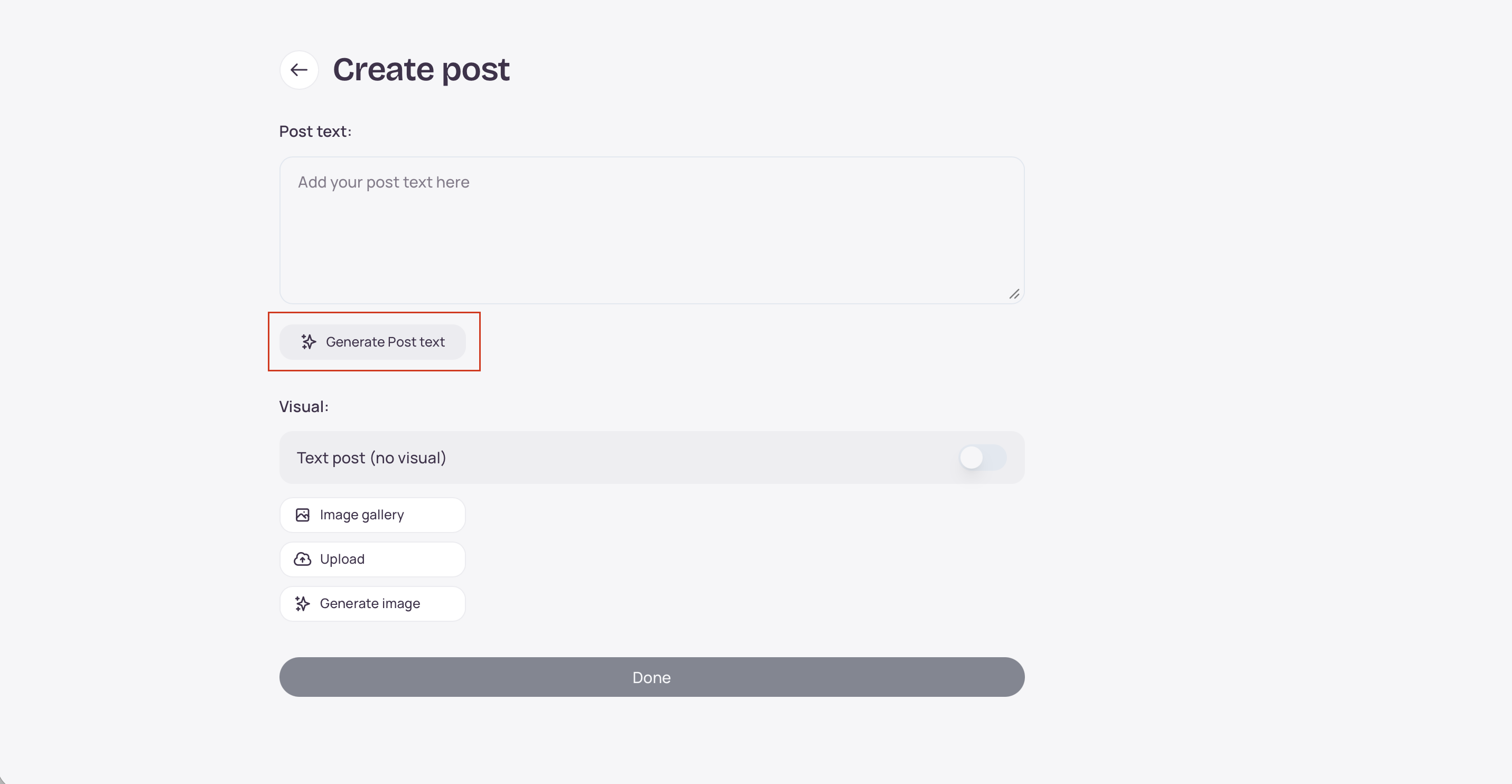
Adjon hozzá vizuális elemeket a „Képgaléria”, a „Feltöltés” vagy a „Kép létrehozása” lehetőséggel, ha az elérhető. Vizuális elem nélkül, kizárólag szöveges bejegyzést is készíthet.
Koppintson a Kész gombra a mentéshez.
A manuális létrehozás akkor a legjobb, ha már tudja, milyen képaláírást és médiát szeretne használni, és nincs szüksége AI-sablonelrendezésre.
Nyissa meg a Galériát , majd kattintson egy képre vagy videóra.
A részletek panelen koppintson a Bejegyzés létrehozása lehetőségre.
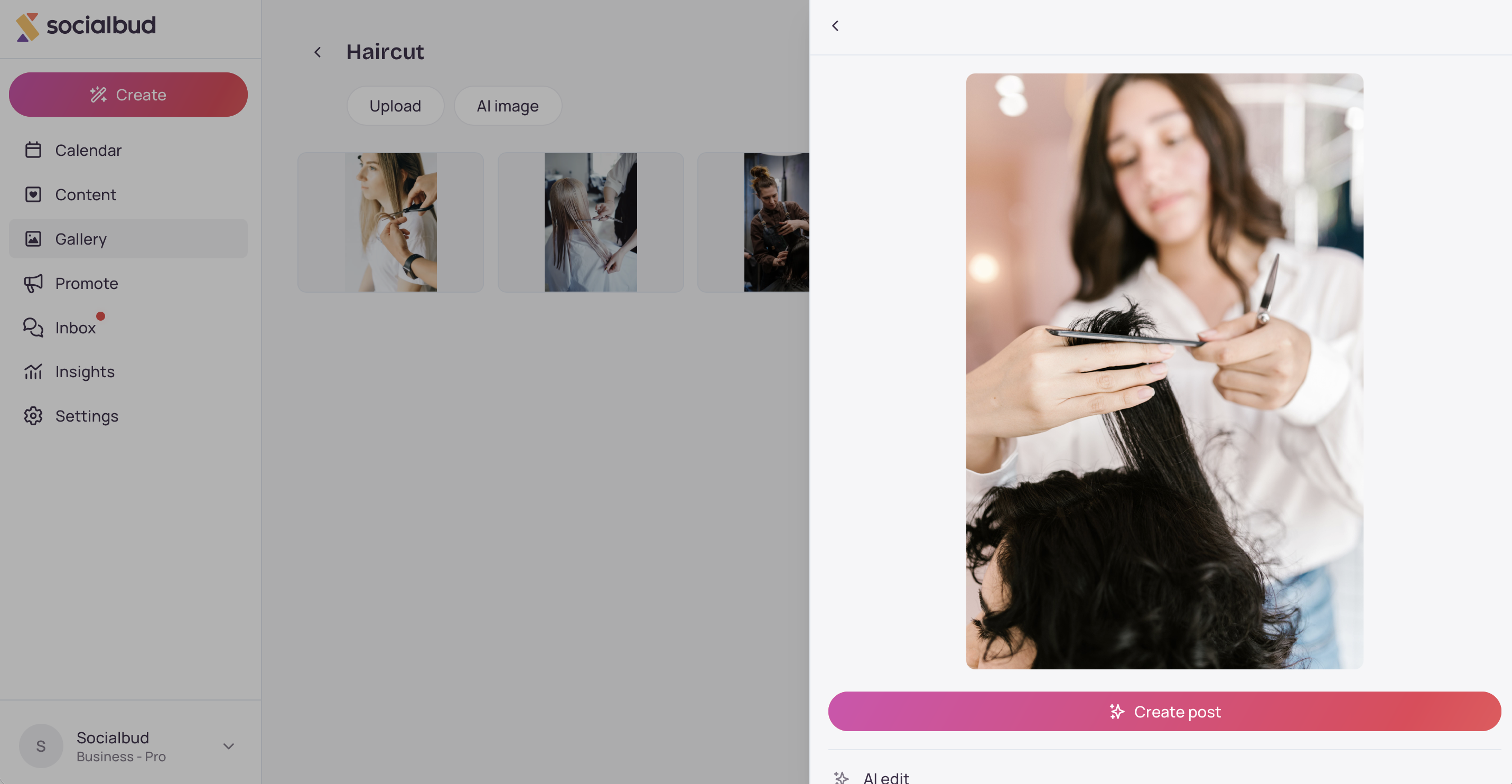
Megjelenik a „Mit készítsünk ma?” oldal, ahol a médiafájl már használatra kész.
Válasszon kompatibilis formátumot (vagy válassza a „Manuális létrehozás” lehetőséget, ha megjelenik), majd folytassa a fentiek szerint.
Csak hangot tartalmazó elemeknél nem érhető el a „Bejegyzés létrehozása” lehetőség.
Használja a Létrehozás lehetőséget, ha teljesen új bejegyzést szeretne készíteni; használja a Naptár vagy Tartalom → Bejegyzés lehetőséget, ha egy már meglévő elemet szeretne szerkeszteni vagy ütemezni.
A formátumcsempék és a fennmaradó keretek az Ön csomagjától függenek — ha egy csempén a Elérte a korlátot felirat látható, várja meg az időszak megújulását, vagy váltson magasabb csomagra, ha erre lehetőség van.
A Bejegyzés létrehozása után szánjon egy kis időt az ellenőrzőképernyőre, mielőtt a Kész gombra kattint — gyakran gyorsabb képet cserélni vagy a képaláírást finomítani, mint újragenerálni.
A kézi létrehozás során is használhatók opcionális MI-segédeszközök (Bejegyzés szövegének generálása, Kép generálása); ezek használata beleszámíthat a csomagban foglalt keretbe.
A Galériából kiindulni jó megoldás, ha egyetlen fotóval (vagy videóval) szeretné elkészíteni a bejegyzést.
Nem látok formátumcsempét / szürkén jelenik meg — Lehet, hogy nem része az előfizetésének, vagy elérte az erre az időszakra vonatkozó generálási korlátot (Limit reached).
A bejegyzés generálása még nem érhető el — Fejezze be a korábbi lépéseket (ötlet és sablon). Várja meg, amíg a gomb aktívvá válik.
A generálás nem sikerült vagy elakadt — Próbálja újra egy kis idő múlva. Ellenőrizze a kapcsolatot, majd szükség esetén nyissa meg újra a Létrehozás menüpontot.
Arra számítottam, hogy értesítéssel a Kezdőlapra jutok — Az elkészült bejegyzések a Tartalom menübe kerülnek (Bejegyzés, Videó vagy Történetek), nem pedig értesítésként jelennek meg a Kezdőlapon.
A Bejegyzés létrehozása lehetőség nem jelenik meg egy Galéria-elemnél — Nyisson meg egy képet vagy videót. Galériából hanganyagból nem hozható létre bejegyzés.
A bejegyzés manuális létrehozása nem menthető — Szükség esetén adjon hozzá képaláírást, fejezze be a folyamatban lévő AI-képszerkesztést (Alkalmazás vagy Elvetés), és várja meg a feltöltések befejezését, mielőtt a Kész gombra kattint.
Mi a különbség a Létrehozás és egy meglévő bejegyzés szerkesztése között?
A Létrehozás új bejegyzést indít. Ha módosítani szeretne valamit, amit már elkészített, nyissa meg a Naptár vagy a Tartalom menüből, majd használja a Szerkesztés / Bejegyzés szerkesztése lehetőséget.
Kötelező AI-ötleteket használnom?
Nem. Az ötlet lépésnél megadhatja a saját leírását, majd továbbléphet. A Manuális létrehozás teljesen kihagyja az ötlet- és sablonválasztó varázslót.
Hová kerül az új bejegyzésem a Kész gomb megnyomása után?
Az adott formátumhoz tartozó Tartalom lapra — például a képes és lapozható bejegyzések a Bejegyzés, a hosszabb videók a Videó, a történetek pedig a Történetek lapra. Innen ütemezheti vagy közzéteheti őket.
Létrehozhatok bejegyzést egy már feltöltött fényképből?
Igen. Nyissa meg a Galériában, koppintson a Bejegyzés létrehozása elemre, majd válasszon egy formátumot.

