A Hozzászólások a Beérkező üzenetek között találhatók. Összegyűjti a csatlakoztatott közösségi platformjain közzétett bejegyzéseihez érkező hozzászólásokat, így elolvashatja a beszélgetéseket, válaszolhat (akár MI által készített választervezettel is), képet csatolhat, ahol ez támogatott, és nyomon követheti, mely hozzászólásokra válaszolt már – anélkül, hogy az alkalmazások között kellene váltogatnia.
Nyissa meg a Beérkező üzeneteket a bal oldali navigációs menüből. Ha az előfizetése tartalmazza a Hozzászólások funkciót, a Hozzászólások lapra kerül (a Közvetlen üzenetek mellett, ha mindkettő elérhető).
A Socialbud összegyűjti a csatlakoztatott platformokon közzétett bejegyzéseihez érkező hozzászólásokat, és a legújabbakat jeleníti meg először.
Nyisson meg egy hozzászólást a teljes beszélgetés és az eredeti bejegyzés előnézetének megtekintéséhez.
Válaszoljon saját maga, vagy használja az automatikus választervezetet, amelyet a Socialbud készít elő, amikor megnyit egy olyan beszélgetést, amelyre még nem válaszolt.
Használja a Frissítés lehetőséget, ha azonnal szeretné látni a legújabb hozzászólásokat. Egyébként a Socialbud a háttérben frissíti a listát (nagyjából 10 percenként; a Facebookról és az Instagramról érkező hozzászólások hamarabb is megjelenhetnek).
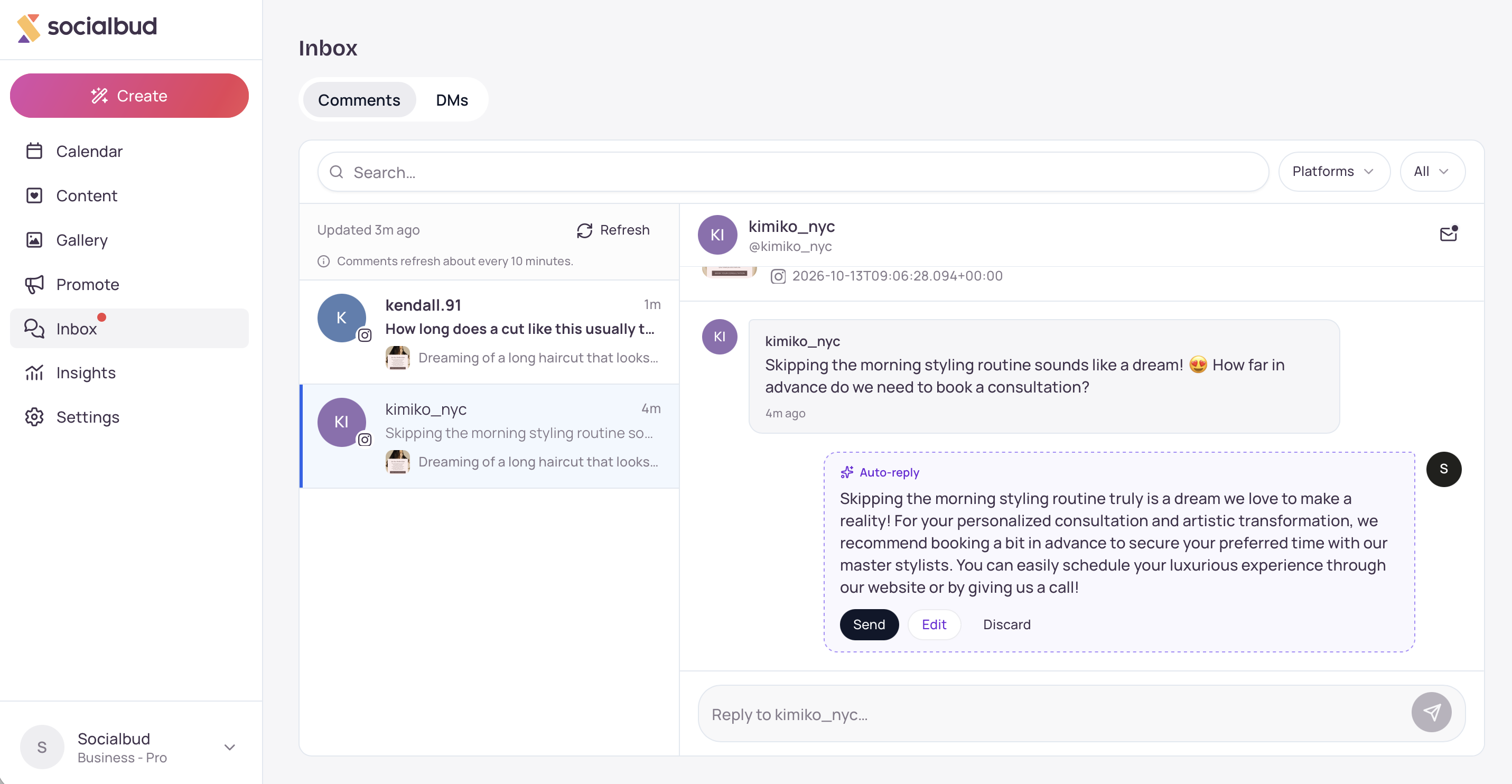
Hozzászólások megnyitása
Kattintson a bal oldali navigációs sáv Beérkező üzenetek elemére.
Ha lapokat lát, válassza a Hozzászólások lehetőséget.
Ha az előfizetési csomagja nem tartalmazza a Hozzászólások funkciót, a beérkező üzenetek helyett egy csomagváltási képernyő jelenik meg.
Böngészés és szűrés
A keresőmezővel a hozzászólások szöveg vagy név alapján kereshetők meg.
Szűrés platform szerint (Facebook, Instagram, X, LinkedIn, TikTok, YouTube, Bluesky).
Szűrés állapot szerint: Összes, Olvasatlan vagy Megválaszolt.
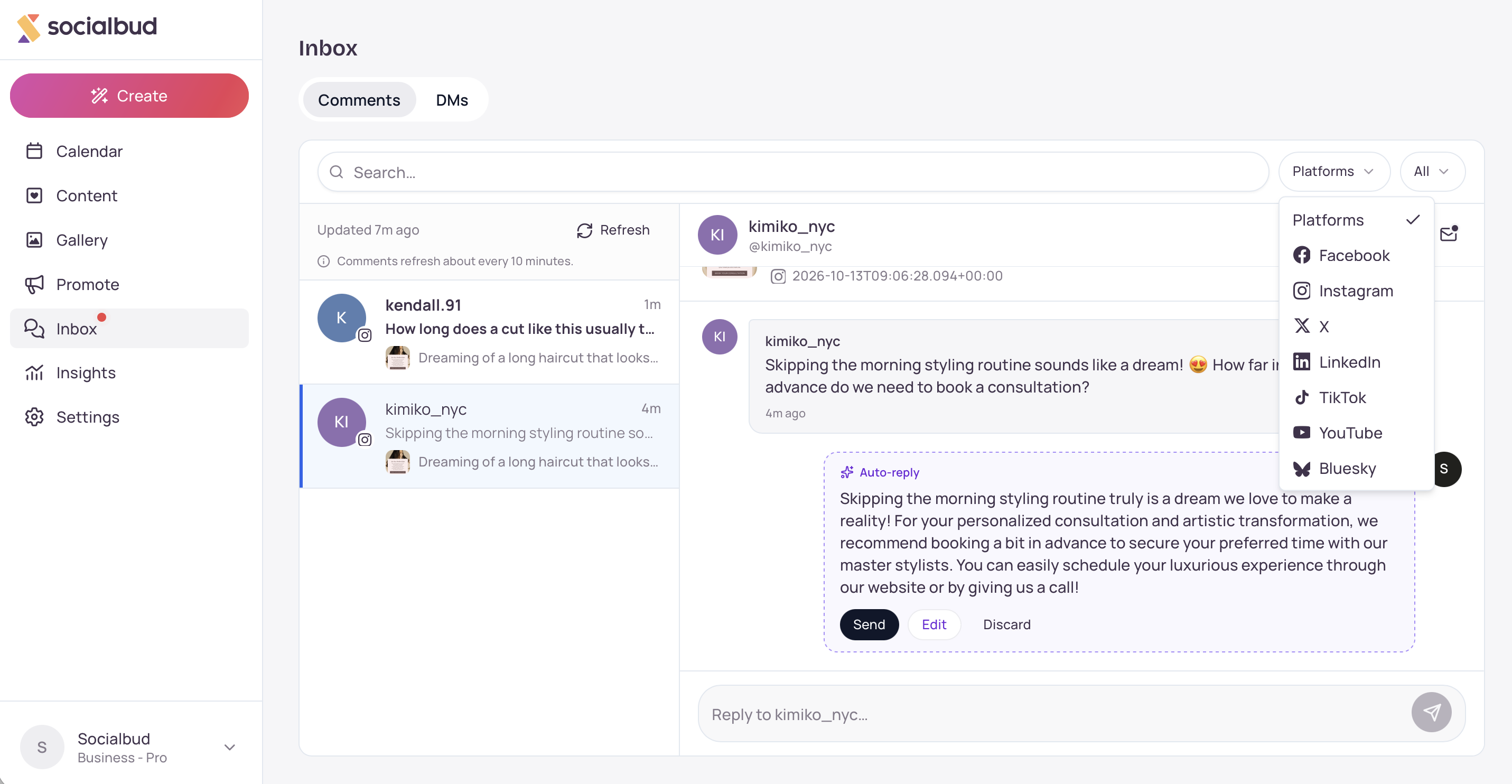
Ha az első oldalon láthatónál több hozzászólása van, kattintson alul a Továbbiak betöltése lehetőségre.
Az olvasatlan hozzászólások félkövéren jelennek meg. Azoknál a beszélgetéseknél, amelyekre válaszolt, Megválaszolt jelvény látható.
A navigációban a Beérkező üzenetek mellett megjelenő kis jelzés olvasatlan hozzászólásokat jelez.
1. Kattintson egy hozzászólásra a listában.
2. Tekintse át a bejegyzés előnézetét felül (kattintson rá a bejegyzés megnyitásához), majd az alatta lévő beszélgetést.
3. Írja be válaszát az alsó mezőbe, majd küldje el.
4. Egy olvasatlan beszélgetés megnyitásával az olvasottá válik. Ha szeretné, hogy ismét kitűnjön, használja a „Megjelölés olvasatlanként” lehetőséget.
Az AI automatikus választervezetének használata
Nyisson meg egy olyan hozzászólás-beszélgetést, amelyre még nem válaszolt.
A Socialbud megjeleníthet egy automatikus válaszjavaslatot (csillogás ikonnal jelölve) a létrehozás közben, majd a válasz tervezetének szövegével.
Válassza a Küldés lehetőséget a változtatás nélküli közzétételhez, a Szerkesztés lehetőséget, hogy a szöveg a válaszmezőbe kerüljön, ahol módosíthatja, vagy az Elvetés lehetőséget az elrejtéséhez.
Miután válaszolt, az automatikus válasz buboréka többé nem jelenik meg az adott beszélgetésnél.
Kép csatolása a válaszhoz
A Facebookon és a LinkedInen válaszadáskor 1 képet csatolhat a Galériából.
A válasznak továbbra is tartalmaznia kell szöveget — önmagában egy kép nem elegendő.
A Socialbudban más platformokon nem lehet képet csatolni a hozzászólásokra adott válaszokhoz.
Hozzászólás törlése
Vigye az egérmutatót a beszélgetés egyik üzenete fölé, majd válassza a Hozzászólás törlése lehetőséget, ha az elérhető.
A LinkedIn nem támogatja a hozzászólások törlését a Socialbudból. Ha megpróbálja, egyértelmű üzenet jelenik meg.
Hozzászólások frissítése
Kattintson a lista felett található Frissítés (vagy Hozzászólások frissítése) gombra a legújabb hozzászólások azonnali lekéréséhez.
A szinkronizálási sáv azt is mutatja, hogy a Socialbud mikor frissített legutóbb.
Listasorként csak a bejövő hozzászólások jelennek meg. Saját válaszai a beszélgetésben láthatók, miután megnyitotta azt.
Ha valaki ismét hozzászól egy olyan beszélgetéshez, amelyre már válaszolt, az újra olvasatlanná válhat, miközben a Megválaszolva jelvény megmarad.
Kapcsolja össze (vagy csatlakoztassa újra) közösségimédia-fiókjait a Beállítások → Platformok és ütemezés menüpontban, hogy a hozzászólások szinkronizálhatók legyenek.
A Hozzászólások funkcióhoz szükség van arra, hogy az előfizetési csomagja tartalmazza ezt a funkciót. A megtekintésért és az olvasásért nem számítunk fel külön díjat úgy, mint az aktív üzenetváltásokért az Üzenetek funkciónál – ez a cikk csak a Hozzászólások funkcióról szól.
A Hozzászólások funkciónak szerepelnie kell az előfizetési csomagjában. Frissítsen a hozzáférési képernyőről, vagy ellenőrizze az előfizetését a Beállítások menüpontban.
A hozzászólások nem naprakészek
Kattintson a Frissítés gombra.
Ellenőrizze, hogy a platformok csatlakoztatva vannak-e a Beállítások → Platformok és ütemezés menüpontban.
Ne feledje, hogy a háttérben végzett frissítések általában körülbelül 10 percen belül megjelennek.
Ez várható — a LinkedIn nem teszi lehetővé a hozzászólások törlését a Socialbudon keresztül. Szükség esetén kezelje ezeket közvetlenül a LinkedInen.
Képet csak a következő platformokon csatolhat a hozzászólásokra adott válaszokhoz: Facebook és LinkedIn, és válaszonként csak egy képet. Szöveget is meg kell adnia.
A rendszer automatikus választervezeteket kínál azokhoz a beszélgetésekhez, amelyekre még nem válaszolt. Ha már válaszolt, elvetett egy tervezetet a megtekintés során, vagy a tervezetet nem sikerült létrehozni, a buborék rejtve marad. Továbbra is beírhatja manuálisan a választ.
Amíg nem érkezik hozzászólás a Socialbud által a csatlakoztatott fiókjaihoz közzétett bejegyzésekhez, üres állapotot fog látni. Tegyen közzé egy bejegyzést, várja meg az aktivitást, majd használja a Frissítés lehetőséget.
Mely platformok támogatottak?
A hozzászólások között szerepelhetnek Facebook-, Instagram-, X-, LinkedIn-, TikTok-, YouTube- és Bluesky-hozzászólások — a csatlakoztatott fiókok esetében.
Mi a különbség a hozzászólások és a DM-ek között?
A hozzászólások a bejegyzéseire adott válaszok. A DM-ek privát üzenetek. Mindkettő a Beérkező üzenetek között található, külön füleken, ha az előfizetési csomagja tartalmazza ezeket.
Ha megnyit egy megjegyzést, az adott bejegyzés összes megjegyzése olvasottnak lesz jelölve?
Nem. Csak a megnyitott szál lesz olvasottnak jelölve.

