A számlák és a mentett bankkártya nem jelennek meg a Socialbud felületén. A fiók tulajdonosa a Beállítások menüpontból, majd a Csomag és számlázás menüpontból nyithatja meg őket a Számlázás kezelése lehetőséggel. Ezzel megnyílik a Stripe. A bejelentkezési e-mail-címe ettől különálló, és a Saját profil menüpontban módosíthatja.
Nyissa meg a Beállítások menüpontot, majd válassza a Csomag és számlázás lehetőséget. A Csomag és számlázás menüpontot a fiók menüjéből is megnyithatja.
Számlázás kezelése lehetőség akkor jelenik meg, ha Ön a fiók tulajdonosa, és már van mentett bankkártya. Megnyitás közben a gombon ez látható: Betöltés….
A Stripe ezután megjeleníti az előfizetéshez tartozó számlákat és a fizetési módot. Töltse le a számlát erről az oldalról. Az ott mentett módosítások a későbbi terhelésekre vonatkoznak.
A csomag módosítása a Socialbud felületén történik. Ehhez használja a Csomag módosítása vagy a Frissítés lehetőséget a Csomag és számlázás menüpontban. A Számlázás kezelése a bankkártya, a számlázási adatok és a számlák kezelésére szolgál.
A bejelentkezéshez használt e-mail-cím módosításához nyissa meg a fiók menüjét, és válassza a Saját profil lehetőséget. Ez önmagában nem módosítja azt az e-mail-címet, amelyet a Stripe a számlákhoz használ.
Nyissa meg a Beállítások menüpontot, majd válassza a Csomag és számlázás lehetőséget.
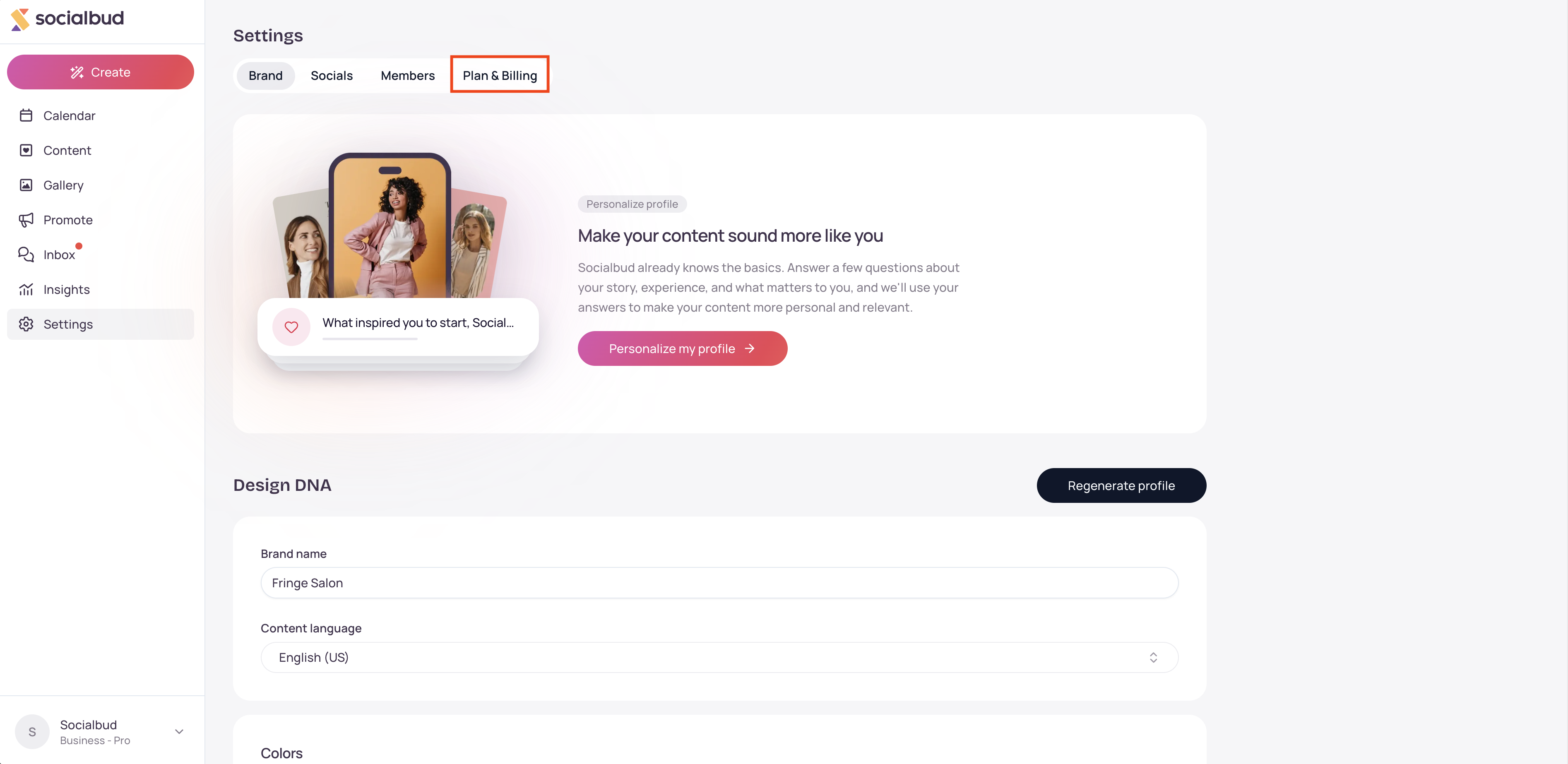
Válassza a Számlázás kezelése lehetőséget.
A Stripe oldalán nyissa meg a szükséges számlát, és töltse le.
A kártya vagy a számlázási adatok módosításához szerkessze azokat ugyanazon a Stripe-oldalon, majd mentse a módosításokat.
A bejelentkezési e-mail-cím módosításához nyissa meg a fiókmenüt, válassza a Profilom lehetőséget, majd keresse meg az E-mail-cím módosítása lehetőséget.
Adja meg a címet az Új e-mail-cím mezőben, majd válassza az E-mail-cím frissítése lehetőséget.
A Socialbud a következő üzenetet jeleníti meg: A módosítás megerősítéséhez ellenőrizze az új e-mail-címét. Nyissa meg ezt az üzenetet, és erősítse meg a módosítást, mielőtt az új címet használná a bejelentkezéshez.
A „Számlázás kezelése” lehetőséget csak a fiók tulajdonosa látja. A fiók többi felhasználója megtekintheti a csomagot, az oldalon pedig ez az üzenet jelenik meg: „Az előfizetést csak a fiók tulajdonosa kezelheti.”
Számlázás kezelése mindaddig rejtve marad, amíg nincs megadva bankkártya. Az első fizetés a fizetéskor történik, a „Csomag kiválasztása” vagy a „Frissítés” lehetőségnél.
A „Profilom” e-mail-címének módosítását az új címre küldött hivatkozással kell megerősíteni. A számlázási e-mail-címet a Stripe oldalán lehet módosítani, nem a „Profilom” oldalon.
Ha a fizetés sikertelen, a „Csomag és számlázás” oldalon az állapot „Lejárt tartozás” lehet. Frissítse a bankkártyát a „Számlázás kezelése” résznél.
A Socialbud nem kéri, hogy elsődleges és másodlagos bankkártyát jelöljön ki. Az előfizetéshez mentett bankkártyát terheljük meg.Hibaelhárítás
- Nem látja a Számlázás kezelése lehetőséget. Ön nem a fiók tulajdonosa, vagy még nincs megadva bankkártya. A tulajdonosnak először be kell fejeznie a fizetést. A bankkártya mentése után megjelenik a „Számlázás kezelése” lehetőség.
- A gombon a „Betöltés…” felirat látható. Várja meg, amíg megnyílik a Stripe. Ha hibaüzenet jelenik meg, amikor visszairányítja a Socialbud oldalára, próbálja meg újra.
- A következő üzenet jelenik meg: „Nem található számlázási fiók.” A fiók számlázása még nem kezdődött el. Válassza a Csomag választása vagy a Frissítés lehetőséget.
- Megváltoztatta az e-mail-címét, de a számlákat továbbra is a régi címre küldik. Erősítse meg az új bejelentkezési e-mail-címet a Socialbudtól kapott üzenetben, majd frissítse a számlázási e-mail-címet a Stripe oldalán.
- A következő üzenet jelenik meg: „Ellenőrizze új e-mail-címét a módosítás megerősítéséhez”, de továbbra is a régi e-mail-címmel tud bejelentkezni. Nyissa meg a megerősítő üzenetet, és fejezze be a folyamatot. Amíg ezt nem teszi meg, a bejelentkezési e-mail-cím változatlan marad.
- A következő üzenet jelenik meg: „Fizetési mód frissítése szükséges — a kártya frissítéséhez használja a Számlázás kezelése lehetőséget.” Válassza a Számlázás kezelése lehetőséget, és mentsen el egy érvényes kártyát, majd próbálja újra.
Hol tölthetem le a számlát?
Csomag és számlázás, majd Számlázás kezelése. A számlák listája a Stripe oldalán található, nem a Socialbudban.
A lemondás jóváírást eredményez a számlámon?
Nem. A lemondás leállítja a jövőbeni terheléseket. A visszatérítést külön kell kérni. Lásd: Visszatérítési szabályzat.
Hozzáadhatok egy tartalék kártyát?
Használja a Számlázás kezelése lehetőséget. Ha a Stripe lehetővé teszi egy másik fizetési mód hozzáadását, mentse el ott. A Socialbud nem rendelkezik külön beállítással tartalék kártya megadásához.

