A fiók tulajdonosa a munkaterületet a Beállítások menüpontban, majd a Csomag és számlázás menüpontban törölheti. A törlés azonnali és nem vonható vissza. A munkaterület minden tagja elveszíti a hozzáférését. A bejelentkezési profil törlése külön lépés, és csak akkor jelenik meg, ha már nincs munkaterülete.
Nyissa meg a Beállítások menüpontot, és válassza a Csomag és számlázás lehetőséget. A Csomag és számlázás menüpontot a fiókmenüből is megnyithatja.
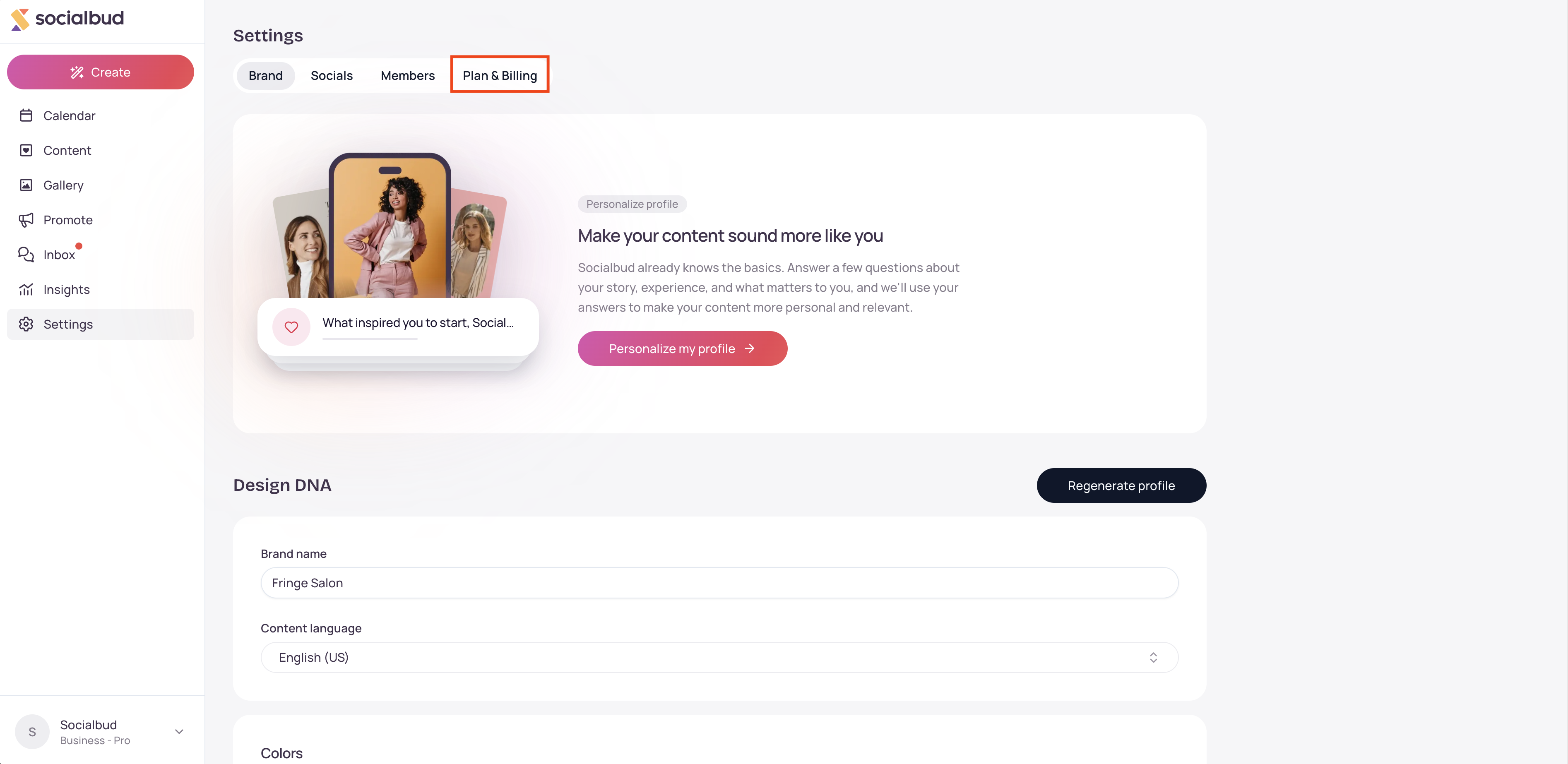
Alul a tulajdonos a Fiók törlése lehetőséget látja. Az alatta lévő szöveg: A munkaterület és minden adat végleges eltávolítása. Ez a művelet nem vonható vissza.
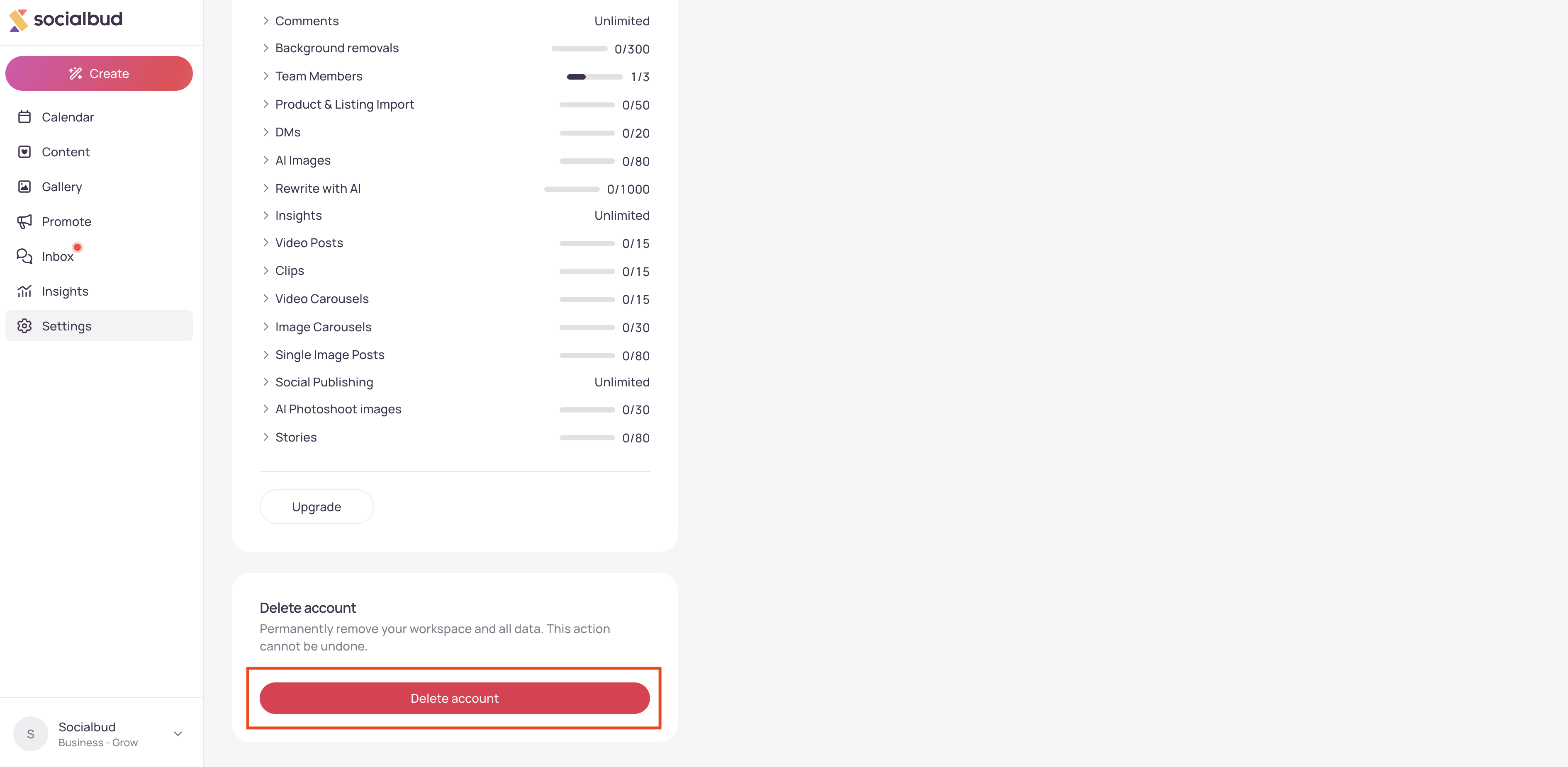
Válassza a Fiók törlése lehetőséget. A párbeszédablak címe szintén Fiók törlése, és a következő szöveget tartalmazza: Ezzel lemondja az előfizetését, és véglegesen törli a munkaterületét. Ha ez az egyetlen munkaterülete, a rendszer megkérdezi, hogy a Socialbud-profilját is bezárja-e. Ez a művelet nem vonható vissza.
A folytatáshoz válassza a Fiók törlése lehetőséget, vagy válassza a Mégse lehetőséget a munkaterület megtartásához. A folyamat alatt a gomb felirata Törlés… lesz.
A munkaterület azonnal törlődik. A próbaidőszakos előfizetés azonnal véget ér. A fizetős előfizetés a jelenlegi időszak végén szűnik meg, így nem terhelik meg újabb díjjal. A munkaterületet eddig az időpontig sem használhatja tovább.
Ha még egy másik munkaterületnek is tagja, kiválaszthatja, melyiket nyissa meg. Ha ez volt az egyetlen munkaterülete, a Socialbud ezt kérdezi: Bezárja a Socialbud-profilját?
Nyissa meg a Beállítások menüt, és válassza a Csomag és számlázás lehetőséget.
Válassza a Fiók törlése lehetőséget.
Olvassa el a párbeszédablakban megjelenő tájékoztatót. Válassza a Mégse lehetőséget, ha meg szeretné tartani a munkaterületet.
A fiók törléséhez válassza a Fiók törlése lehetőséget.
Ha megjelenik a Bezárja a Socialbud-profilját? kérdés, válasszon az alábbi lehetőségek közül:
Igen, bezárom a profilomat véglegesen megszünteti a bejelentkezési lehetőségét és az ahhoz kapcsolódó adatokat. A művelet végrehajtása közben a gombon a Bezárás folyamatban… felirat látható.
Nem, megtartom a profilomat lehetőséget választva továbbra is bejelentkezhet. Munkaterülete addig nem lesz, amíg nem csatlakozik egyhez, vagy nem hoz létre egyet.
A munkaterületet csak a tulajdonosa törölheti. A vezetők és a tagok ehelyett a Fiók elhagyása lehetőséget látják. Ezzel csak Ön távozik. A munkaterület, az előfizetés és a többi személy megmarad.
A Fiók elhagyása párbeszédablak szövege: Eltávolítjuk Önt ebből a munkaterületből. Ha ez az egyetlen fiókja, megkérdezzük, hogy a Socialbud-profilját is szeretné-e lezárni. A megerősítéshez válassza a Fiók elhagyása lehetőséget, vagy a maradáshoz a Mégse gombot. A művelet végrehajtása közben a gomb felirata: Kilépés….
A Tagok részen nem távolíthatja el saját magát. A Előfizetés és számlázás részen léphet ki.
A munkaterület törlése nem jár visszatérítéssel az aktuális időszakra. Ha a terhelés óta kevesebb mint 7 nap telt el, tekintse meg a Visszatérítési szabályzatot.
Ha csak kevesebb e-mailt szeretne kapni, nyissa meg a fiókmenüt, válassza a Profilom lehetőséget, és kapcsolja ki az E-mail-értesítések opciót. Nem kell törölnie a munkaterületet.
Nem látja a Fiók törlése lehetőséget. Ön nem a tulajdonos. Használja a Fiók elhagyása lehetőséget a Csomag és számlázás oldalon. A munkaterületet csak a tulajdonosa törölheti.
A következő üzenet jelenik meg: „Csak a fióktulajdonosok törölhetik a munkaterületet.” Kérje meg a tulajdonost, hogy törölje, vagy lépjen ki Ön a munkaterületről.
A következő üzenet jelenik meg: „Ez a fiók csak az adminisztrációs panelről törölhető.” Ebből a nézetből nem lehet törölni a munkaterületet. Nyissa meg a fiókot a tulajdonosaként.
A „Nem sikerült törölni a fiókot” üzenet jelenik meg, vagy a gomb visszavált a Fiók törlése feliratra. A munkaterület továbbra is létezik. Próbálja újra. Ha továbbra sem sikerül, lépjen velünk kapcsolatba. Ne feltételezze, hogy az előfizetést lemondták.
A Nem, megtartom a profilomat lehetőséget választotta, és most nincs hol dolgoznia. A bejelentkezése továbbra is aktív. A folytatáshoz csatlakozzon egy olyan munkaterülethez, amelyre meghívták, vagy hozzon létre egyet.
A munkaterület törlése megszünteti a bejelentkezésemet? Csak akkor, ha ez volt az utolsó munkaterülete, és ezután kiválasztja a Igen, bezárom a profilomat lehetőséget. A Nem, megtartom a profilomat lehetőség megőrzi a bejelentkezést.
Visszaállíthatom a munkaterületet? Nem. A törlés nem vonható vissza.
Felszámítanak újra? Nem. A próbaidőszak azonnal véget ér. A fizetős csomag a már kifizetett időszak végén áll le. A hozzáférés a Fiók törlése megerősítésekor szűnik meg, nem az időszak végén.

