A Galériában tárolhatja és rendszerezheti a Socialbud-bejegyzéseihez szükséges képeket, videókat és hanganyagokat. Saját fájljait mappákba vagy az általános Média területre töltheti fel, a szelfijeit külön szekcióban tarthatja, ingyenes fotók között kereshet, és a galéria bármely eleméből új bejegyzést hozhat létre. A feltöltött médiatartalmakat a Socialbud automatikusan létrehozott bejegyzések készítéséhez is felhasználhatja.
Nyissa meg a bal oldali navigációból a Galériát.
A főoldalon felülről lefelé haladva a következőket láthatja: ingyenes fotók keresése, Mappák, Szelfik, Fotózás (ha elérhető), valamint Média.
Hozzon létre mappákat a fájlok csoportosításához, vagy töltse fel őket közvetlenül a Média / Szelfik területre.
Kattintson bármelyik elemre a részleteket tartalmazó panel megnyitásához — itt bejegyzést hozhat létre, szerkesztheti a képet (ha elérhető), áthelyezheti vagy törölheti azt.
Feltöltés után a Socialbud elemzi a médiatartalmait, hogy később bejegyzésekhez tudja társítani őket.
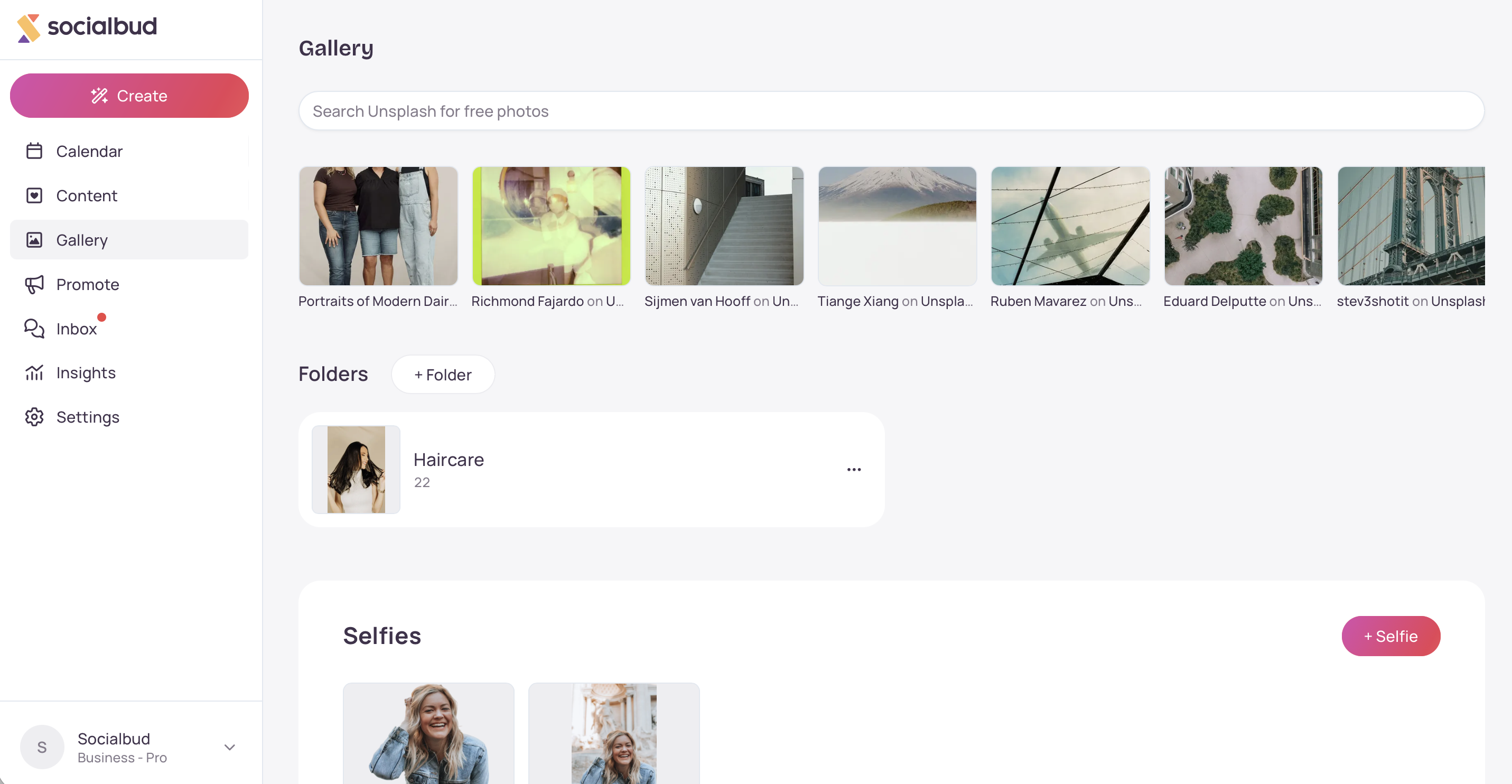
Nyissa meg a Galériát.
A Mappák szakaszban kattintson a + Folder gombra (vagy a Mappa létrehozása gombra, ha még nincs mappája).
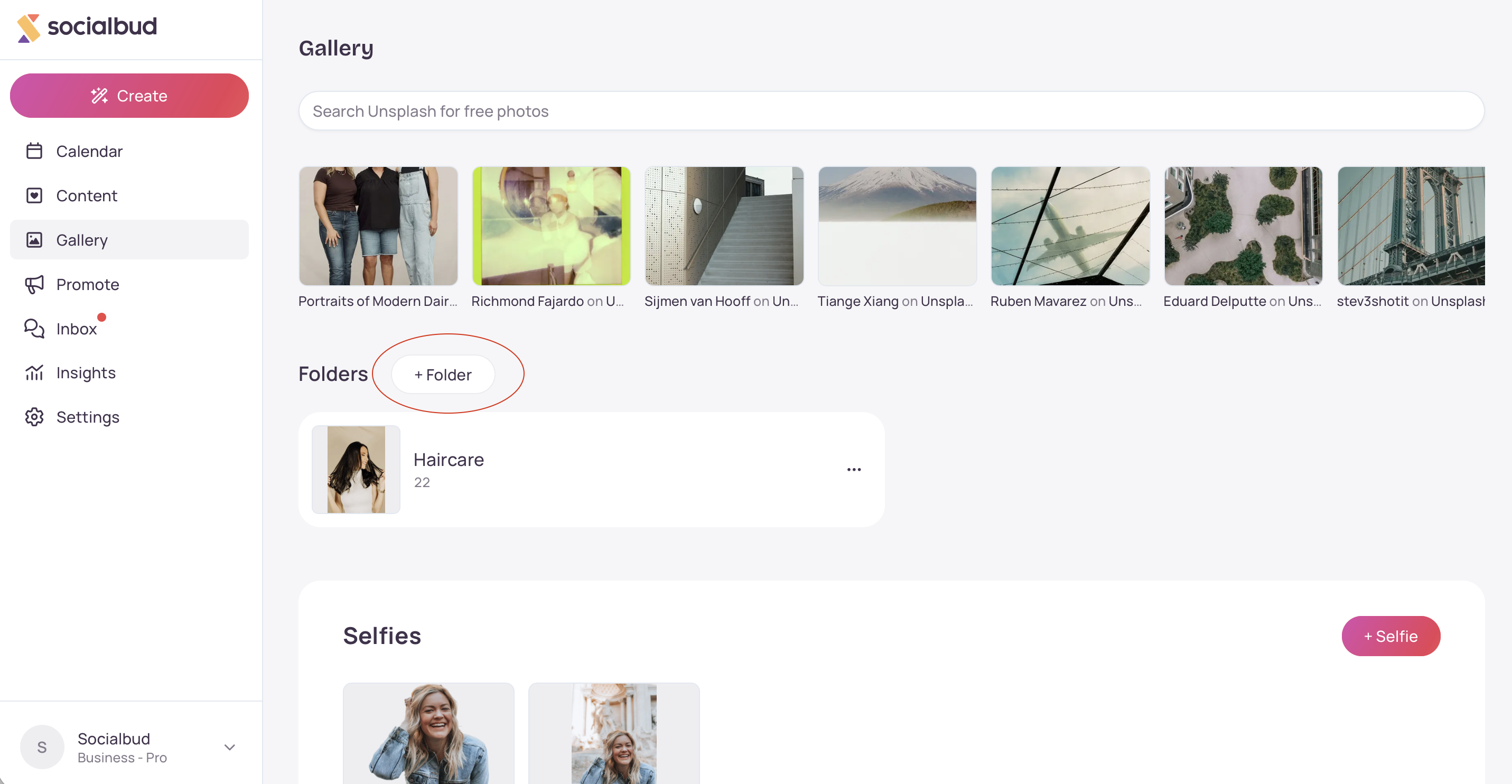
Adja meg a mappa nevét.
Kattintson a Létrehozás gombra.
Az új mappa megjelenik a Mappák között.
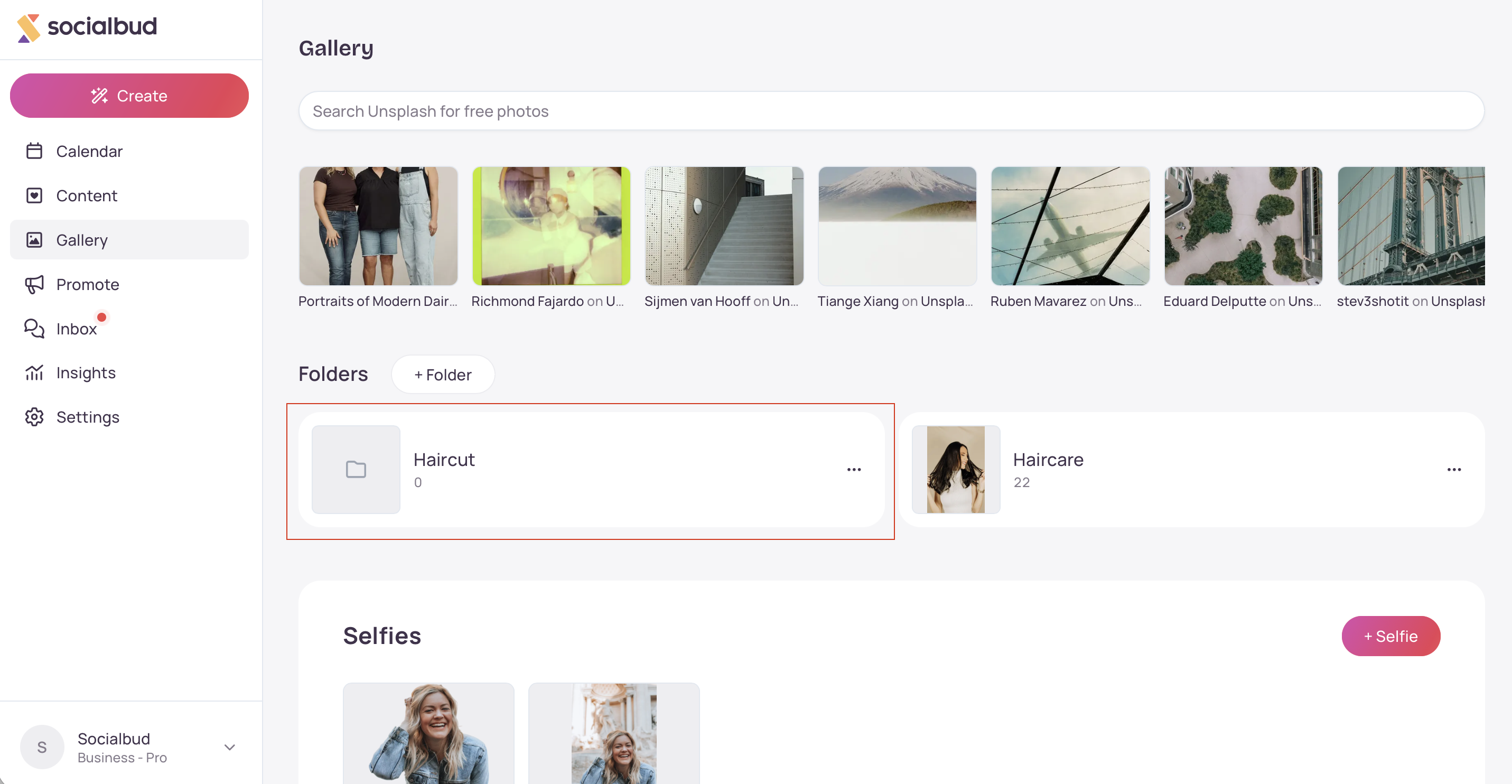
Kattintson egy mappakártyára a megnyitásához.
A ⋯ (Mappaműveletek) menüből át is nevezhet vagy törölhet egy mappát. Egy mappa törlése véglegesen eltávolítja a mappát és a benne lévő összes médiatartalmat — erősítse meg a törlést a Törli a mappát? párbeszédablak Törlés gombjával.
Feltölthet egy mappába, a Médiatartalmak közé vagy a Szelfik közé.
Mappába
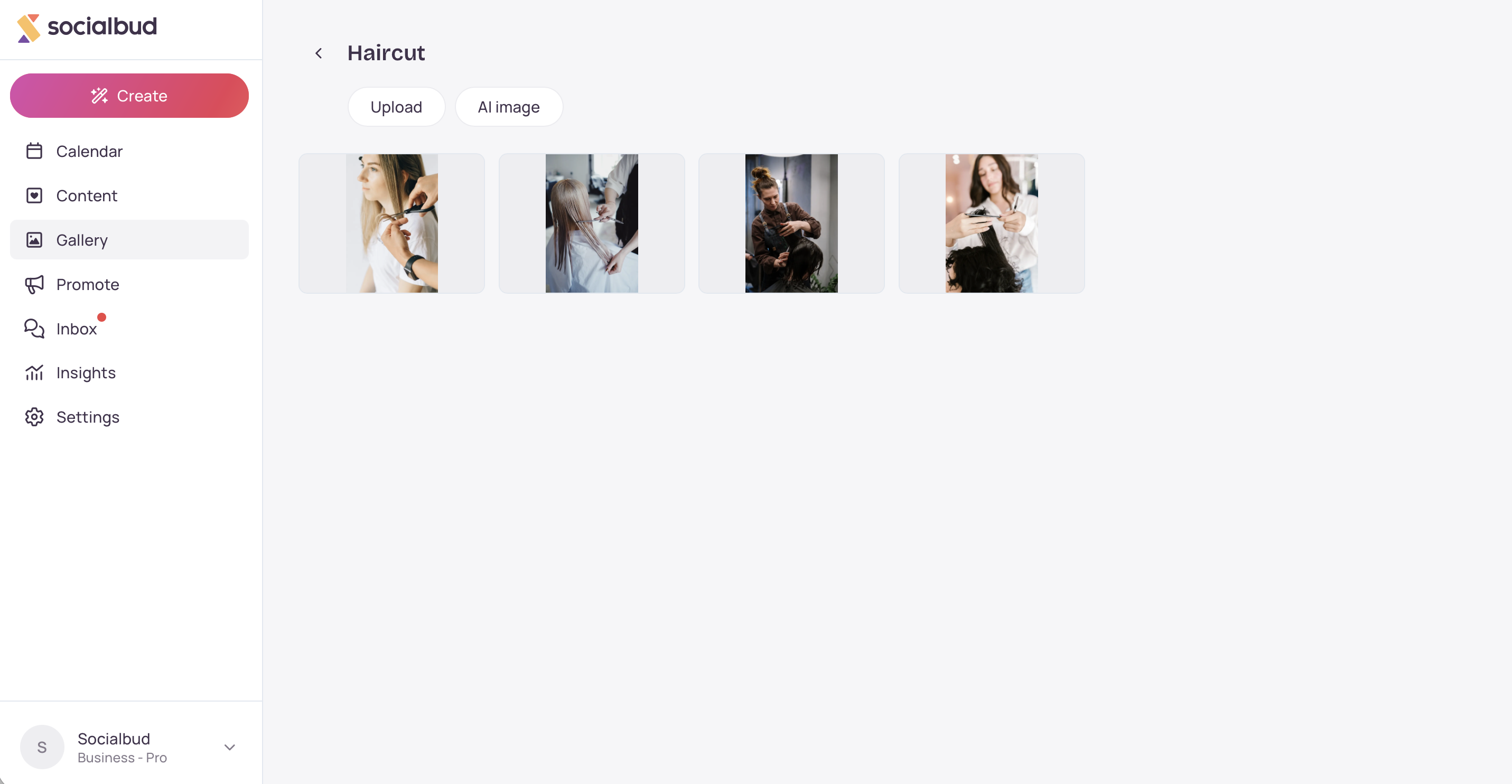
Nyissa meg a mappát.
Kattintson a Feltöltés gombra.
Válassza ki a fájlokat az eszközéről.
Maradjon a fő Galéria oldalon.
Görgessen le a Média szakaszhoz, majd kattintson a Feltöltés gombra (ha az előfizetési csomagja tartalmazza ezt a lehetőséget, előfordulhat, hogy az AI-kép opciót is látja).
Válassza ki a fájlokat az eszközéről.
A szelfik közé
A Szelfik szakaszban használja a + Szelfi / Fotók hozzáadása lehetőséget (a megnevezés attól függ, hogy vannak-e már szelfijei).
Válasszon magáról készült, jól látható fotókat. Ha az előfizetési csomagja tartalmazza ezt a funkciót, a Socialbud automatikusan létrehozhatja a háttér nélküli, kivágott változatot.
Asztali számítógépen a fájlokat közvetlenül a Galéria oldalra, egy mappába vagy a Média / Szelfik területre is húzhatja.

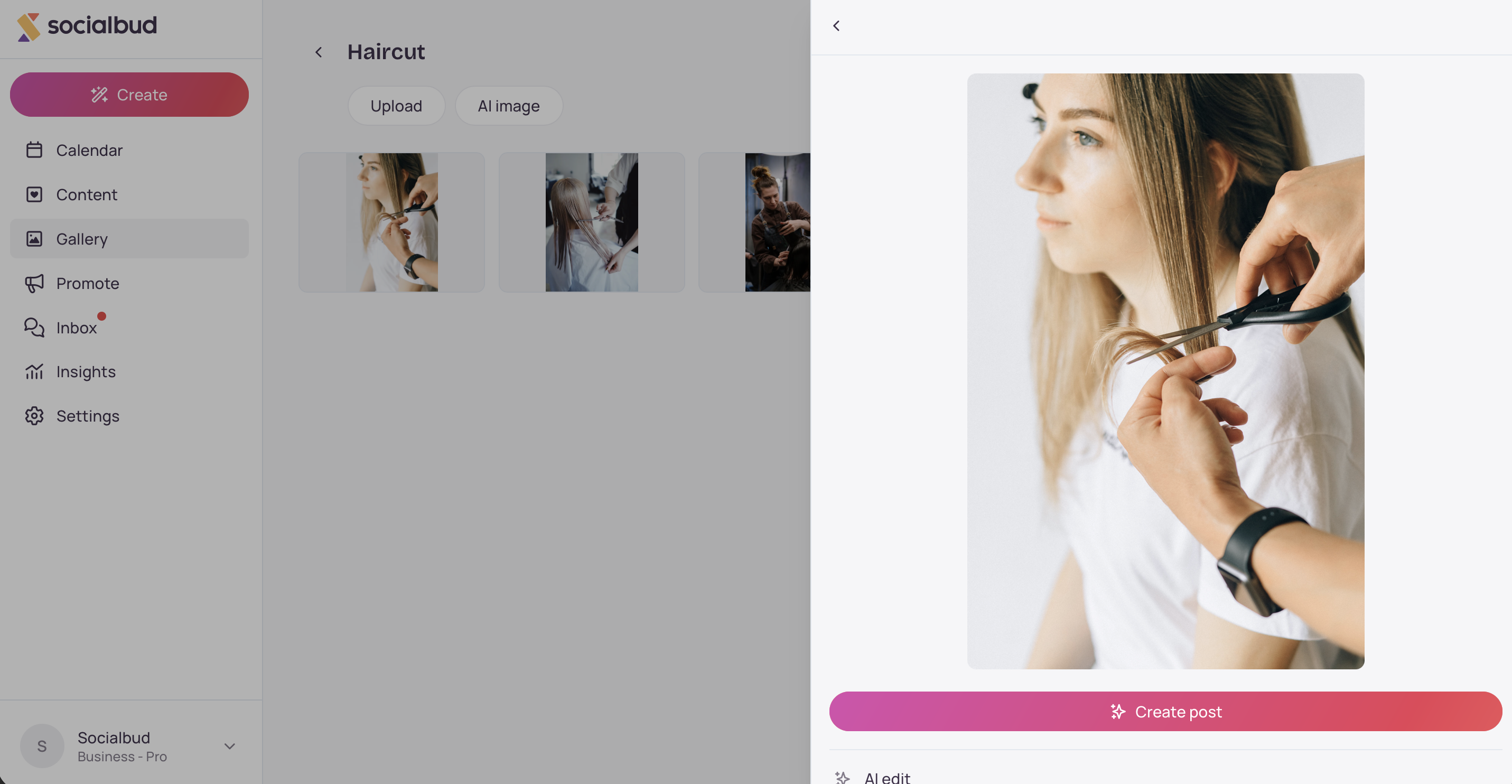
Nyissa meg a Galériát, és keresse meg a képet vagy videót (egy mappában, a Média vagy a Szelfik között).
Kattintson az elemre a részleteket tartalmazó panel megnyitásához.
Kattintson a Bejegyzés létrehozása lehetőségre.
A Tartalom létrehozása oldalra kerül, ahol a médiafájl már használatra kész — válassza ki, hogyan szeretné elkészíteni a bejegyzést.
A Photoshoot az Ön fényképeiből professzionális, azonnal közzétehető képeket készít a választott stílusban. Ha a funkció elérhető az Ön csomagjában, a Galéria oldalon jelenik meg.
Nyissa meg a Galériát.
Görgessen le a Fotózás részhez, kattintson a Fotózás indítása lehetőségre, vagy kattintson egy stílus előnézetére, hogy rögtön az adott stílushoz ugorjon.
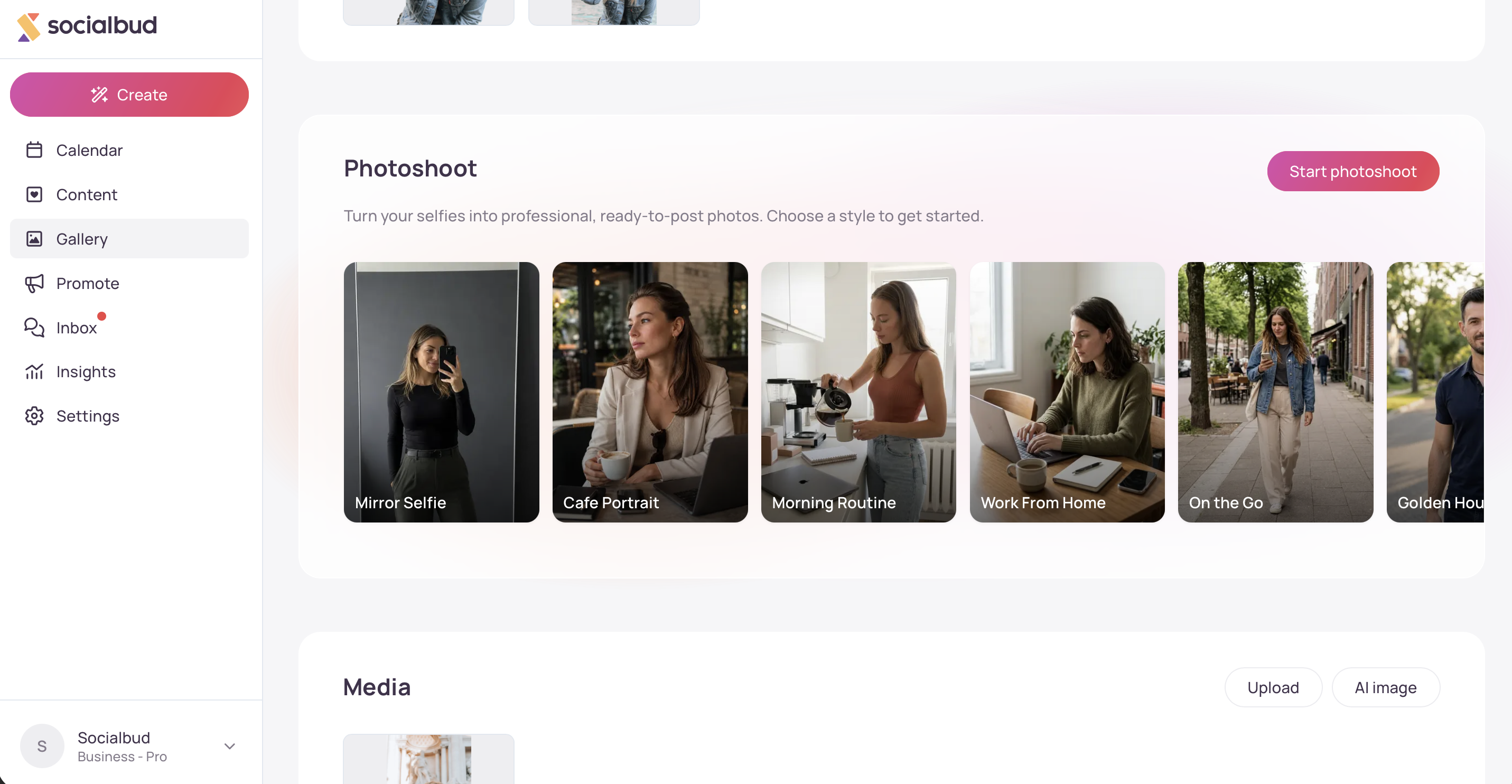
Böngésszen az elérhető stílusok között, majd válasszon ki egyet a részleteinek megnyitásához.
A Referenciafotók alatt kattintson a Fotók hozzáadása lehetőségre (vagy a Fotók módosítása lehetőségre, ha már adott hozzá fotókat).
Adjon hozzá saját magáról készült fotókat:
- Elölnézet (kötelező) — egy jól megvilágított, éles fotó, amelyen a kamerába néz.
- Másik szög (nem kötelező) — az arca kissé eltérő szögből.
- Teljes alakos (nem kötelező) — tetőtől talpig.
Mindegyik helyhez feltölthet egy fájlt, vagy kiválaszthat egy meglévő képet a Galériából.
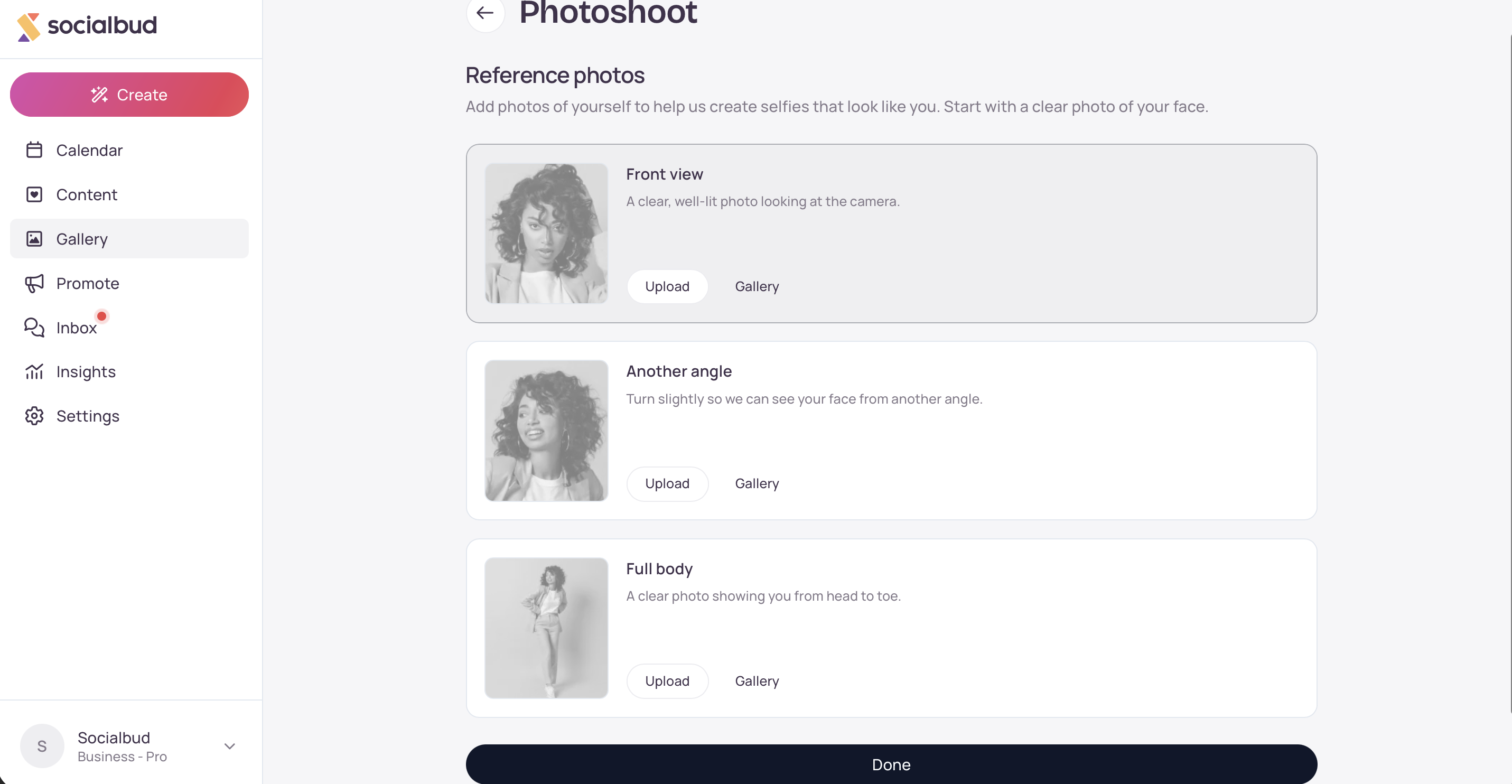
Kattintson a Kész gombra a stílus részleteihez való visszatéréshez.
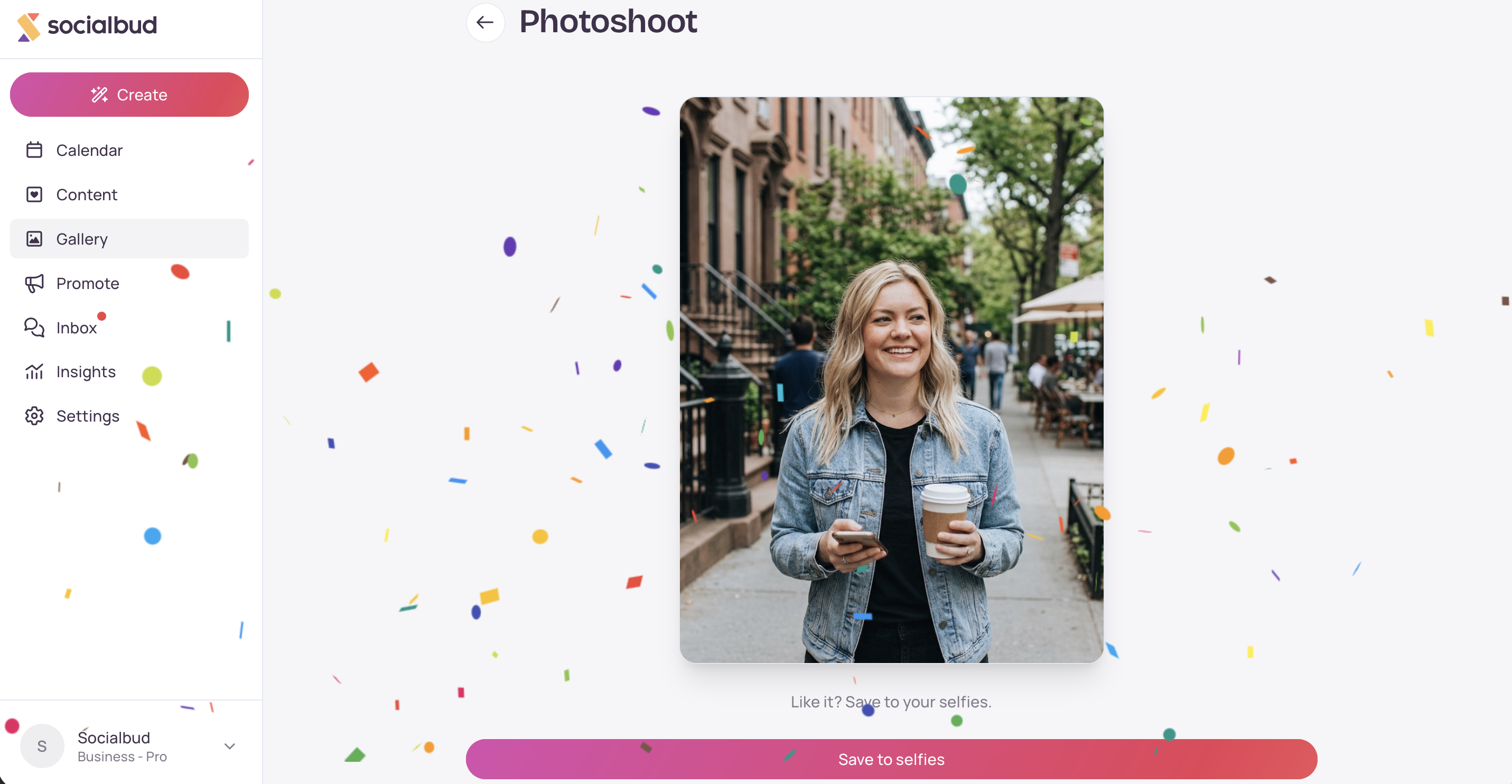
Kattintson a Fotó létrehozása gombra. Várja meg, amíg a Socialbud elkészíti a képet.
Amikor megjelenik az eredmény:
- Mentés a szelfik közé — a fotó a Szelfik részben marad (ezután visszatér a Galériába).
- Elvetés — mentés nélkül törli ezt az eredményt.
A referenciaképeket megőrizzük a következő Photoshoothoz, így általában elég egyszer beállítania őket. A Change photos lehetőséggel bármikor módosíthatja őket.

A részletek panelen (kattintson egy elemre) a fájltípustól és a csomagjától függően a következőket teheti:
AI-szerkesztés — kép módosítása mesterséges intelligenciával
Szűrők — fotószűrő alkalmazása
Háttér eltávolítása — kivágott változat mentése (a csomagkorlátozások érvényesek lehetnek)
Hozzáadás ide… — elem áthelyezése vagy másolása egy mappába vagy a Selfies közé
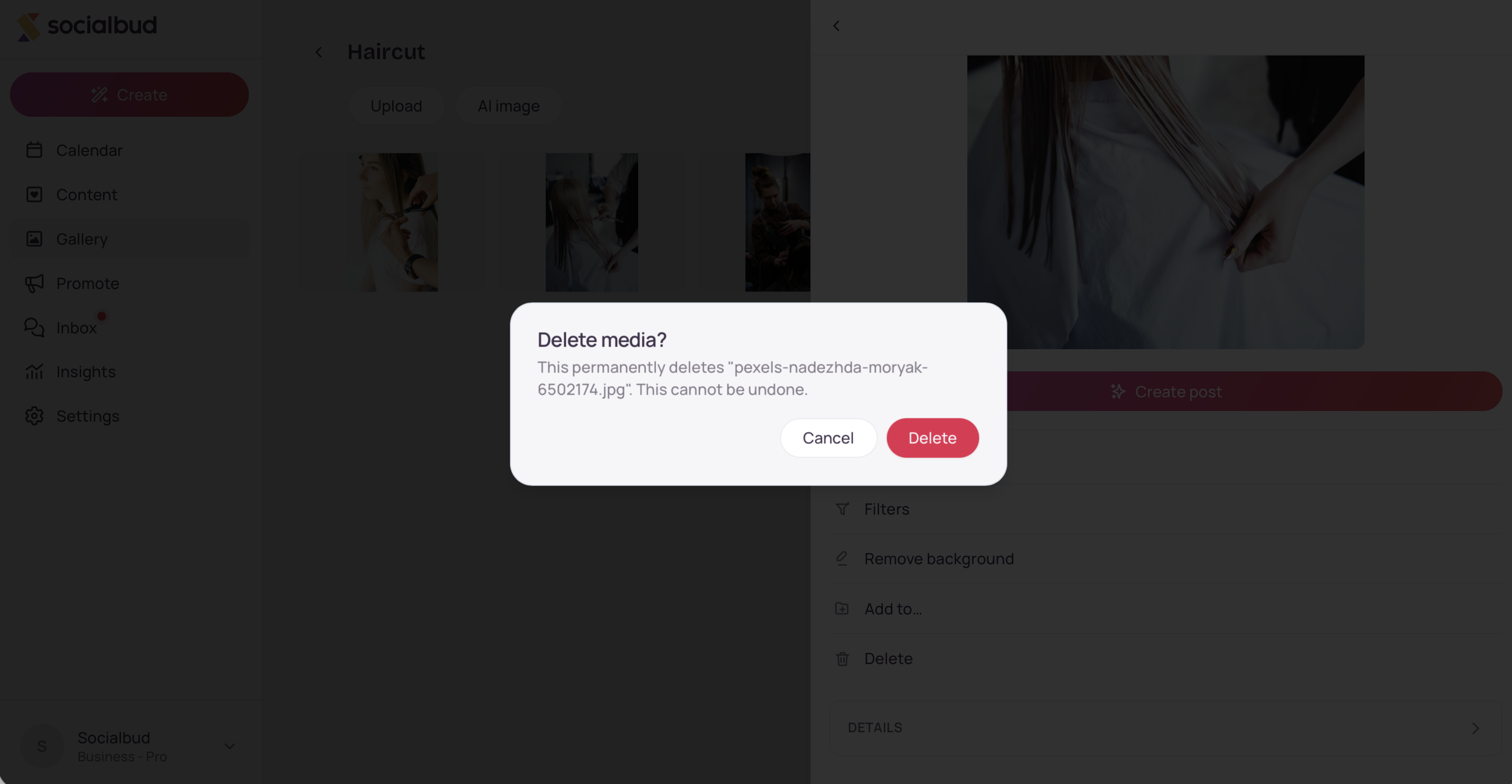
Törlés — elem végleges eltávolítása
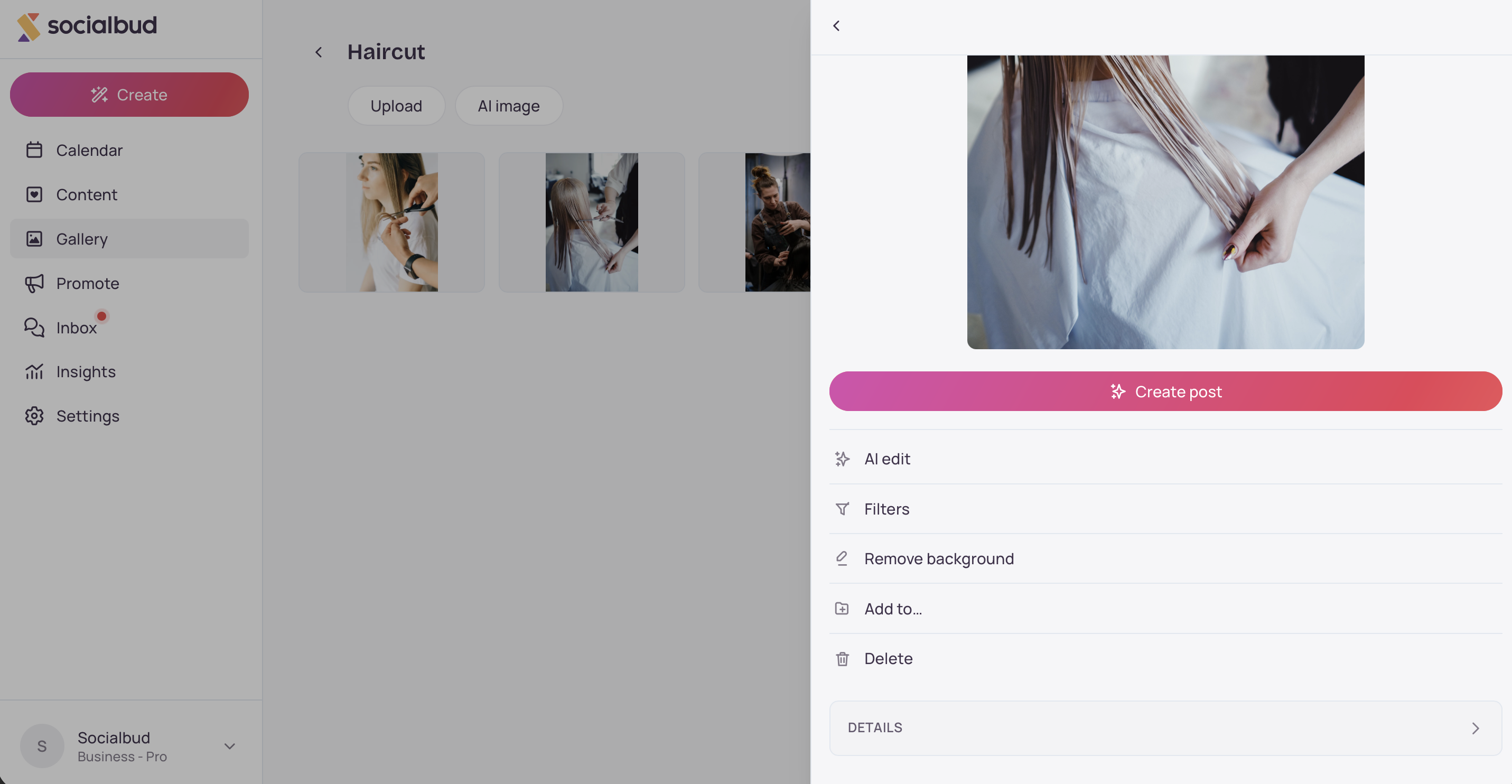
Kattintson az elemre a részleteket tartalmazó panel megnyitásához.
Kattintson a Törlés gombra.
A Média törlése? párbeszédpanelen kattintson ismét a Törlés gombra a művelet megerősítéséhez.
A Galéria tetején található keresőmezővel ingyenes stockfotókat kereshet. Nyisson meg egy találatot az előnézet megtekintéséhez, majd adja hozzá a galériához, vagy használja egy bejegyzésben, ha ezek a műveletek elérhetők.
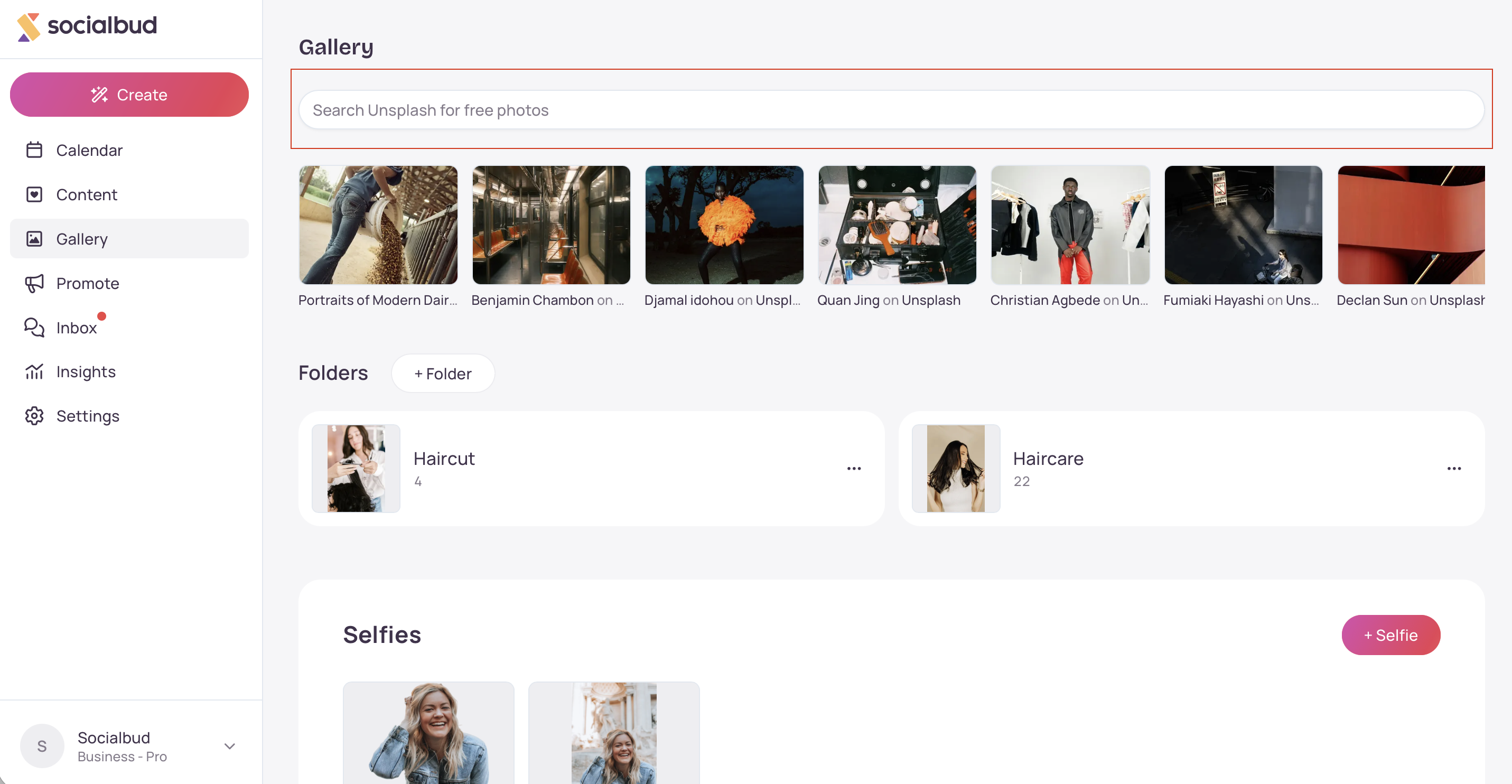
A kampányokhoz, termékekhez vagy helyszínekhez használjon mappákat, hogy később könnyebben megtalálja a médiatartalmakat.
Az arcfotókat tartsa a Szelfik között ha szeretné, hogy a Socialbud olyan sablonokban jelenítse meg Önt, amelyek támogatják a szelfiket.
A feltöltéseknek nem kell mappában lenniük — a Média azokat az elemeket tartalmazza, amelyek nincsenek mappában.
Asztali számítógépen gyakran gyorsabb az áthúzásos művelet, mint a Feltöltés használata.
Egyes eszközök (AI-kép, AI-szerkesztés, Háttér eltávolítása, Fotózás) az Ön csomagjától függenek, és a keret felhasználása után korlátozásról vagy csomagváltásról szóló üzenet jelenhet meg.
A feltöltés sikertelen, vagy a fájl elutasítva — Ellenőrizze a formátumot és a méretet (fájlonként legfeljebb 20 MB). A nem támogatott fájltípusok feltöltés előtt le vannak tiltva.
Nem látom a Bejegyzés létrehozása lehetőséget — Nyisson meg egy képet vagy videót. Csak hangot tartalmazó elemekből nem lehet bejegyzést létrehozni a Galériából.
A háttér eltávolítása nem érhető el / elérte a korlátot — Lehet, hogy ez nem része az előfizetésének, vagy felhasználta az erre az időszakra biztosított keretet. Várja meg a keret megújulását, vagy váltson magasabb csomagra, ha van ilyen lehetőség.
Megosztott szervezeti média — Előfordulhat, hogy a szervezete által megosztott mappák vagy fájlok csak olvashatók. Gyakran hozzáadhatja őket a saját mappájához a Hozzáadás ehhez… lehetőséggel, de előfordulhat, hogy a megosztott forrást nem törölheti vagy nevezheti át.
A fotóm nem jelenik meg azonnal egy új, automatikusan létrehozott bejegyzésben — Feltöltés után a Socialbudnak még elemeznie kell a médiatartalmat. Várjon egy kicsit, majd ellenőrizze az újabb piszkozatokat. Az automatikusan létrehozott bejegyzések előnyben részesítik a saját galériájában található képeket, ha van megfelelő találat.
A Galéria csak képekhez használható?
Nem. Videókat és hanganyagokat is feltölthet. A Galériából képekből és videókból hozhat létre bejegyzéseket.
Minden feltöltést mappába kell helyeznem?
Nem. Az elemek a Médiák között maradhatnak, amíg át nem helyezi őket a Hozzáadás ehhez… lehetőséggel.
Mi történik a feltöltéseimmel, amikor a Socialbud automatikusan bejegyzéseket készít?
A feltöltött médiatartalmak elemzésre kerülnek, hogy a Socialbud témákhoz tudja rendelni őket. A bejegyzések automatikus létrehozásakor a rendszer az Ön saját galériájában található képeket részesíti előnyben az általános stockfotókkal szemben, ha van megfelelő találat.
