A Naptárban áttekintheti, ütemezheti, átütemezheti és szerkesztheti a Socialbud-bejegyzéseit. Havi, heti vagy napi bontásban tekintheti meg a tervét, bármelyik bejegyzést megnyithatja a részletekért, MI segítségével újrafogalmazhatja a képaláírást, szerkesztheti a vizuális tartalmat, és ellenőrizheti a közzétett bejegyzések teljesítményét.
Nyissa meg a Naptárt a bal oldali navigációs menüből.
Az eszköztáron válthat a havi, heti és napi nézet között. Az alapértelmezett nézet a heti.
Böngéssze a látható dátumokhoz tartozó bejegyzéseket — köztük az Ön által létrehozottakat, a jóváhagyásra váró automatikusan generált bejegyzéseket, az ütemezett, közzététel alatt álló, közzétett és sikertelen bejegyzéseket.
Nyisson meg egy bejegyzést a bejegyzés oldalsó paneljén való kezeléséhez (asztali gépen oldalsó panel, mobilon teljes képernyő).
5. Az oldalsó panelen ütemezheti vagy átütemezheti a bejegyzést, újrafogalmazhatja a képaláírást, szerkesztheti a vizuális tartalmat, letöltheti és törölheti azt, a közzétett bejegyzéseknél pedig megtekintheti a teljesítményt.
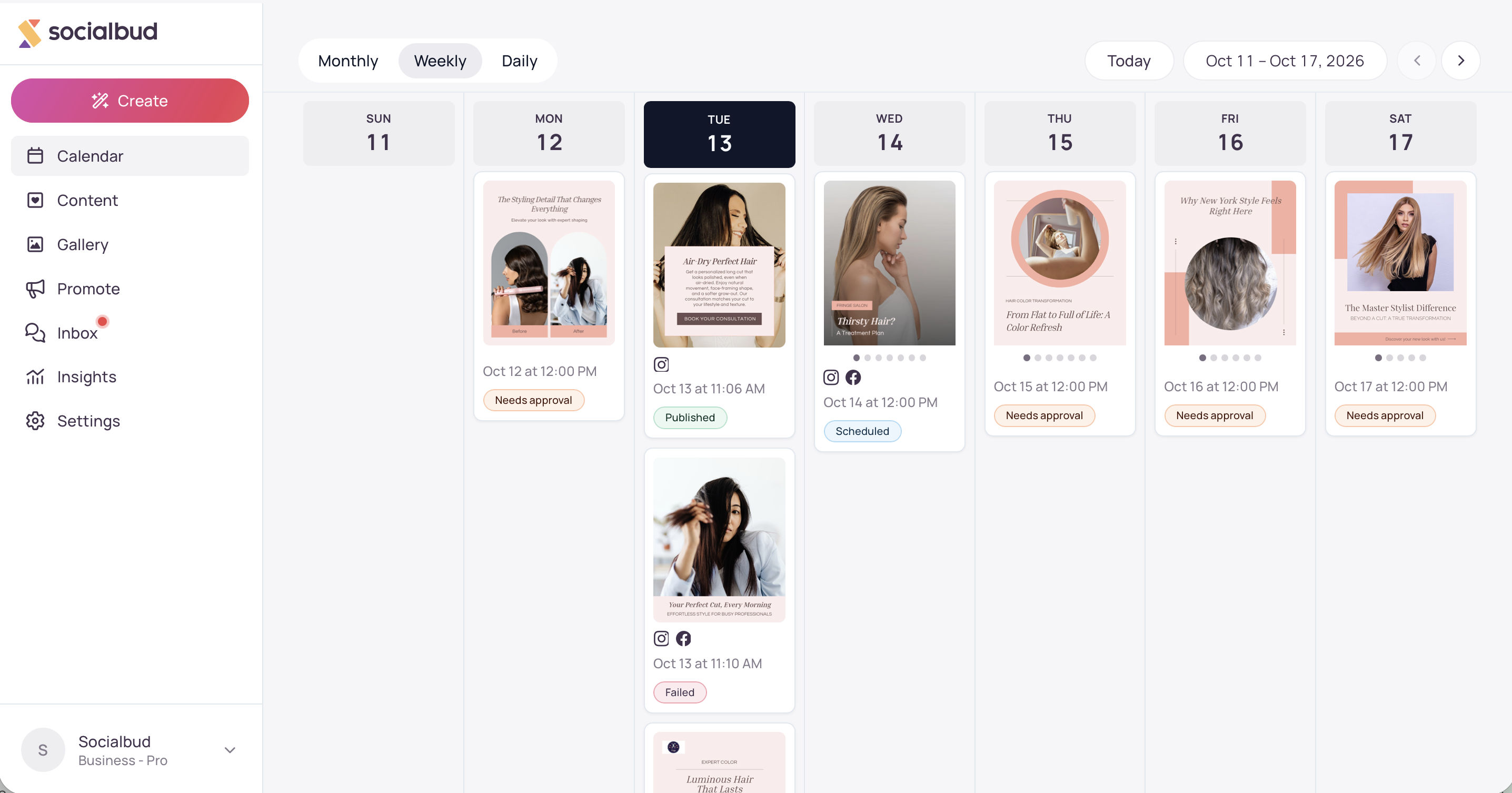
Navigálás a Naptárban
Kattintson a bal oldali navigációban a Naptár elemre.
Kattintson a Ma gombra az aktuális dátumra ugráshoz.
A dátumválasztóval válasszon ki egy adott dátumot.
A Heti nézetben az előző/következő nyilakkal léphet egyik hétről a másikra.
A felül található Havi, Heti és Napi fülekkel válthat a nézetek között.
Havi — Gyors áttekintés. Minden nap egy bejegyzés kis előnézetét mutatja. Ha egy napra több bejegyzés is jut, csak egy bélyegkép jelenik meg. Ha rákattint egy bejegyzéseket tartalmazó napra, a rendszer az adott nap Heti nézetére vált, ahol megnyithatja a megfelelő bejegyzést.
Heti — Részletesebben jeleníti meg az egyes bejegyzéseket: vizuális előnézet, platformikonok, ütemezett időpont és állapot. Kattintson egy bejegyzésre a panel megnyitásához.
Napi — A bejegyzéseket listában jeleníti meg vizuális előnézettel, rövid feliratelőnézettel, platformikonokkal, ütemezett időponttal és állapottal. Kattintson egy bejegyzésre a panel megnyitásához.
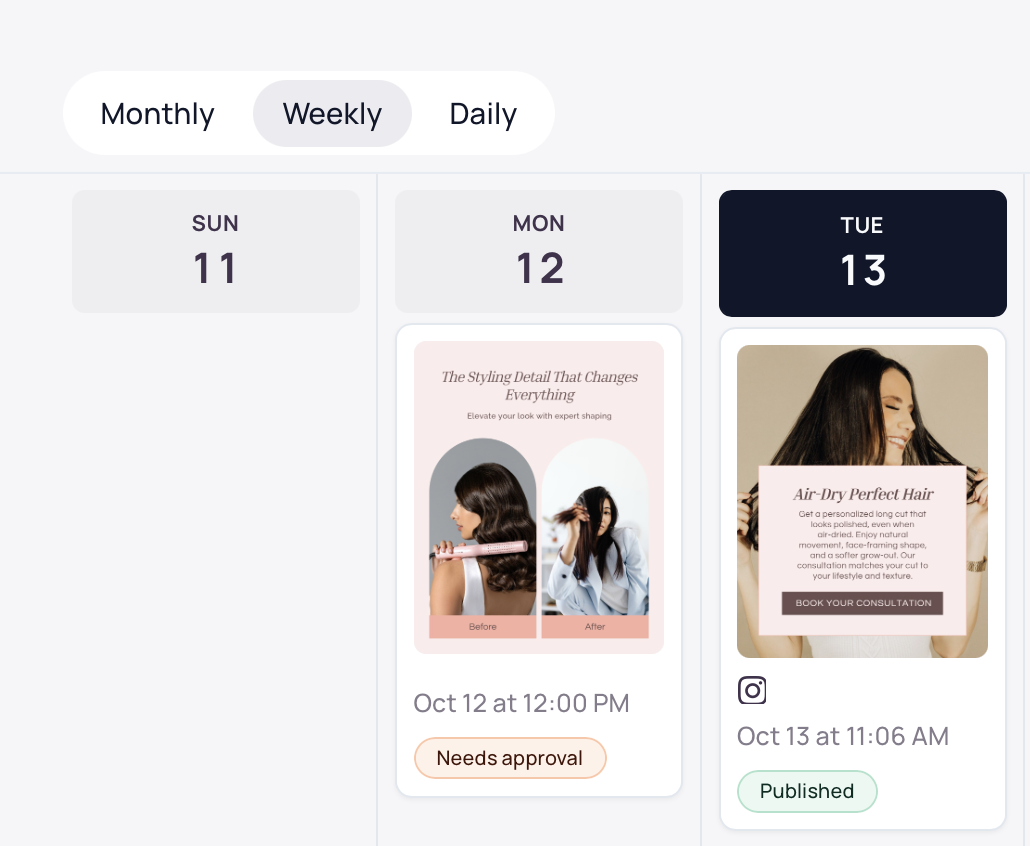
Heti és napi nézetben: kattintson a bejegyzésre.
Havi nézetben: kattintson a napra a heti nézetre ugráshoz, majd kattintson a bejegyzésre.
Asztali gépen a panel a jobb oldalról nyílik meg.
Mit tehet a bejegyzés paneljén?
A bejegyzés állapotától függően a következőket teheti:
A bejegyzés ütemezése vagy ütemezésének módosítása
A bejegyzés törlése (•••) gomb
A kép(ek) letöltése (•••) gomb
Bejegyzés átírása (AI-felirat átírása)
A vizuális tartalom szerkesztése (ceruza / Szerkesztés / Bejegyzés szerkesztése)
A közzétett bejegyzések teljesítménymutatóinak megtekintése
Ha a bejegyzés több platformra is készül, kiválaszthat egy platformikont, majd szerkesztheti vagy átütemezheti csak az adott platformra vonatkozóan.
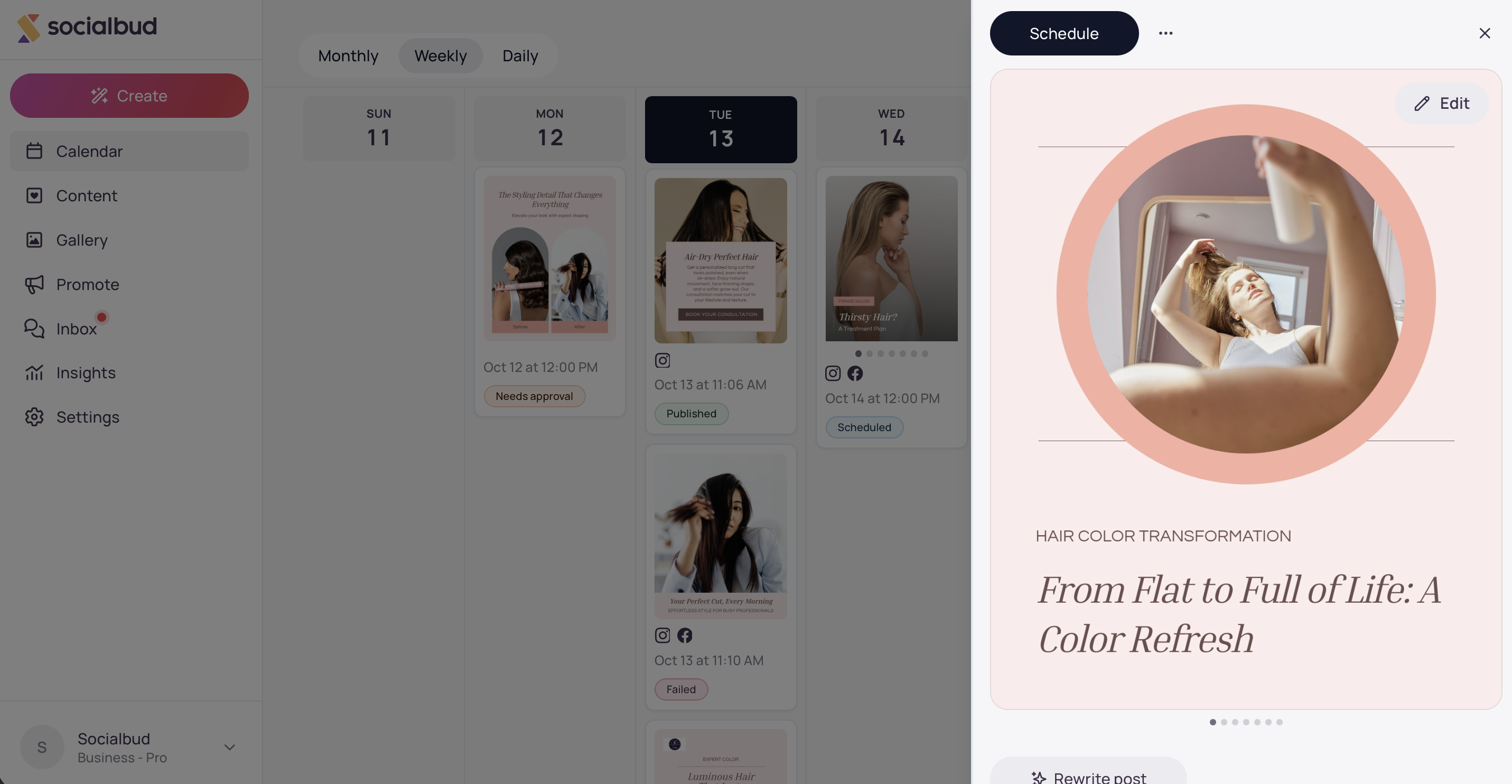
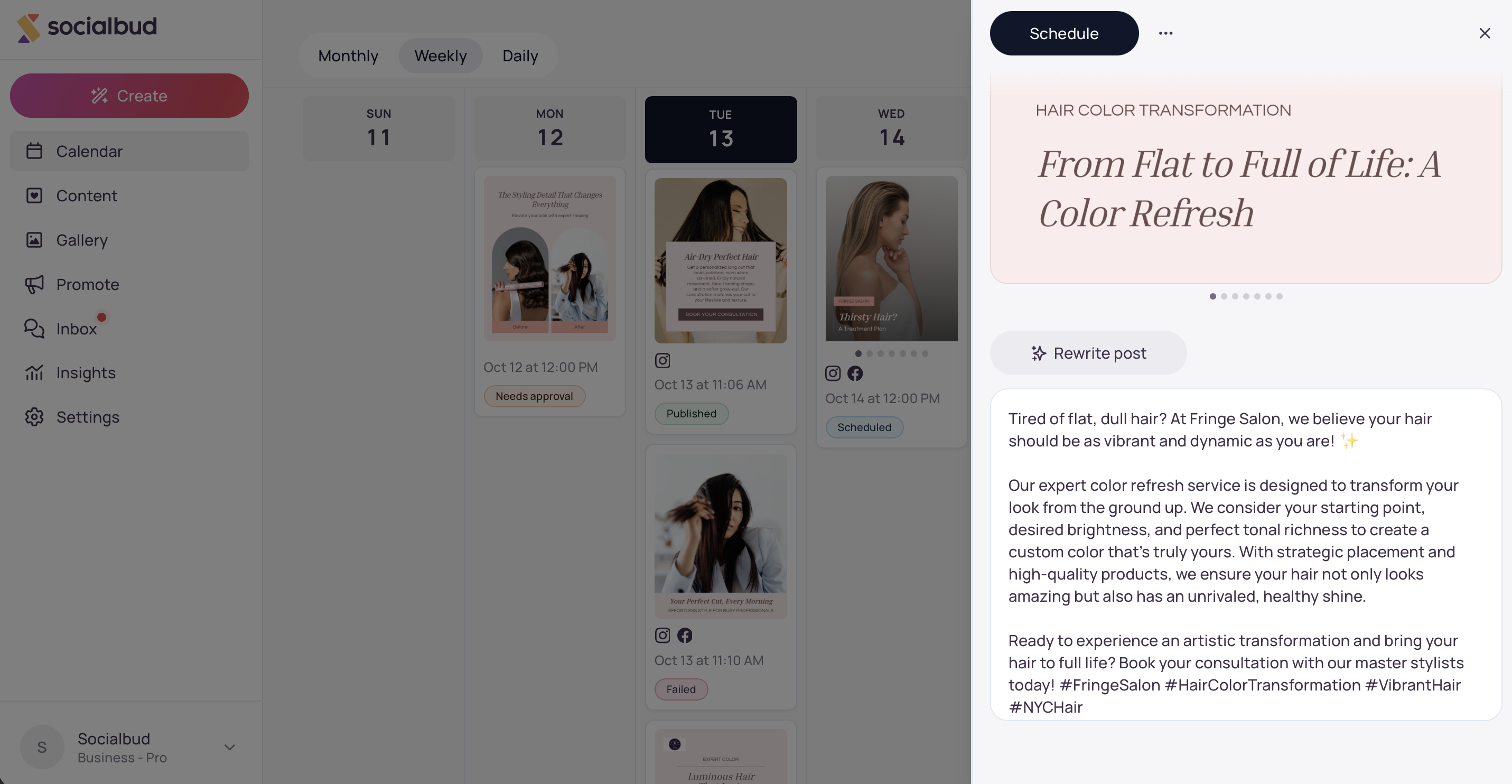
Nyissa meg a bejegyzést.
Kattintson a Bejegyzés átírása lehetőségre.
Írja le, milyen változtatást szeretne (például más hangnemet), vagy használja a Kibontás / Rövidítés lehetőséget.
Küldje el az átírási kérést. Az új képaláírás megjelenik a képaláírás mezőben.
Kattintson a Mentés gombra a megtartásához, vagy az Elvetés gombra a visszavonásához.
A képaláírás átírását korlátozhatja az előfizetési csomagja vagy a havi átírási kerete. Ha az összes átírást felhasználta, a panel elmagyarázza, hogy miért.

Nyisson meg egy bejegyzést, amely még szerkeszthető (Ütemezett, Sikertelen, Piszkozat vagy Jóváhagyásra vár — nem Közzétéve vagy Közzététel folyamatban…).
Ha a bejegyzés több platformra szól, válassza ki a szerkeszteni kívánt platformot.
Kattintson a képen lévő ceruza / Szerkesztés vezérlőre (vagy a platform kártyáján a Bejegyzés szerkesztése lehetőségre).
Végezze el a módosításokat a szerkesztőben, majd mentse őket.
Ha egy platform szerkesztését nyitotta meg, a módosítások az adott platformon kerülnek mentésre. Ha a feliratok platformonként már eltérnek, és Ön egy közös feliratot szerkeszt, a Socialbud figyelmezteti, hogy a mentés minden platform feliratát a megjelenített feliratra cseréli — válassza a Folytatás vagy a Mégse lehetőséget.
A kihúzható panelen válassza az Ütemezés / Átütemezés lehetőséget a dátum, az időpont és a platformok kiválasztásához.
Több platformra szóló bejegyzés esetén átütemezheti ezt a platformot, vagy az összes platformot együtt.
Ha a platformokhoz különböző időpontok vannak beállítva, a Naptár külön kártyákon jelenítheti meg őket.
Platformok csatlakoztatása vagy újracsatlakoztatása
Fiókok összekapcsolása a Beállítások → Platformok és ütemezés menüpontban.
Ha egy ütemezett bejegyzés egy leválasztott platformra van beállítva, a panelen egy borostyánsárga Újracsatlakozás figyelmeztetés jelenik meg. Kattintson az Újracsatlakozás lehetőségre a platform beállításainak megnyitásához.
Automatikusan létrehozott bejegyzések és helyőrzők
Az automatikusan létrehozott piszkozatok a Jóváhagyásra vár állapottal jelennek meg, amíg be nem ütemezi vagy meg nem változtatja őket. Szerkesztheti, átírhatja, ütemezheti, letöltheti vagy törölheti őket.
Egy varázspálcát ábrázoló helyőrző is megjelenhet egy jövőbeli, automatikusan létrehozott bejegyzéshez, jelezve, hány nap múlva jelenik meg.
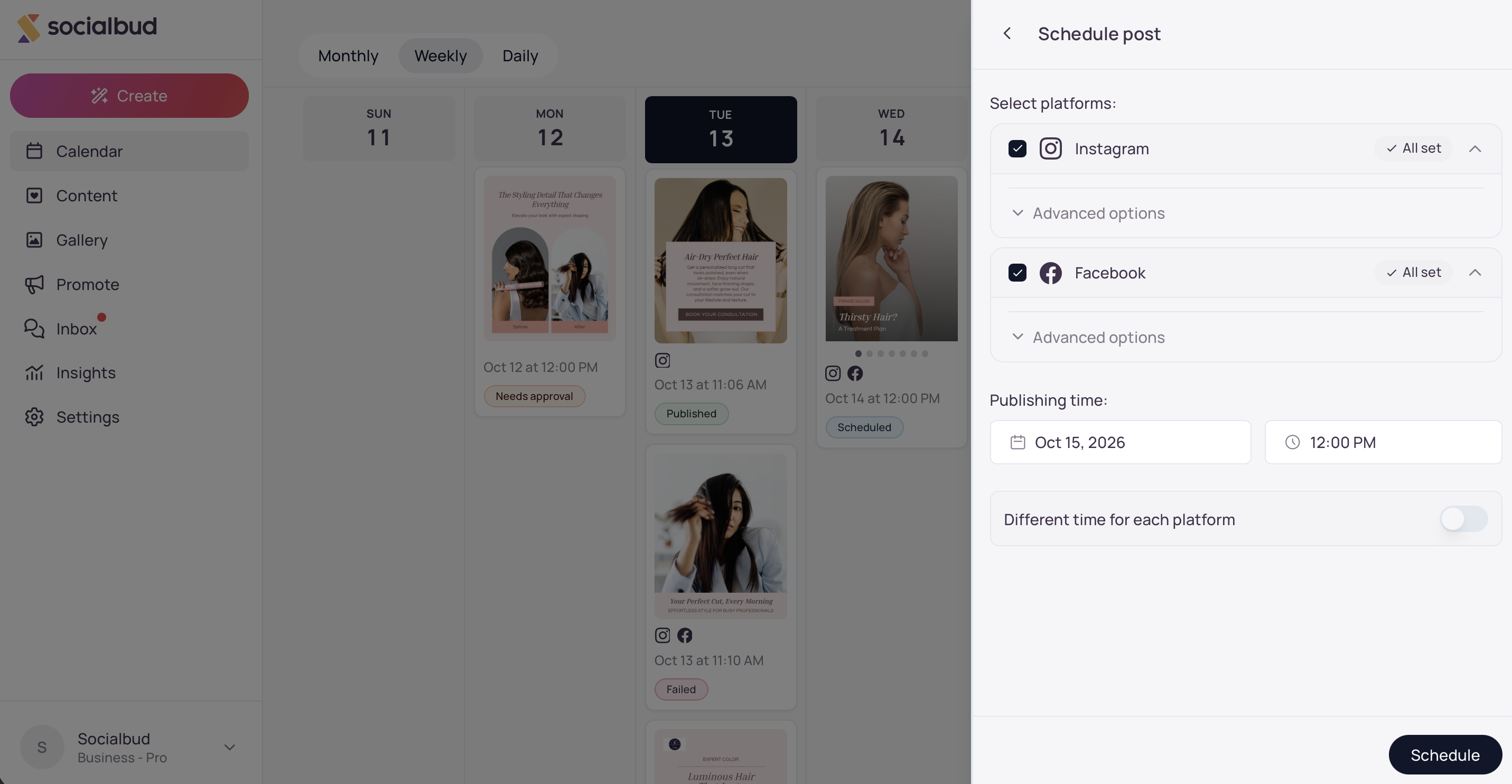
A Heti nézetet válassza, ha egy pillantással szeretné áttekinteni a képaláírásokat, platformokat és állapotokat; a havi nézetet pedig az átfogó tervezéshez használja.
Miután az alkalmazás más részéről ütemez egy bejegyzést, a Socialbud rendszerint arra a naptári hétre irányítja, amelyre a bejegyzés került.
A közzétett bejegyzések teljesítményadatai (kedvelések, hozzászólások, megosztások, megjelenítések, elérés, és esetenként átkattintási vagy aktivitási arány) a panelen jelennek meg. Az elérhető mutatók a platformtól függenek.
Egy bejegyzés törlése véglegesen eltávolítja azt és az ütemezését.
Az állapotok heti és napi nézetben láthatók a legkönnyebben:
Jóváhagyásra vár — automatikusan létrehozott piszkozat, amely az Ön jóváhagyására vár
Piszkozat — elmentve, de nincs közzétételre ütemezve
Ütemezve — egy későbbi időpontra tervezve
Közzététel folyamatban… — jelenleg egy platformra történik a küldése
Közzétéve — sikeresen közzétéve
Részben közzétéve — egyes platformokon közzétéve, másokon nem
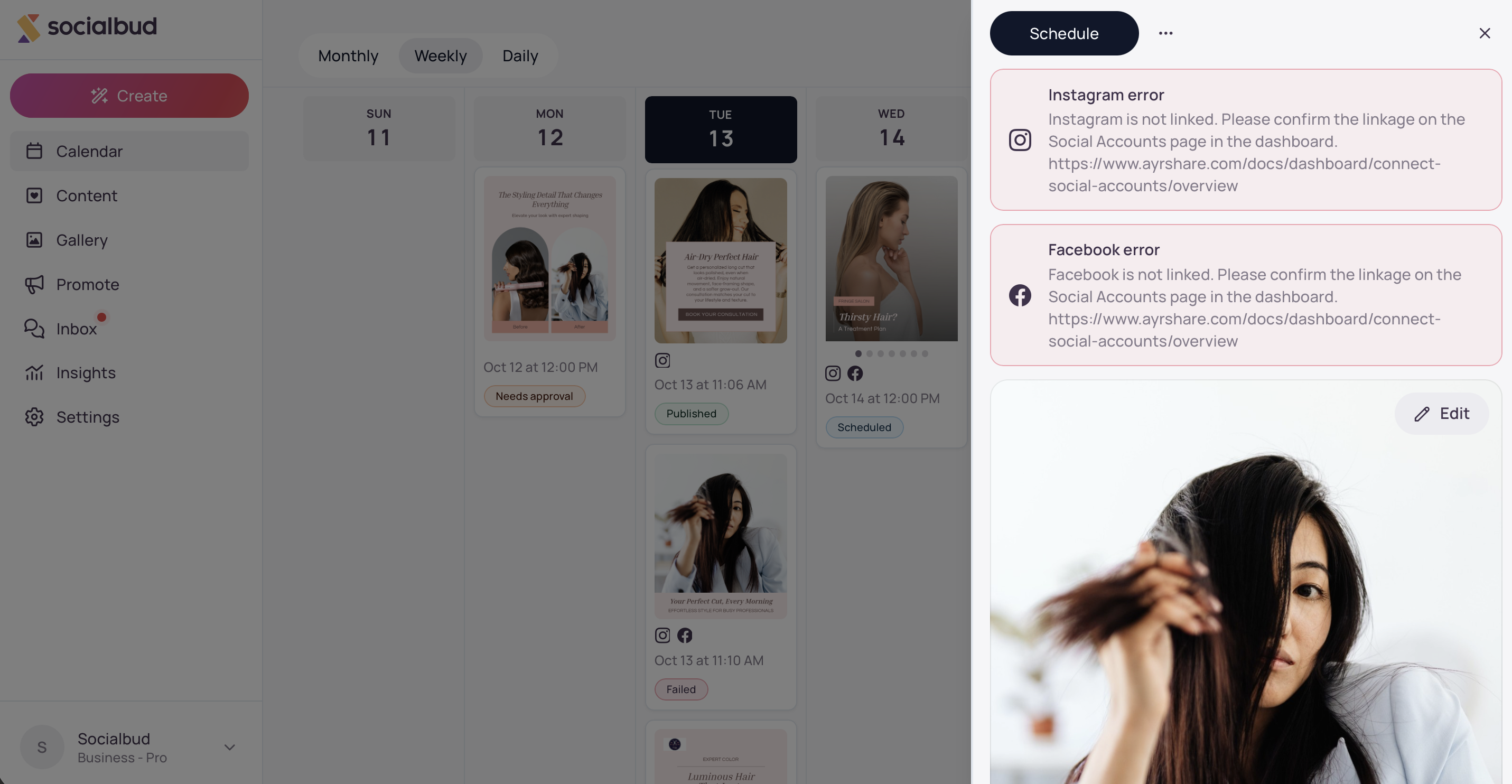
Sikertelen — nem sikerült közzétenni; a hiba részleteiért nyissa meg a bejegyzést
Platform ellenőrzése — a Socialbud nem tudta teljeskörűen megerősíteni az eredményt; nyissa meg a bejegyzést, és ellenőrizze a platformot
Nyissa meg a bejegyzést, és olvassa el a hibaüzenetet.
Javítsa ki a probléma kiváltó okát (például csatlakoztassa újra a fiókot, rövidítse le a képaláírást, vagy csökkentse a hashtagek számát, ha az Instagram elutasította őket).
Kattintson az Újraütemezés gombra, és próbálja meg ismét.
Ha egy fiókot zároltak vagy eltávolítottak magán a közösségi hálózaton, először az adott platform ügyfélszolgálatával rendezze a problémát.
Leválasztott platformok
Keresse a panelen a borostyánszínű, újracsatlakozásra felszólító üzenetet.
Kattintson az Újracsatlakozás gombra, vagy lépjen a Beállítások → Platformok és ütemezés menüpontra.
További információt a Közösségi csatornák csatlakoztatása a Socialbudhoz című cikkben talál.
Figyelmeztetések az Instagram-hashtagekkel kapcsolatban
Ha az Instagram azért utasít el egy bejegyzést, mert túl sok hashtag szerepel a képaláírásban, csökkentse a hashtagek számát, majd ütemezze be újra. Csak a legfontosabbakat hagyja meg a képaláírásban; ha szeretné, később továbbiakat is hozzáadhat egy hozzászólásban.
Nem tudok szerkeszteni egy közzétett bejegyzést
A közzétett bejegyzések (és a közzététel alatt álló bejegyzések…) nem szerkeszthetők. Töltse le a vizuális tartalmat, ha szüksége van egy másolatra, vagy hozzon létre új bejegyzést.
A képaláírás átírása nem érhető el
Miért látok két naptárkártyát egy bejegyzéshez?
Ha csak egy platformon ütemezi át a bejegyzést egy másik időpontra, a Socialbud külön naptárkártyákra bontja azt — minden ütemezett időponthoz egyre —, miközben a panelen belül ugyanahhoz a bejegyzéshez kapcsolva tartja őket.
Szerkeszthetem csak az egyik platformhoz tartozó vizuális elemet vagy képaláírást?
Igen. Nyissa meg a bejegyzést, válassza ki az adott platformot, majd használja a Szerkesztés / Bejegyzés szerkesztése vagy átírás lehetőséget, és a szerkesztett képaláíráshoz kattintson a Mentés gombra. A platformhoz kötött vizuális módosítások az adott platform verziójába kerülnek mentésre.

