A csomag határozza meg, hogy mire használhatja a Socialbud-fiókját, és mennyit fizet érte. A csomag neve, ára és a benne foglalt funkciók a csomagkártyákon találhatók. Nyissa meg a Beállítások menüpontot, majd a Csomag és számlázás részt, hogy megtekintse, melyik csomag van beállítva ehhez a fiókhoz.
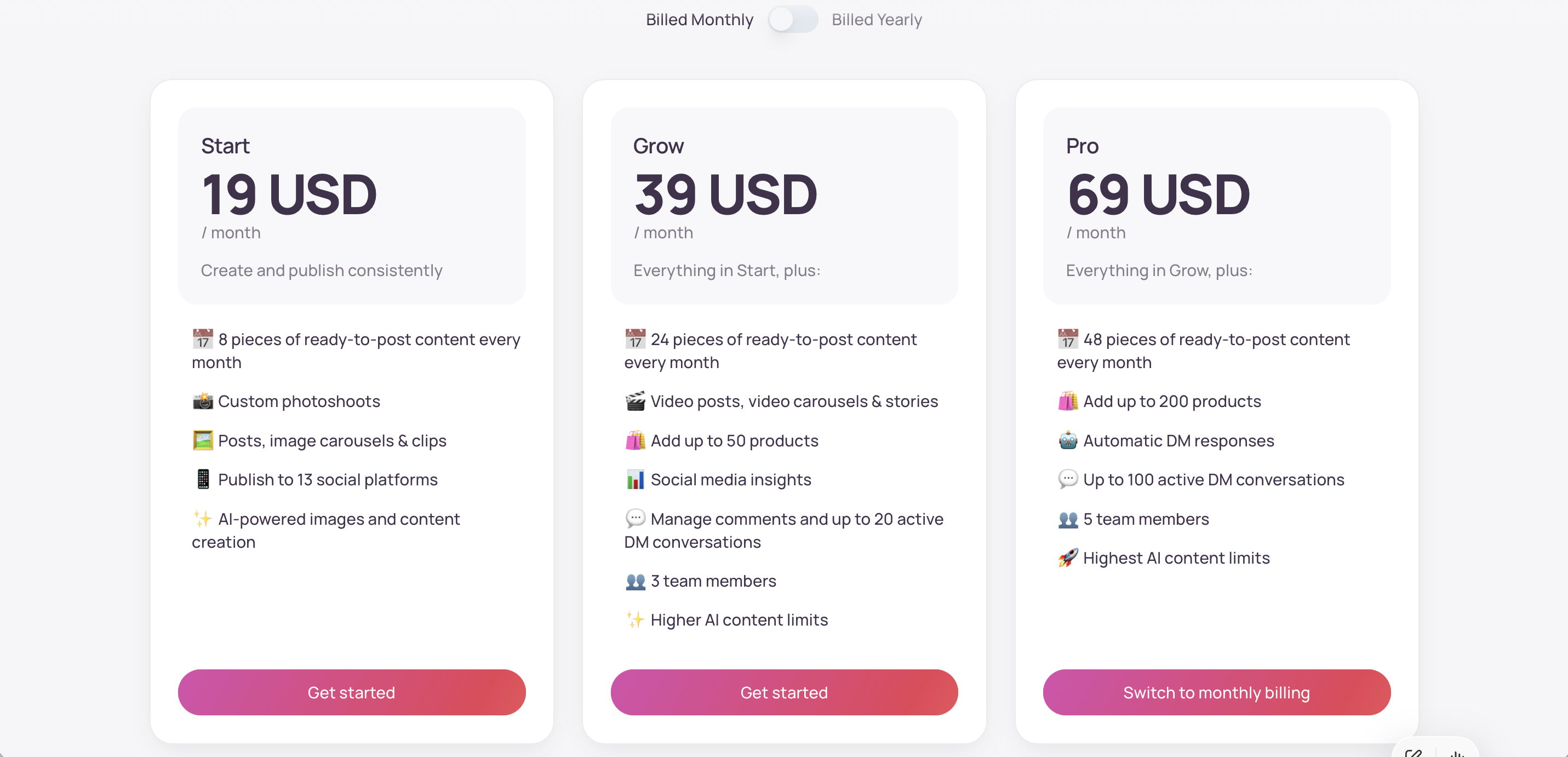
A regisztráció során a Socialbud megjeleníti a fiókjához elérhető csomagokat. Minden kártyán szerepel egy név, egy ár és a csomagban foglaltak listája. Válassza a kívánt csomagnál a Kezdés lehetőséget.
Ha havi és éves ár is elérhető, a lista tetején a Havi számlázás és az Éves számlázás lehetőség jelenik meg. Az éves árak havonta vannak feltüntetve, az éves számlázással és az évre felszámított összeggel együtt.
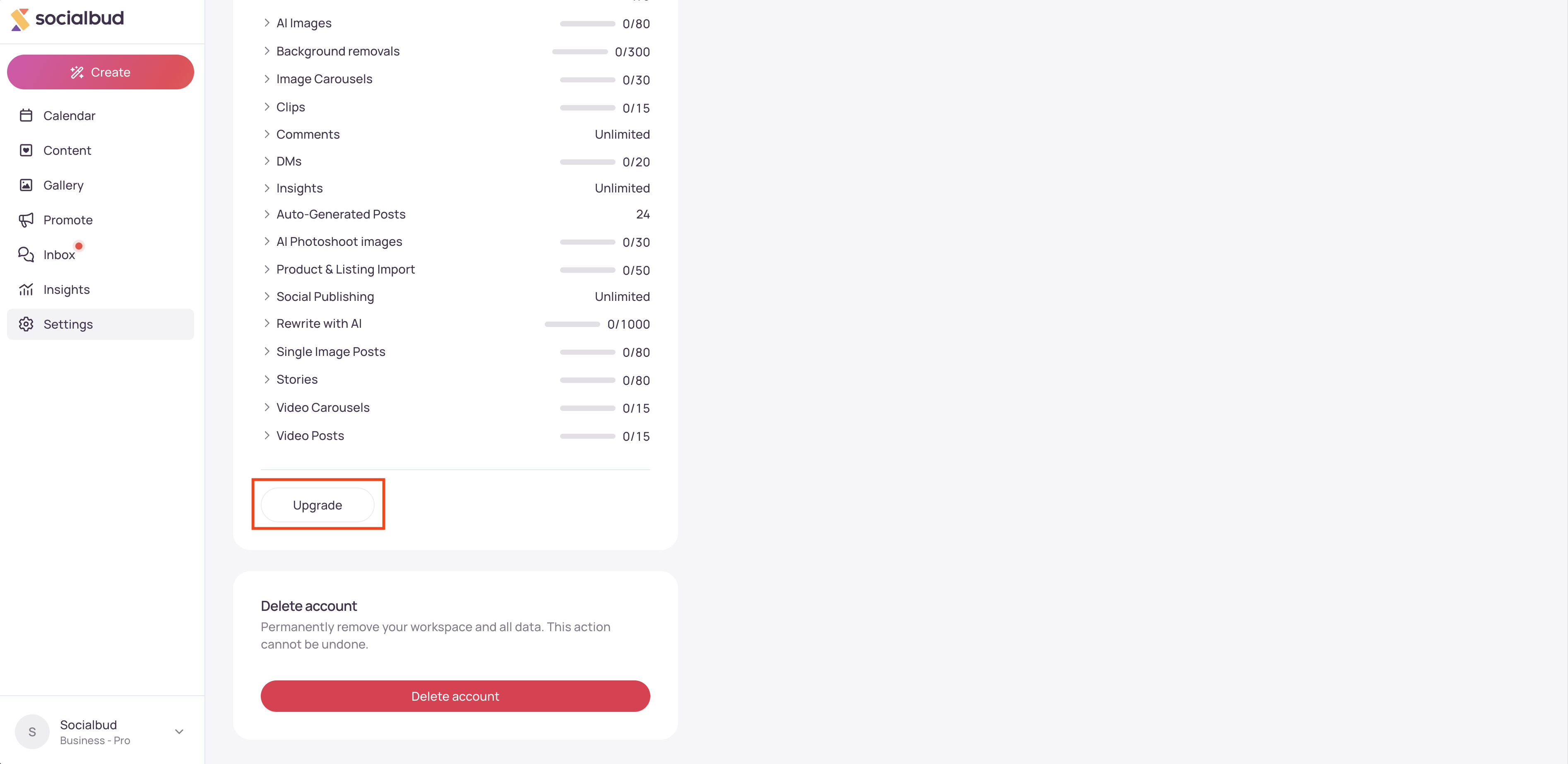
Az előfizetés után a Csomag és számlázás oldalon látható az állapot, a csomag neve, valamint egy dátummal együtt a Megújul vagy a Lejár felirat. A A csomag tartalma: rész felsorolja, hogy mit tartalmaz az adott csomag. A szám a felhasználható mennyiséget jelzi. A Korlátlan azt jelenti, hogy az adott elemre nincs korlátozás.
Az időszak alatt számolt felhasználható mennyiségek a csomag megújulásakor újraindulnak. A fel nem használt mennyiség nem vihető át.
A csomagot csak a fiók tulajdonosa módosíthatja. A fiók többi tagja megtekintheti a Csomag és számlázás oldalt, ahol ez az üzenet látható: Az előfizetést csak a fiók tulajdonosa kezelheti.
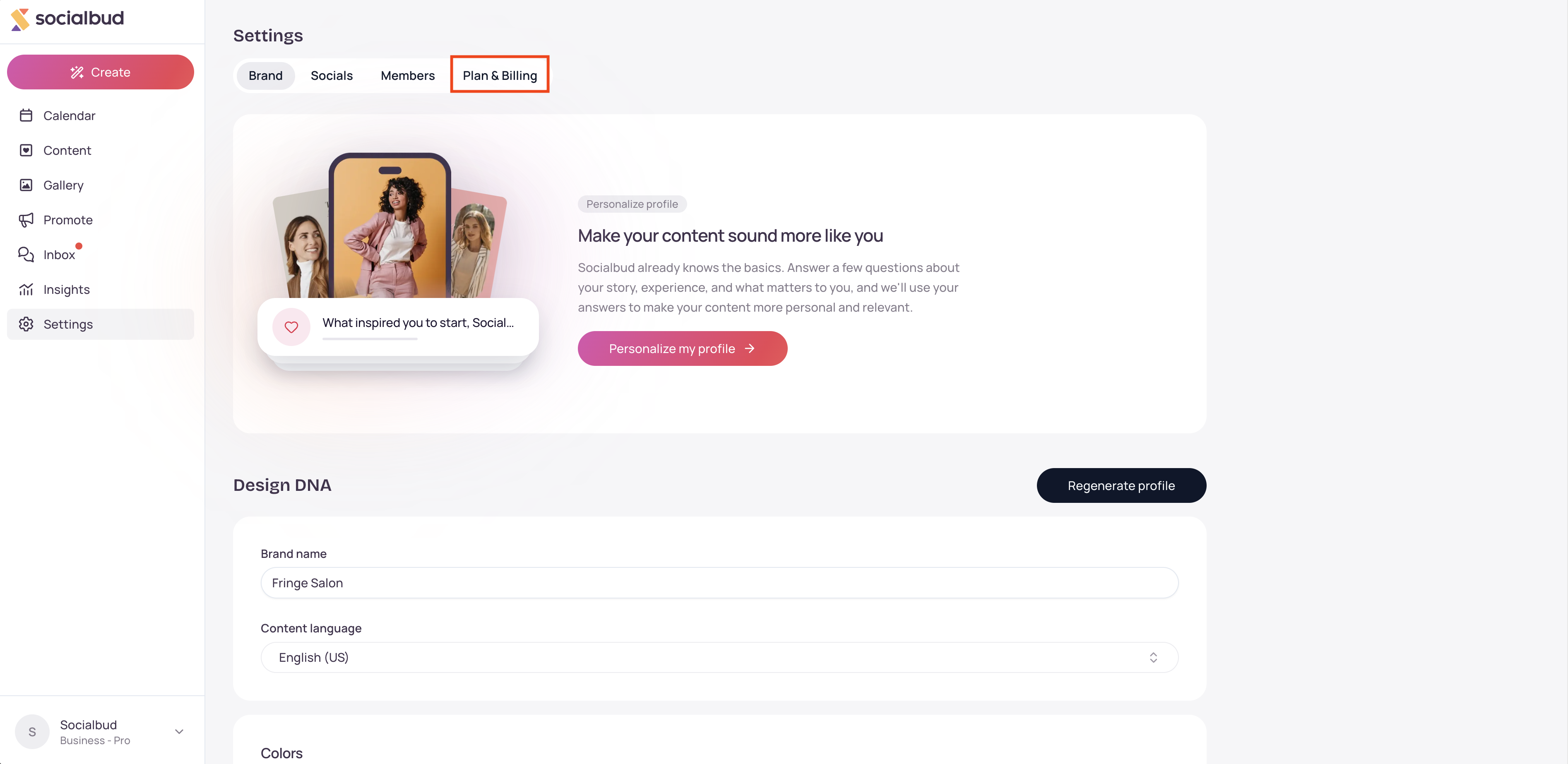
Nyissa meg a Beállítások menüpontot, majd válassza a Csomag és számlázás lehetőséget.
Ha még nincs csomagja, válassza a Csomag kiválasztása lehetőséget.
Ha már fizet, és van elmentett bankkártyája, válassza a Csomag módosítása lehetőséget. Ha a gombon a Frissítés felirat látható, ugyanaz a csomaglista nyílik meg, amelyből elindíthat egy fizetős csomagot.
Válassza a Havi számlázás vagy az Éves számlázás lehetőséget, ha mindkettő elérhető.
Válassza ki a csomagot. A jelenlegi csomagjánál a gomb felirata: Jelenlegi csomag. Ha csak ugyanannak a csomagnak a számlázási időszakát szeretné módosítani, a gomb felirata Váltás éves számlázásra vagy Váltás havi számlázásra.
Tekintse át a visszaigazolást. Az Most fizetendő összeg az a díj, amelyet ma kell kifizetnie. A Hatálybalépés mezőben ez szerepel: A visszaigazolás után azonnal, vagy az olcsóbb csomag indulásának dátuma.
7. A kupon használata nem kötelező. Adja meg a Kuponkód mezőben, majd válassza az Alkalmaz lehetőséget.
8. Ha már van előfizetése, válassza a Módosítás megerősítése lehetőséget, első fizetés esetén pedig a Tovább a fizetéshez lehetőséget.
9. A bankkártya adatainak frissítéséhez vagy az előfizetés lemondásához válassza a Számlázás kezelése lehetőséget. Ekkor megnyílik a Stripe. Ez a lehetőség csak akkor jelenik meg, ha már van elmentett bankkártyája.
Compare plans by the price and the feature list on the cards. Those are the current offer. An older description of plan names or monthly limits may not match what you see.
A first-time monthly price can be lower for the first few months. The card says for your first and then the later price. That offer is not shown again after you have paid once.
A more expensive plan starts immediately. You pay the full new price then, and the next renewal is one full period from that moment.
A less expensive plan waits. You keep the current plan until the date under Takes effect. Plan & Billing then says Downgrade scheduled and Your plan will change to the new plan on that date.
Changing the same plan from monthly to yearly, or from yearly to monthly, starts immediately.
If a downgrade is waiting, select Cancel downgrade. The dialog Cancel scheduled downgrade? explains that you stay on the current plan. Select Keep my current plan.
During signup, a plan card can show a short note under the button. That note is not shown again on Plan & Billing.
If the status says Trial, the plan is in a trial and Trial ends shows the date.
Az oldal azt írja: „Csak a fiók tulajdonosa kezelheti az előfizetést.” Kérje meg a tulajdonost, hogy módosítsa a csomagot. Ön továbbra is megtekintheti az aktuális csomagot.
A „Nem érhetők el csomagok.” üzenet jelenik meg. A kiválasztott havi vagy éves nézetben nincs megjeleníthető csomag ehhez a fiókhoz. Váltson a Havi számlázás vagy az Éves számlázás lehetőségre, ha a másik ott van, vagy lépjen kapcsolatba velünk.
A „Fizetési mód frissítése szükséges — a kártya frissítéséhez használja a Számlázás kezelése lehetőséget.” üzenet jelenik meg. Válassza a Számlázás kezelése lehetőséget, és frissítse a kártyát, majd próbálja meg újra módosítani a csomagot.
Az állapot: Lejárt tartozás. Az utolsó fizetés nem sikerült. Válassza a Számlázás kezelése lehetőséget, és frissítse a kártyát.
Az állapot: Lemondás folyamatban. Az előfizetés a beállítás szerint megszűnik. A Lemondás dátuma mutatja a dátumot. Ha módosítani szeretné, válassza a Számlázás kezelése lehetőséget.
A „Nem sikerült elindítani a fizetést” vagy „Nem sikerült frissíteni a csomagot.” üzenet jelenik meg. Próbálja újra. Ha továbbra sem sikerül, lépjen kapcsolatba velünk.
Az „Érvénytelen kód.” üzenet jelenik meg. A kupont nem fogadta el a rendszer. Ellenőrizze a kódot, vagy folytassa nélküle.
A „Hiba történt. Kérjük, próbálja újra.” üzenet jelenik meg. Próbálja meg újra a műveletet.
Mikor kezdődik az új csomag?
A drágább csomag, az első előfizetés, valamint az ugyanazon csomagon belüli havi és éves számlázás közötti váltás azonnal életbe lép. Az olcsóbb csomag az aktuális számlázási időszak végén lép életbe. Hatálybalépés jelzi, hogy melyiket erősíti meg.
Visszavonhatom a visszaminősítést?
Igen, a megadott dátumig. Válassza a Visszaminősítés lemondása lehetőséget, majd a Jelenlegi csomagom megtartása lehetőséget. Az oldalon megjelenik a megerősítés: A visszaminősítés lemondva — Ön a jelenlegi csomagjában marad.
Hol találom a visszatérítésekre vonatkozó tájékoztatást?
Tekintse meg a Visszatérítési szabályzatot.

