Csatlakoztassa azokat a közösségi fiókokat, amelyekre közzé szeretne tenni. A kapcsolat a Socialbud-fiókhoz tartozik, így a fiók minden felhasználója ugyanazokat a csatornákat használja. A tulajdonos vagy a kezelő a Beállítások menüpontban, majd a Közösségi fiókok menüpontban csatlakoztathatja őket.
Nyissa meg a Beállítások menüpontot, és válassza a Közösségi fiókok lehetőséget.
Ha még nincs csatlakoztatva egyetlen fiók sem, az oldalon ez olvasható: Csatlakoztasson néhány platformot, hogy elkezdhessen bejegyzéseket közzétenni. Válassza a Platformok csatlakoztatása lehetőséget.
Miután egy csatornát már csatlakoztatott, az oldal címe Közösségi fiókok lesz, a gomb felirata pedig Fiókok csatlakoztatása. A cím alatti szöveg: Csatlakoztassa közösségimédia-fiókjait, hogy automatikusan közzétehessen bejegyzéseket.
Megnyílik egy új ablak. Először ez jelenik meg: Csatlakozás az Ayrshare szolgáltatáshoz…. Az Ayrshare az a szolgáltatás, amely elvégzi a bejelentkezést az egyes közösségi hálózatokba. Ennek a névnek a megjelenése teljesen megszokott.
Az ablakban jelentkezzen be a hálózatba, és engedélyezze a hozzáférést. A Socialbud által támogatott hálózatokat csatlakoztathatja: Facebook, Instagram, LinkedIn, X / Twitter, TikTok, YouTube, Google Business Profile, Bluesky, Threads, Pinterest, Snapchat, Telegram és Reddit. Az első haton kívüli hálózatok Béta jelölést kapnak.
Amíg az ablak nyitva van, a Socialbud ezt mutatja: Várakozás a csatlakozásra…. Sikeres csatlakozás után a csatorna megjelenik a Közösségi fiókok oldalon, egy Csatlakoztatva jelvénnyel és a fiók nevével vagy felhasználónevével.
Válassza a Leválasztás lehetőséget egy csatorna eltávolításához. A párbeszédpanelen erősítse meg a Leválasztás műveletet, amelyet a hálózat neve követ. A kártya megmarad, rajta a Leválasztva jelvénnyel. A csatorna újbóli összekapcsolásához válassza a Fiókok csatlakoztatása lehetőséget.
Ha egy csatlakoztatott kártyán a Újracsatlakozás szükséges felirat látható, a kapcsolat létrejött, de a fiók adatai nem töltődtek be. Válassza a Fiókok csatlakoztatása lehetőséget, és engedélyezze ismét a hozzáférést az adott hálózathoz.
Nyissa meg a Beállítások menüpontot, és válassza a Közösségi oldalak lehetőséget.
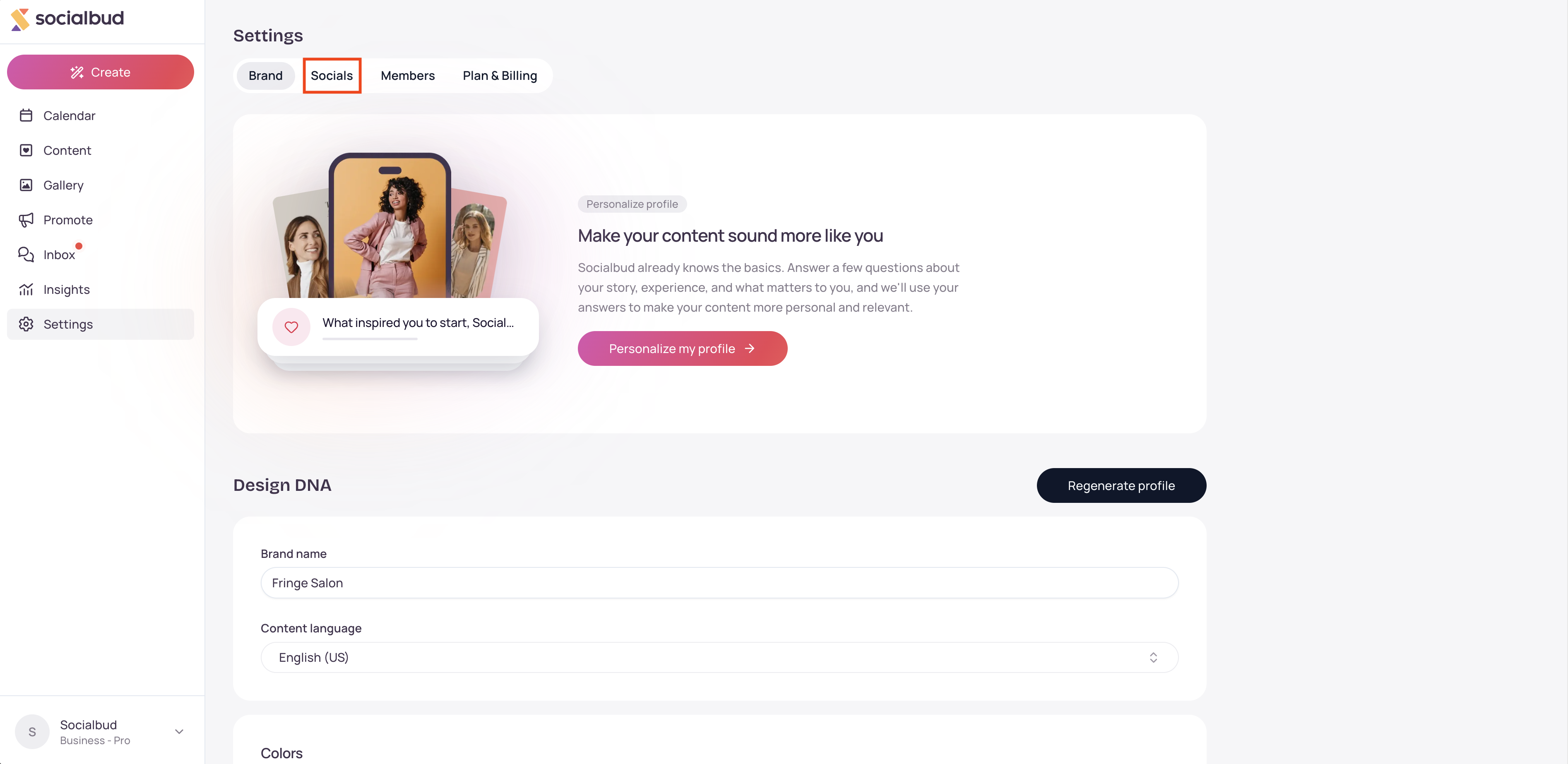
Válassza a Platformok csatlakoztatása lehetőséget, ha még nem csatlakoztatott csatornát, vagy a Fiókok csatlakoztatása lehetőséget, ha már csatlakoztatott.
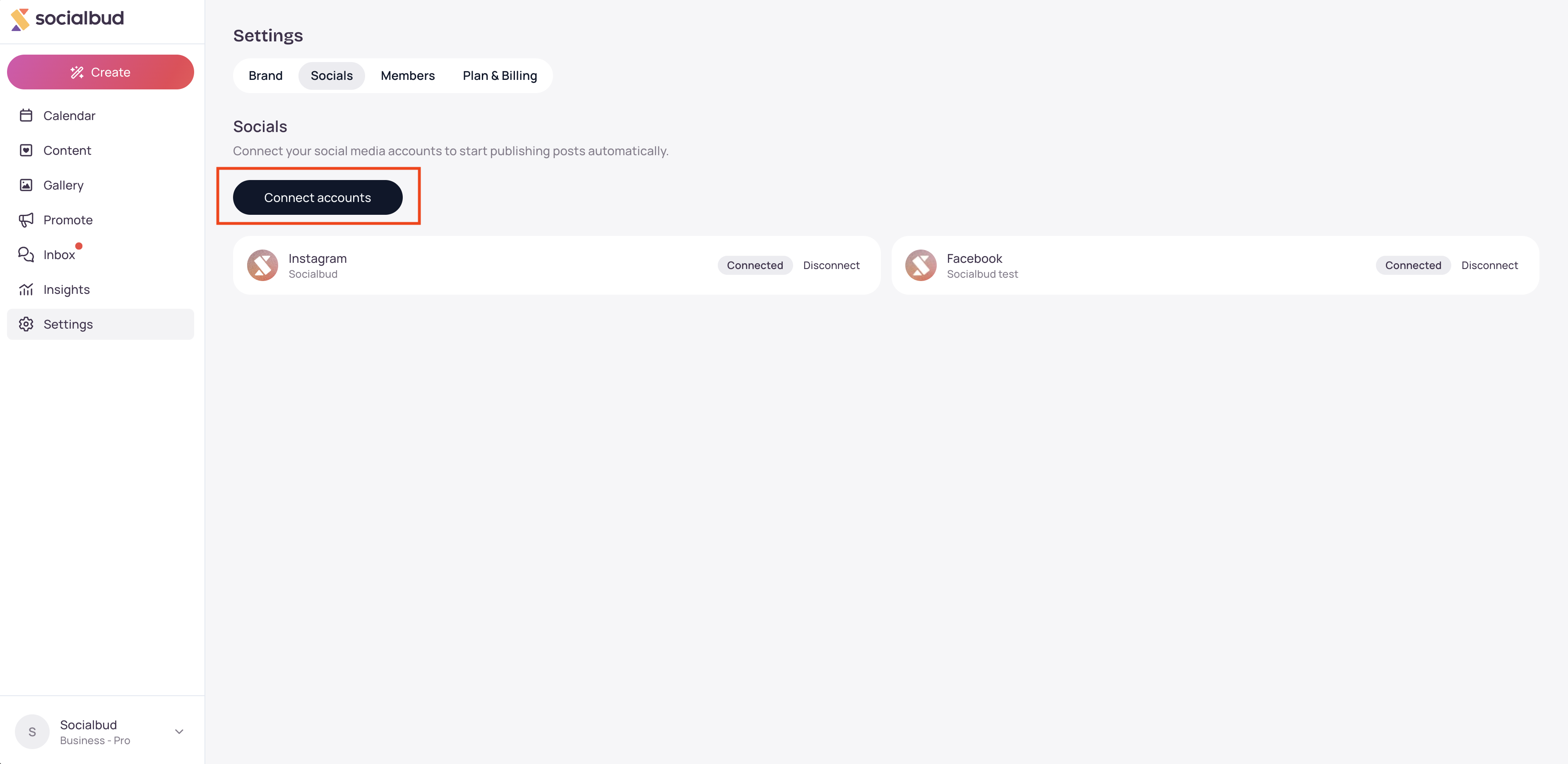
Ha a gombon a Megnyitás… felirat látható, várja meg, amíg megjelenik az ablak.
Az ablakban válassza ki a hálózatot, jelentkezzen be, majd hagyja jóvá a hozzáférést.
Ha végzett, zárja be az ablakot.
A Közösségi oldalak oldalon ellenőrizze, hogy a csatorna állapota Csatlakoztatva-e.
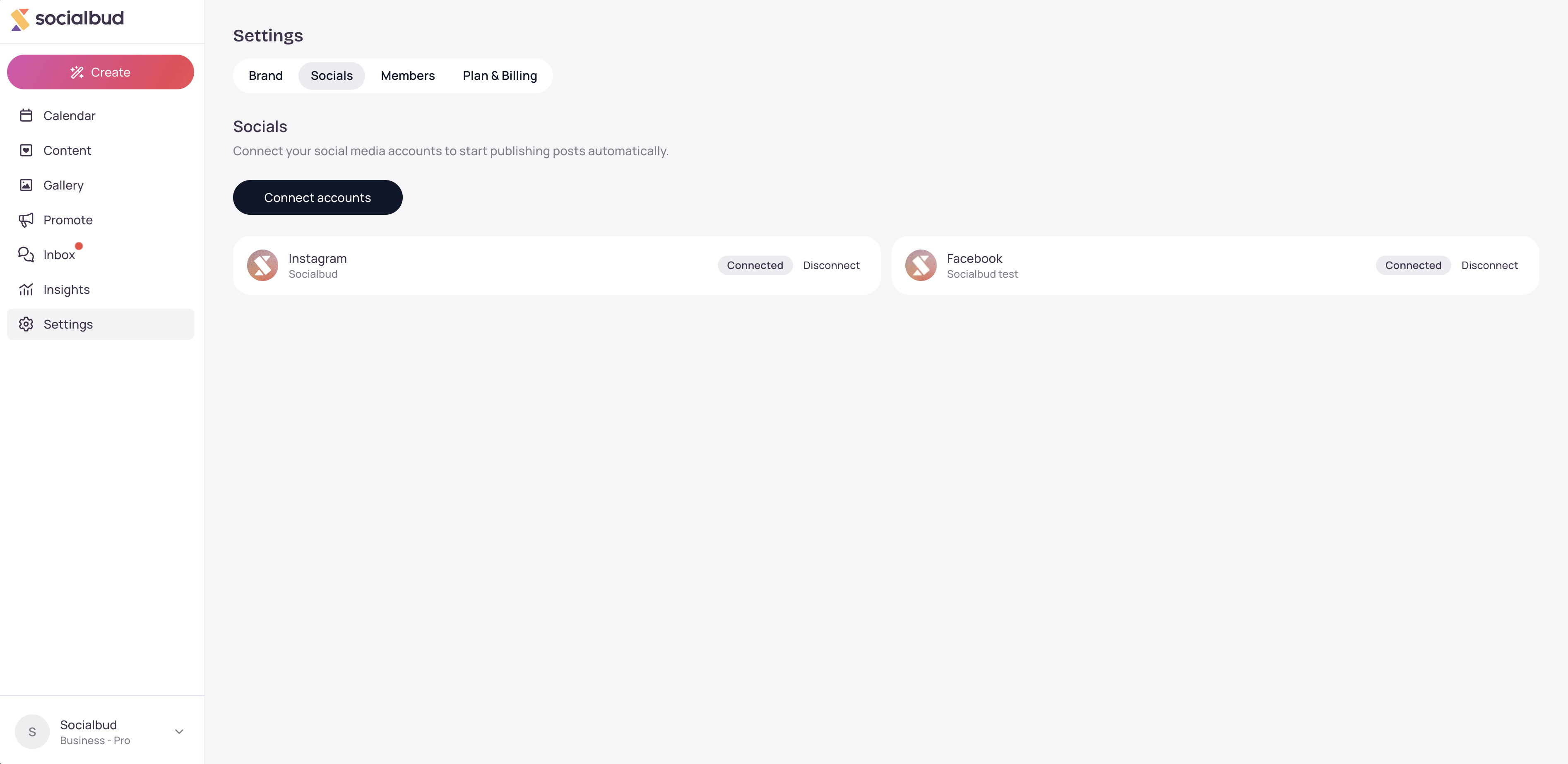
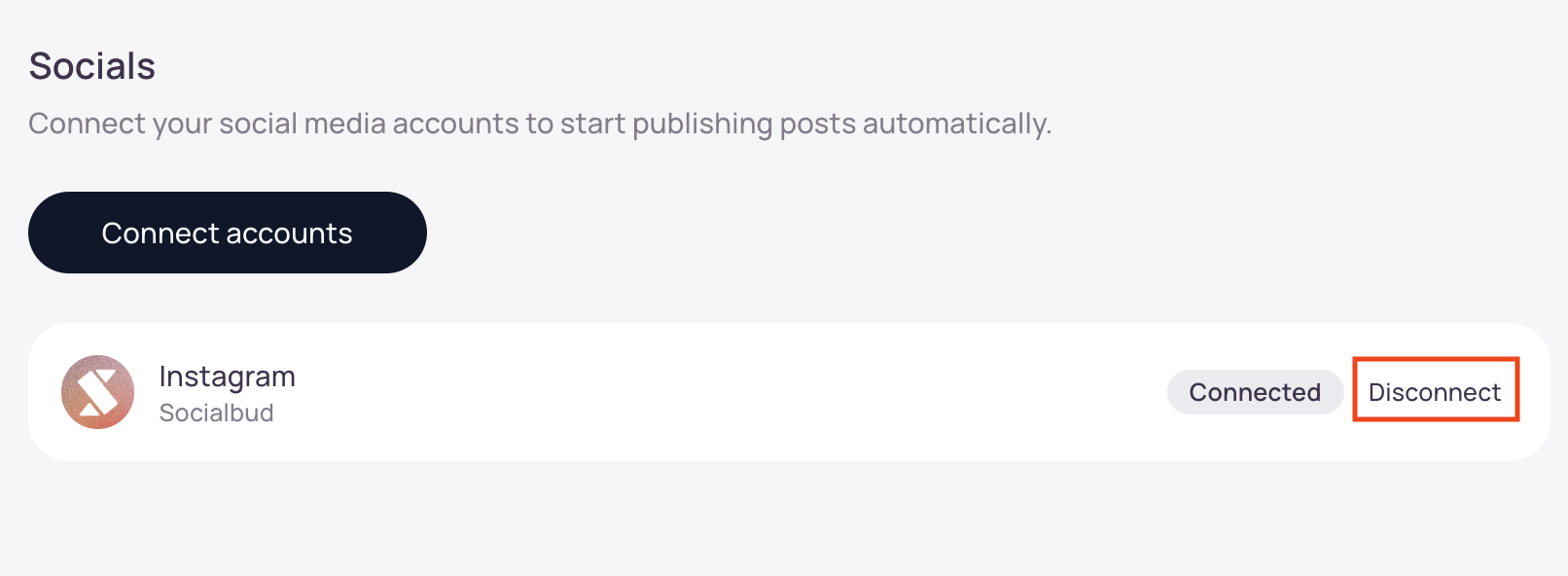
Az egyik leválasztásához válassza a Leválasztás lehetőséget. A párbeszédablakban a következő kérdés jelenik meg: Leválasztja a Facebook-fiókot? (vagy az adott hálózat neve), valamint a következő üzenet: Ezzel eltávolítja a Facebook-kapcsolatot. Bármikor újracsatlakozhat. Válassza a Leválasztás lehetőséget az eltávolításhoz, vagy a Mégse lehetőséget a megtartásához.
Engedélyezze az előugró ablakokat a Socialbud számára. Ha nem nyitható meg új ablak, a csatlakozási oldal ugyanabban a lapon nyílik meg.
Csatlakoztatni vagy leválasztani csak a tulajdonos vagy egy kezelő tud. A fiók többi felhasználója továbbra is közzétehet tartalmakat a már csatlakoztatott csatornákon.
A csatorna csatlakoztatásához a csomagnak tartalmaznia kell a közzétételi funkciót.
A leválasztott csatorna továbbra is megjelenik az oldalon, Leválasztva állapotban, így megkülönböztetheti az olyan hálózattól, amelyet még soha nem kapcsolt össze.
Az egyes platformokra jellemző problémákról a következő cikkekben olvashat: Hibaelhárítás: Facebook, Hibaelhárítás: Instagram, Hibaelhárítás: LinkedIn, valamint Hibaelhárítás: X (Twitter).
Ezt látja: „Nem sikerült csatlakozni a fiókhoz. Kérjük, próbálja újra.” A Socialbud nem tudta megnyitni a kapcsolatot. Próbálja újra. Ez akkor is megjelenik, ha Ön nem tulajdonos vagy kezelő, illetve ha a csomagja nem tartalmazza a közzétételt.
Megnyílt az ablak, de a csatorna állapota nem vált „Csatlakoztatva” értékre. Zárja be az ablakot, és várjon egy kicsit. A Socialbud az ablak bezárása után újra ellenőrzi az állapotot. Frissítse a Közösségi oldalak oldalt, ha továbbra sem jelenik meg a jelvény, és ellenőrizze, hogy a megfelelő fiókhoz való hozzáférést hagyta-e jóvá.
A kártyán a „Leválasztva” állapot látható. A csatornát eltávolították. Válassza a Fiókok csatlakoztatása lehetőséget, és hagyja jóvá újra.
A kártyán az „Újracsatlakozás szükséges” állapot látható. Válassza a Fiókok csatlakoztatása lehetőséget, és hagyja jóvá újra az adott közösségi hálózatot, hogy betöltődhessen a neve és a felhasználóneve.
Az ablak bezárása után is a „Csatlakozásra vár” üzenet látható. Várjon néhány másodpercet. A Socialbud még ellenőrzi az eredményt.
Miért szerepel az ablakban az Ayrshare neve?
A Socialbud az Ayrshare szolgáltatással csatlakozik az egyes közösségi hálózatokhoz. A hozzáférés jóváhagyása után a csatornái továbbra is megjelennek a Socialbudban.
Csak egy közösségi hálózatot is csatlakoztathatok?
Igen. Nyissa meg a Fiókok összekapcsolása lehetőséget, hagyja jóvá a kívánt hálózatokat, majd zárja be az ablakot. Minden jóváhagyott hálózat külön Csatlakoztatva kártyát kap.
Ki módosíthatja a kapcsolatokat?
A tulajdonos vagy egy kezelő. A csatlakoztatott csatornák a teljes fiók számára megosztottak.

