Bármelyik bejegyzést megnyithatja a Naptárban vagy a Bejegyzések között, és kezelheti ugyanazon a Bejegyzés részletei panelen. Itt ütemezheti vagy átütemezheti, mesterséges intelligenciával átírhatja a képaláírásokat, letöltheti vagy törölheti a bejegyzést, illetve megnyithatja a teljes szerkesztőt a vizuális elemek módosításához. Asztali gépen a panel a jobb oldalról nyílik meg, mobilon pedig teljes képernyőn.
Kattintson egy bejegyzésre a Naptárban vagy a Bejegyzések között.
Megnyílik a Bejegyzés részletei panel előnézettel, képaláírással, platforminformációkkal és műveletekkel.
Használja az Ütemezés / Átütemezés vagy a Bejegyzés átírása lehetőséget, illetve a ⋯ menüben a Másolat készítése, Kép(ek) letöltése és Bejegyzés törlése műveleteket.
Kattintson a Szerkesztés (vagy Bejegyzés szerkesztése) gombra a teljes oldalas vizuális szerkesztő megnyitásához — videós bejegyzés esetén pedig a videókészítő megnyitásához.
Mentse a vizuális módosításokat a teljes szerkesztőben. A panelen végzett képaláírás-módosítások mentéséhez kattintson a Mentés (vagy Elvetés) gombra.
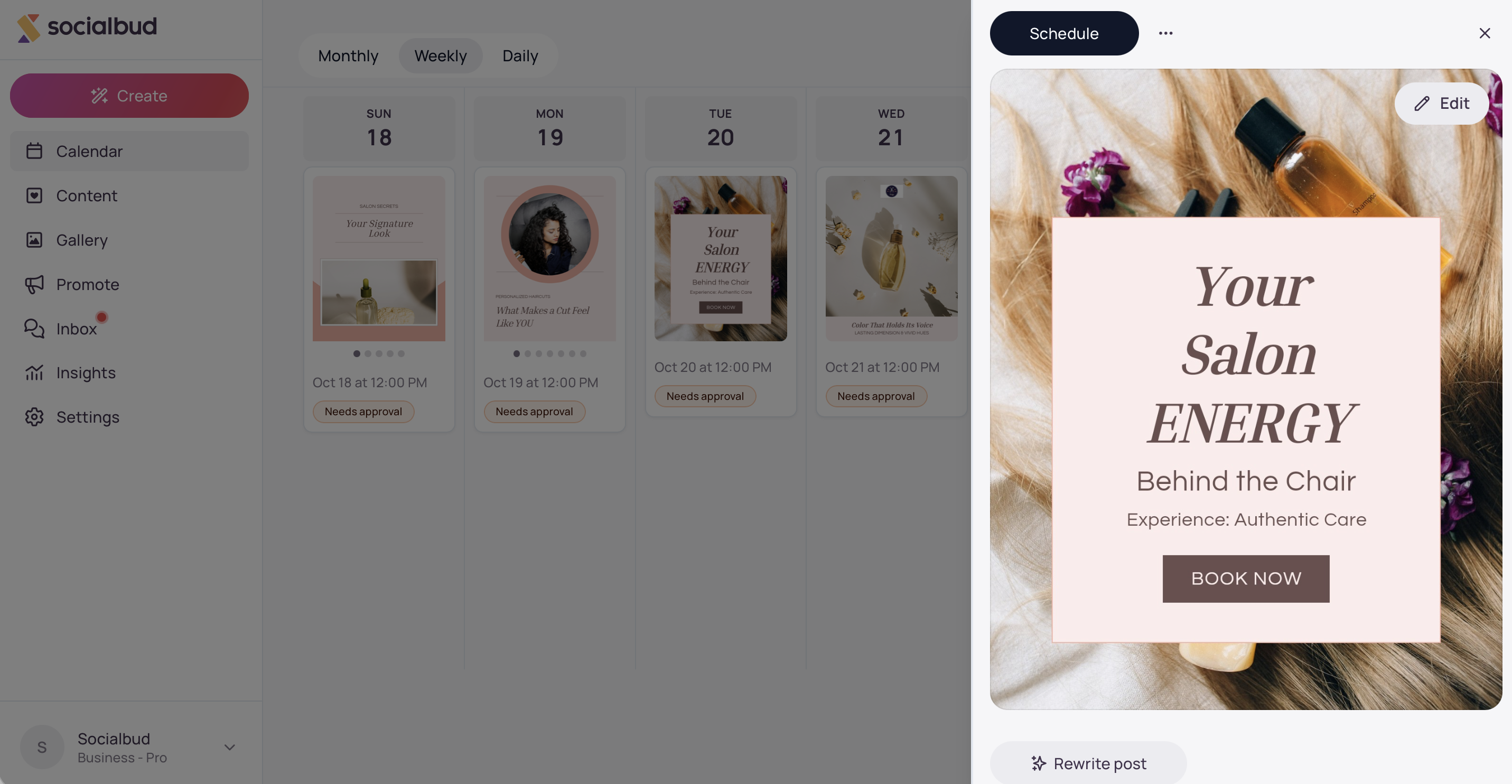
Lépjen a Naptár vagy a Bejegyzések menüpontra a bal oldali navigációban.
Kattintson a kezelni kívánt bejegyzésre.
Mindkét helyen ugyanaz a Bejegyzés részletei panel nyílik meg.
A bejegyzés állapotától függően a következőket teheti:
Ütemezés vagy átütemezés (egyes fiókokban ehelyett a Hozzáadás a naptárhoz / Dátum módosítása lehetőség jelenik meg)
Bejegyzés átírása — AI-alapú képaláírás-átírás (ütemezett vagy közzétett bejegyzéseknél nem érhető el)
Szerkesztés / Bejegyzés szerkesztése — a teljes vizuális szerkesztő megnyitása (videós bejegyzéseknél a videókészítő megnyitása)
⋯ → Másolat készítése, Kép letöltése / Képek letöltése, Bejegyzés törlése
Bezárás az X gombbal
Ha a bejegyzés egynél több platformra készül, az egyes platformok változataival külön dolgozhat (előnézet, szerkesztés, átütemezés vagy az adott platformra szánt változat eltávolítása).
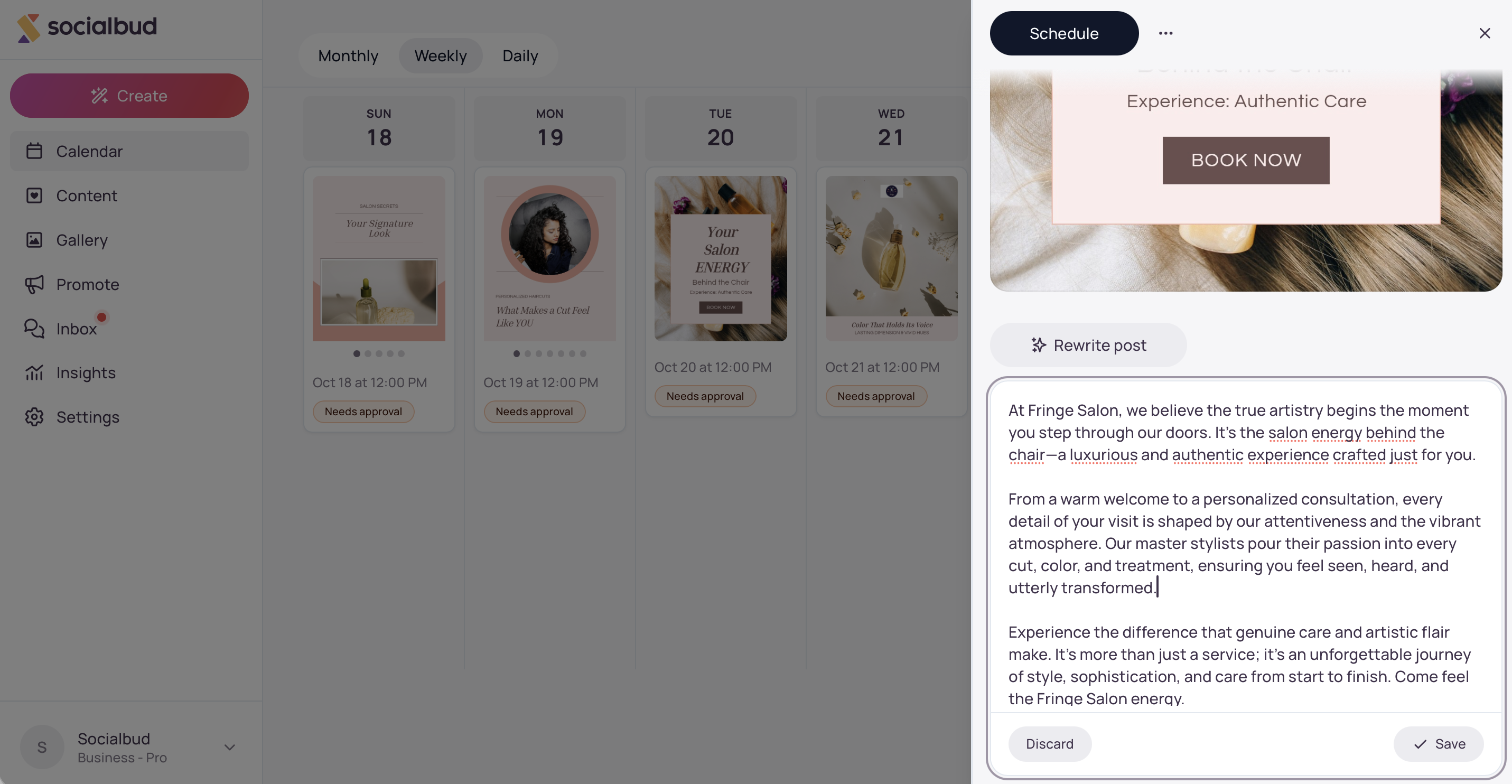
1. Nyisson meg egy olyan bejegyzést, amelynél még szerkeszthető a képaláírás (például: Jóváhagyásra vár, Piszkozat vagy Sikertelen — ne Közzétéve vagy Közzététel folyamatban…).
2. Kattintson a képaláírás mezőjébe, és szerkessze a szöveget.
3. Kattintson a Mentés gombra a módosítás megtartásához, vagy az Elvetés gombra a visszavonáshoz.
A képaláírás módosításai nem kerülnek automatikusan mentésre.
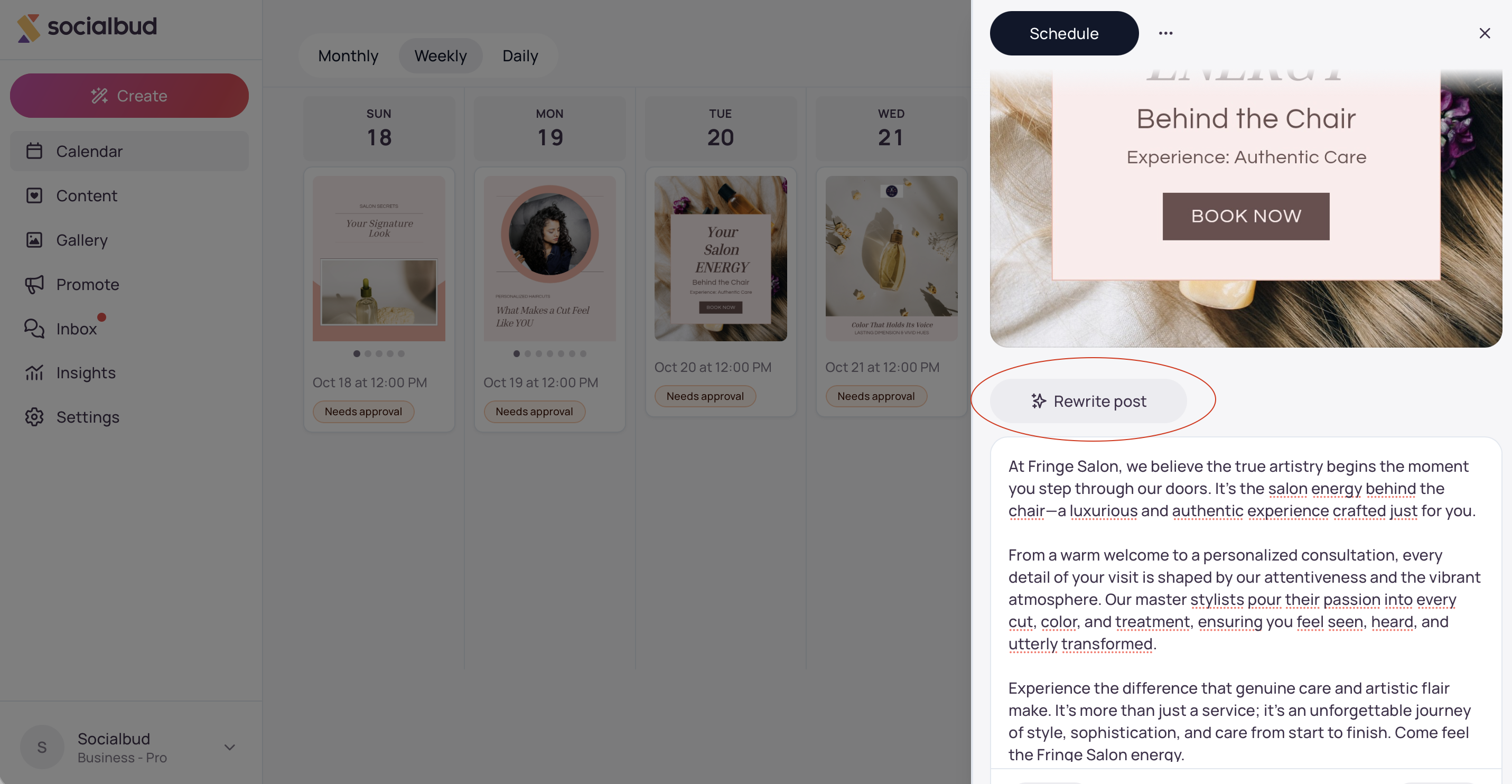
Nyisson meg egy megfelelő bejegyzést (az átírás az Ütemezett és a Közzétett bejegyzéseknél nem érhető el).
Kattintson a Bejegyzés átírása gombra.
Írja le a kívánt módosítást, vagy használja a Kibontás / Rövidítés lehetőséget.
Küldje be az átírást. Az új képaláírás megjelenik a mezőben.
Kattintson a Mentés vagy az Elvetés gombra.
Az átírás a csomagjától vagy a havi keretétől függően korlátozott lehet. Ha nem érhető el, a panelen megjelenik az ok.
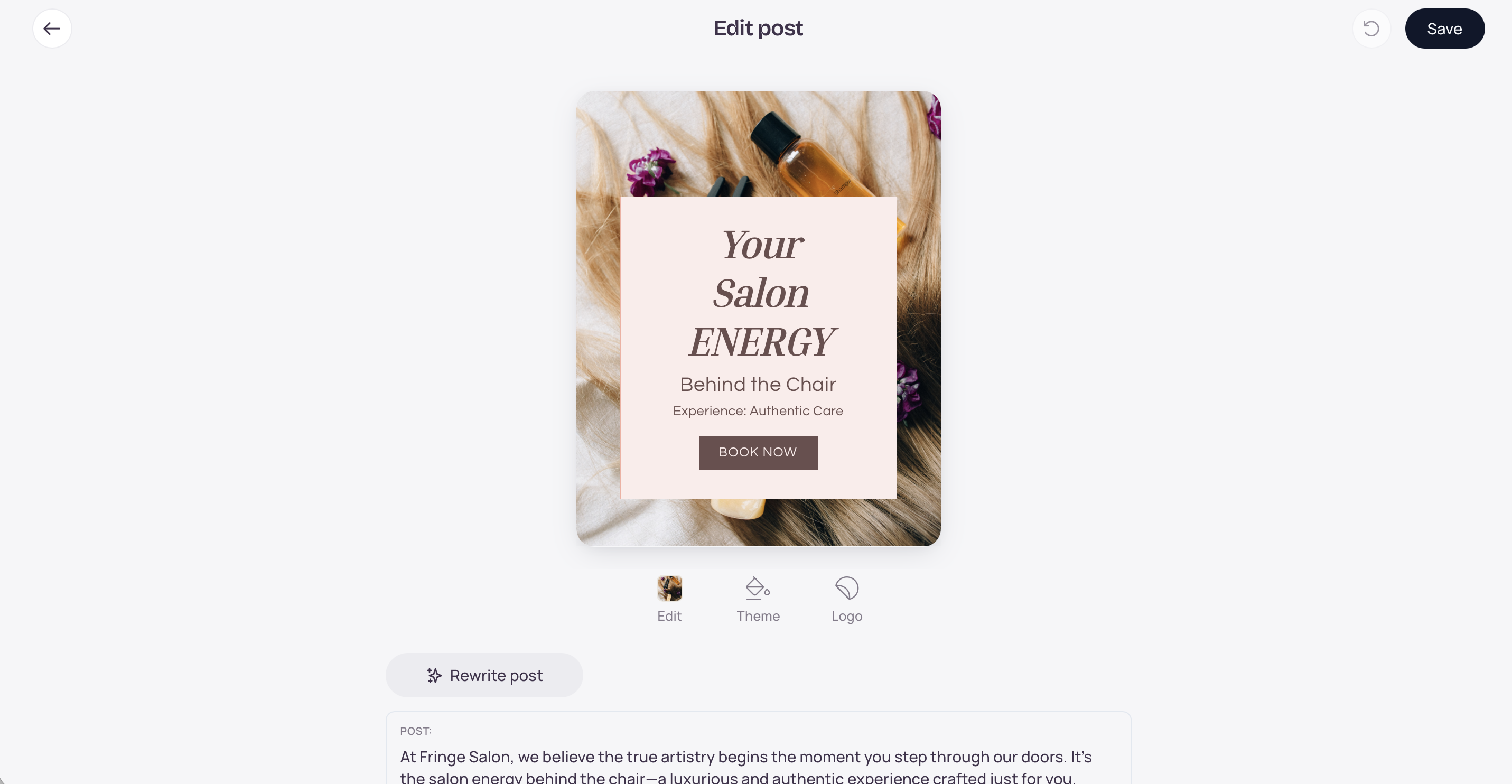
Nyisson meg egy még szerkeszthető bejegyzést (amelynek állapota nem Közzétéve vagy Közzététel folyamatban…).
Szükség esetén válassza ki a módosítani kívánt platformváltozatot.
Kattintson az előnézeten a Szerkesztés gombra (vagy a platformkártyán a Bejegyzés szerkesztése gombra). Várja meg, amíg megjelenik a Szerkesztő megnyitása… üzenet, ha megjelenik.
Kilép a panelből, és megnyílik a Bejegyzés szerkesztése oldal.
Végezze el a módosításokat, majd kattintson a Mentés gombra. Ha vissza szeretne lépni, használja a Visszavonás funkciót. Ha mentés nélkül lép ki, figyelmeztetés jelenik meg.
Az elérhető lehetőségek a bejegyzés típusától és a kijelöléstől függnek:
Téma — a dizájn megjelenésének módosítása
Logó — Logó kiválasztása, logó feltöltése, szükség esetén alkalmazás az összes oldalon
Fénykép hozzáadása — fényképes átfedés hozzáadása, ha a sablon támogatja
Oldalak — a körhinta diáinak kezelése, ha a bejegyzés egynél több oldalas (Oldal duplikálása, Oldal törlése)
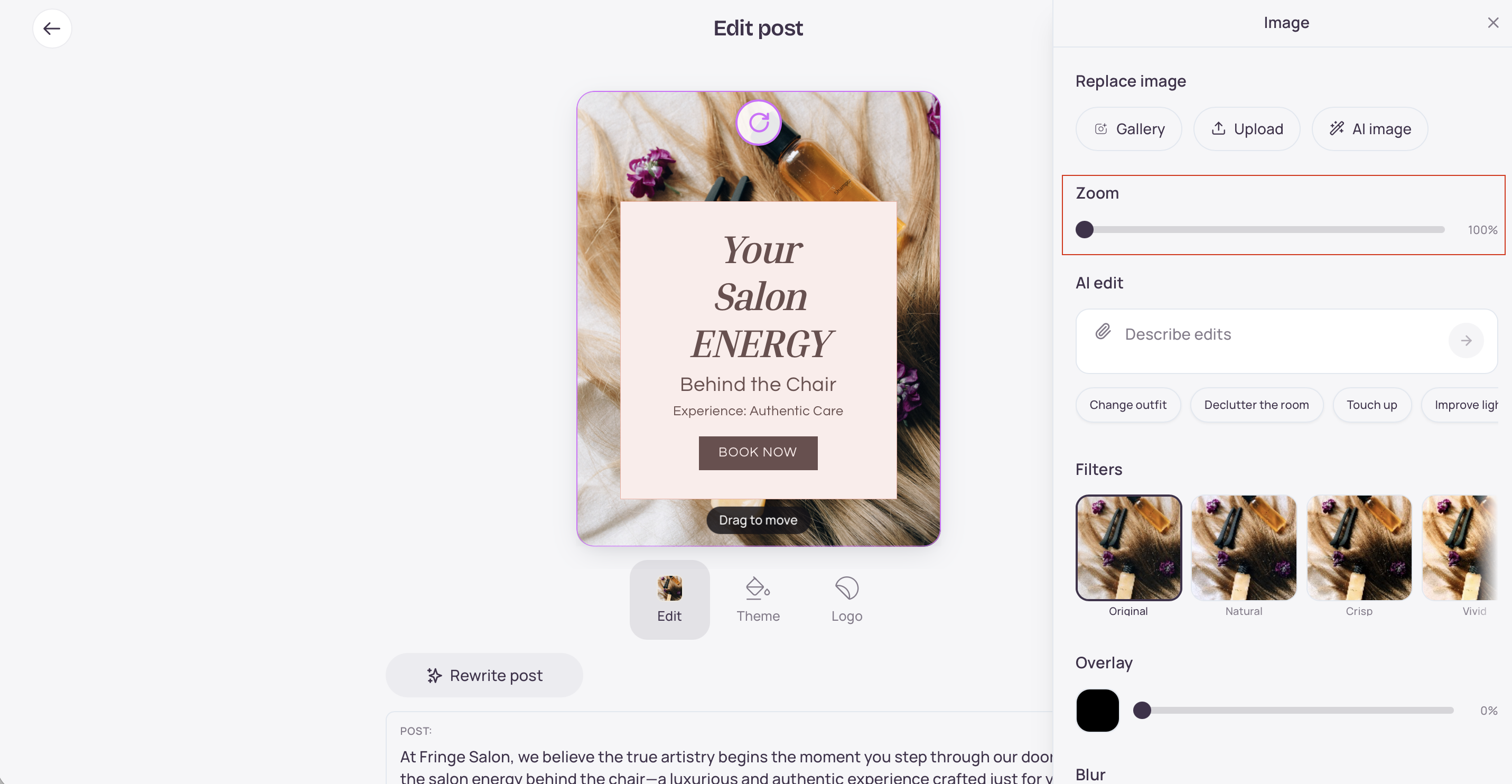
Képen: Csere (Galéria, Feltöltés, AI-kép), körbevágás, nagyítás, szűrő, átfedés, elmosás, háttér eltávolítása, tükrözés és kapcsolódó lehetőségek
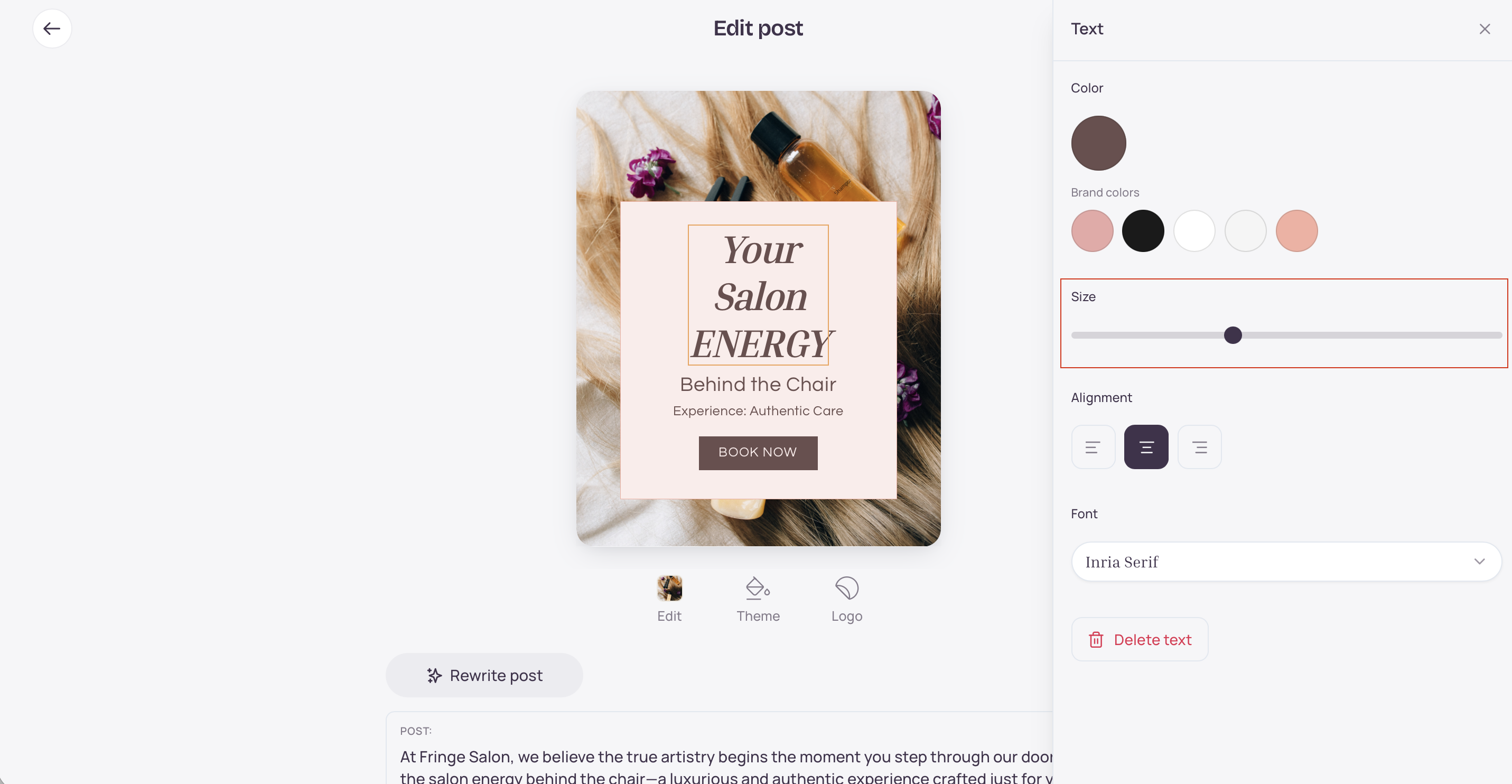
Szövegen: Szín, átméretezés (betűméret), igazítás, betűtípus
Videórétegeken (ha vannak): Csere, vágás, némítás / némítás feloldása, átfedés, zene és kapcsolódó lehetőségek

Ha a bejegyzést manuálisan hozták létre (feltöltéssel vagy csak szöveggel), a szerkesztő a Bejegyzés szövege és a Vizuális elemek lehetőségekre összpontosít a téma-/rétegeszközök helyett. Átfogalmazhatja vagy generálhatja a bejegyzés szövegét, adathordozót adhat hozzá a Képgalériából / Feltöltésből (és képet is generálhat, ha ez a lehetőség elérhető), vagy megtarthatja a csak szöveges bejegyzést (vizuális elem nélkül).
Egy videóbejegyzés szerkesztésekor nem a sablon vizuális szerkesztője, hanem a videókészítő nyílik meg. Ezen a képernyőn módosíthatja a videó tartalmát, majd mentheti a módosításokat.
Ha a platformokon már különböző képaláírások szerepelnek, és Ön elment egy közös képaláírást érintő módosítást, a Socialbud figyelmezteti, hogy mentéskor az összes platform képaláírását lecseréli a megjelenített szövegre. Válassza a Folytatás vagy a Mégse lehetőséget.
A Naptár és a Bejegyzések ugyanazt a Bejegyzés részletei panelt nyitja meg; a vizuális szerkesztés mindig a külön Bejegyzés szerkesztése oldalon (vagy a videókészítőben) történik.
A szövegeszközökben az átméretezés a betűméretet jelenti — nem változtatja meg a bejegyzés teljes formátumát (négyzet, álló, fekvő).
A kép nagyítása módosítja a média elhelyezkedését a keretben, és a módosítás mentéskor megmarad.
A lapozható (többoldalas) bejegyzéseket a lapozható bejegyzéseket támogató platformok támogatják, többek között a Facebook, az Instagram, a LinkedIn, az X, a TikTok, a Bluesky, a Threads és a Pinterest. A YouTube és néhány más csatorna nem használ lapozható formátumot.
Az automatikusan generált piszkozatok gyakran Jóváhagyásra vár állapotban jelennek meg, amíg be nem ütemezi vagy meg nem változtatja őket — továbbra is szerkesztheti és átírhatja őket, akárcsak a többi szerkeszthető bejegyzést.
Nem látom az Újraírás bejegyzést — Ez az opció nem érhető el az ütemezett vagy közzétett bejegyzéseknél, illetve akkor, ha az újraírás nem része az előfizetésének, vagy már felhasználta a rendelkezésére álló keretet. Ütemezett bejegyzéseknél használja a Szerkesztés lehetőséget, ha a teljes szerkesztőben szeretné módosítani a képaláírást.
A Szerkesztés nem nyílik meg / a bejegyzés zároltnak tűnik — A közzétett és közzététel alatt… állapotú bejegyzések nem szerkeszthetők. Várja meg a közzététel befejezését, vagy másolja le a bejegyzést, ha új verzióra van szüksége.
Eltűntek a vizuális módosításaim — A teljes szerkesztőben végzett módosítások csak a Mentés gombra kattintva maradnak meg. Ha mentés nélkül lép ki, a módosítások elvesznek.
A képaláírás nem maradt meg — A bejegyzés részleteinél végzett szerkesztés vagy újraírás után kattintson a Mentés gombra (ne csak zárja be a panelt).
Figyelmeztetés a platformonként eltérő képaláírásokról — A platformok képaláírásai már eltérnek; a Folytatás egyetlen képaláírást alkalmaz mindegyikre.
A szerkesztő megnyitása… sokáig tart — Várjon egy kicsit; a nagy méretű vizuális elemek betöltése néhány másodpercig is eltarthat.
Eltér a panel mobilon és asztali gépen?
A funkciók azonosak. Asztali gépen oldalsó panel jelenik meg, mobilon pedig teljes képernyős nézet.
Hová tűnt a Letöltés és a Törlés?
Nyissa meg a ⋯ menüt a bejegyzés részleteinél — itt találja a Kép(ek) letöltése és a Bejegyzés törlése lehetőséget, valamint a Másolat készítése opciót.
Hozzáadhatok alakzatokat, vagy szabadon elhelyezhetek új szövegdobozokat, mint egy tervezőeszközben?
A bejegyzésszerkesztő a sablon meglévő rétegeivel dolgozik (téma, logó, fotók, a terven szereplő szöveg, oldalak). Nem egy szabadon alakítható alakzat- és szövegfelület.
