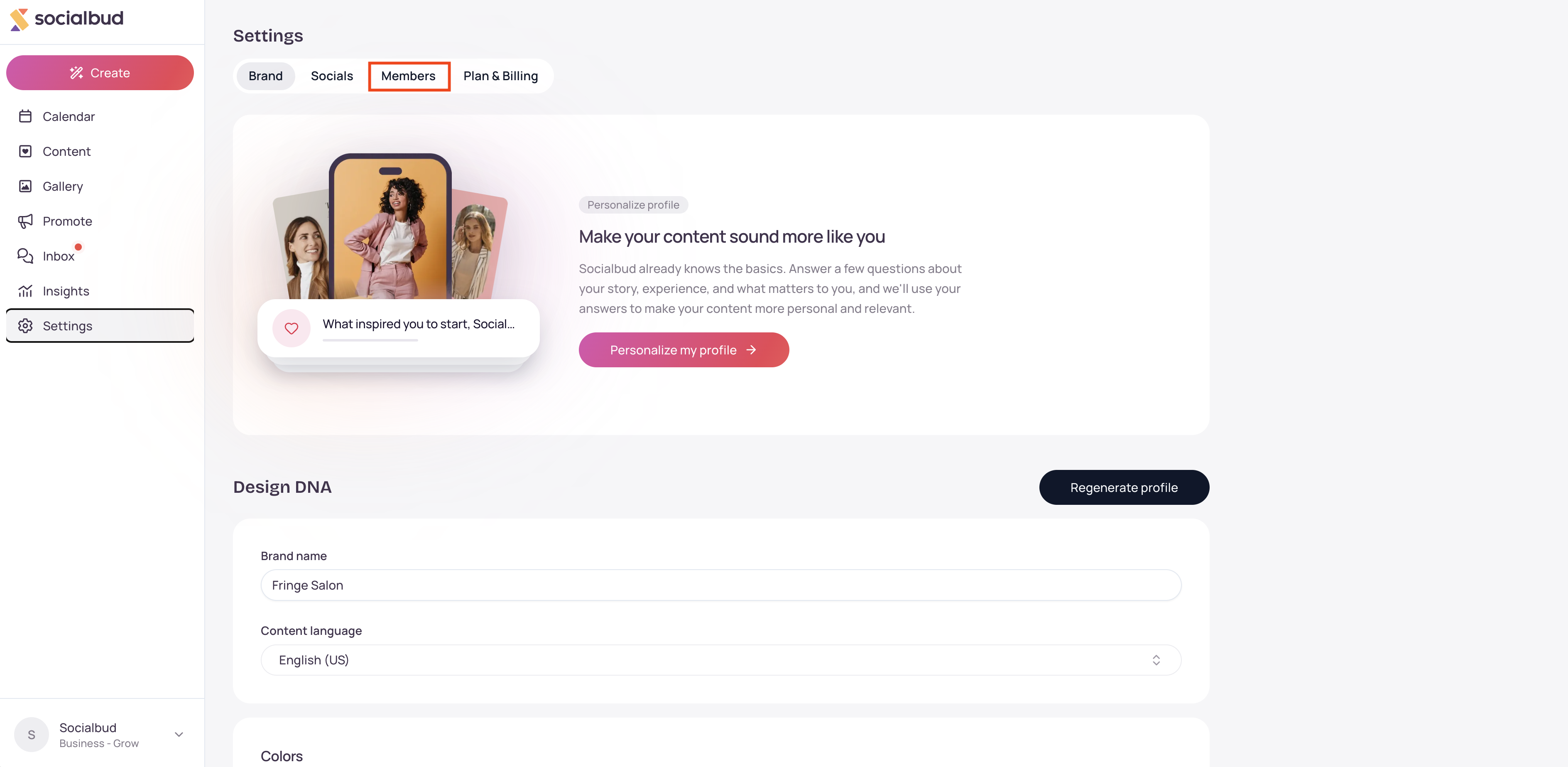
Miembros es donde invita a personas al espacio de trabajo y administra quién ya tiene acceso. Acceda desde Configuración, luego Miembros. Solo el propietario o un administrador pueden usar esta página. Las personas que invite se unirán como Miembros.
Abra Configuración y seleccione Miembros.
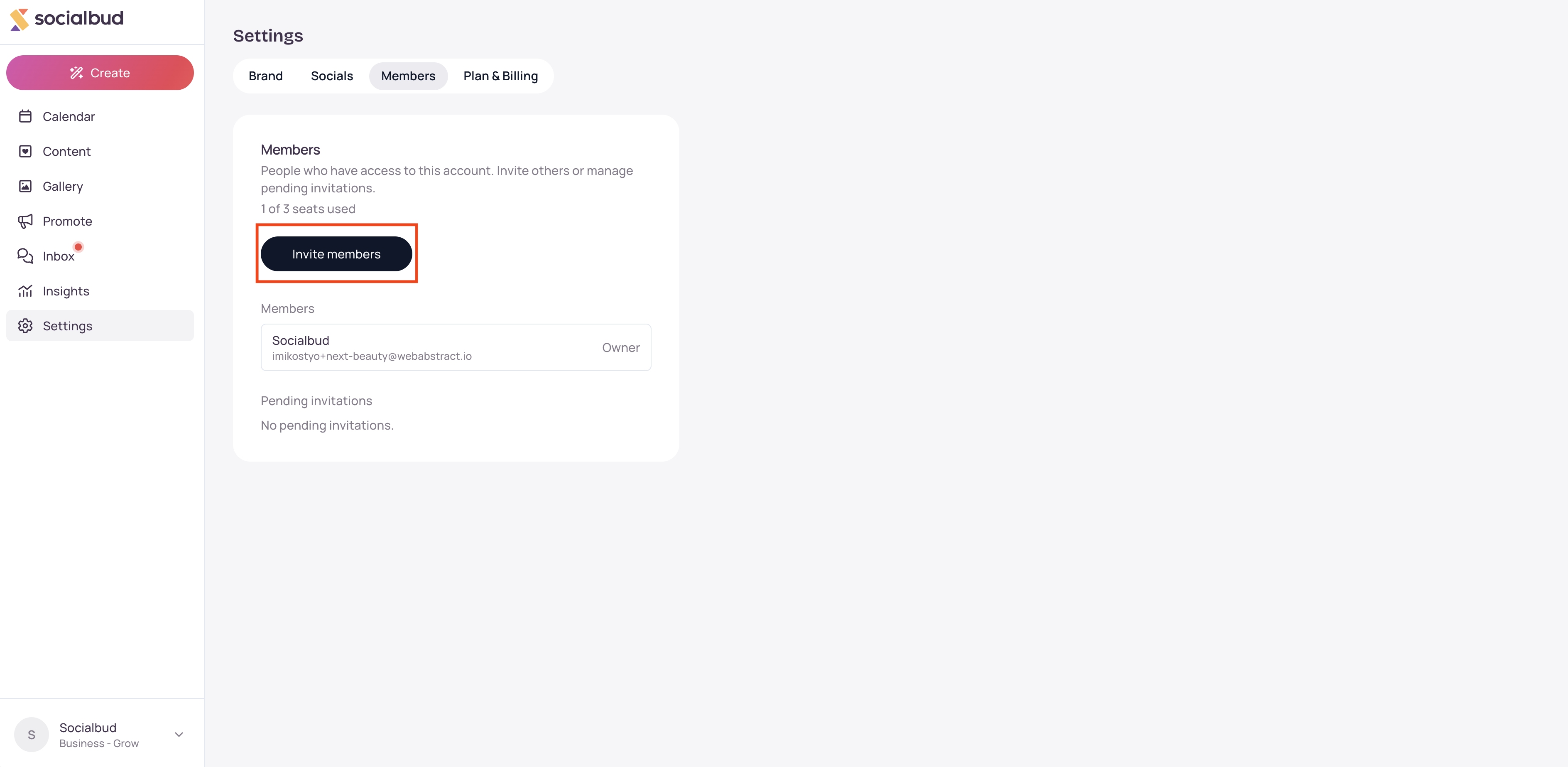
La tarjeta se titula Miembros. La línea debajo dice Personas que tienen acceso a esta cuenta. Invite a otras personas o gestione las invitaciones pendientes.
Cuando su plan tiene un límite de plazas, la página también muestra {used} de {limit} plazas utilizadas. Las plazas incluyen a las personas que ya forman parte del espacio de trabajo y las invitaciones pendientes. El propietario ocupa una plaza.
Invitar miembros abre un cuadro de diálogo titulado Invitar a un miembro. Introduzca una dirección de correo electrónico y seleccione Enviar invitación. Esa persona recibirá un correo electrónico con un enlace para registrarse o iniciar sesión.
La invitación permanece en Invitaciones pendientes hasta que la persona se una, usted la revoque o caduque. Use Reenviar para enviar un nuevo correo electrónico o Revocar para cancelarla.
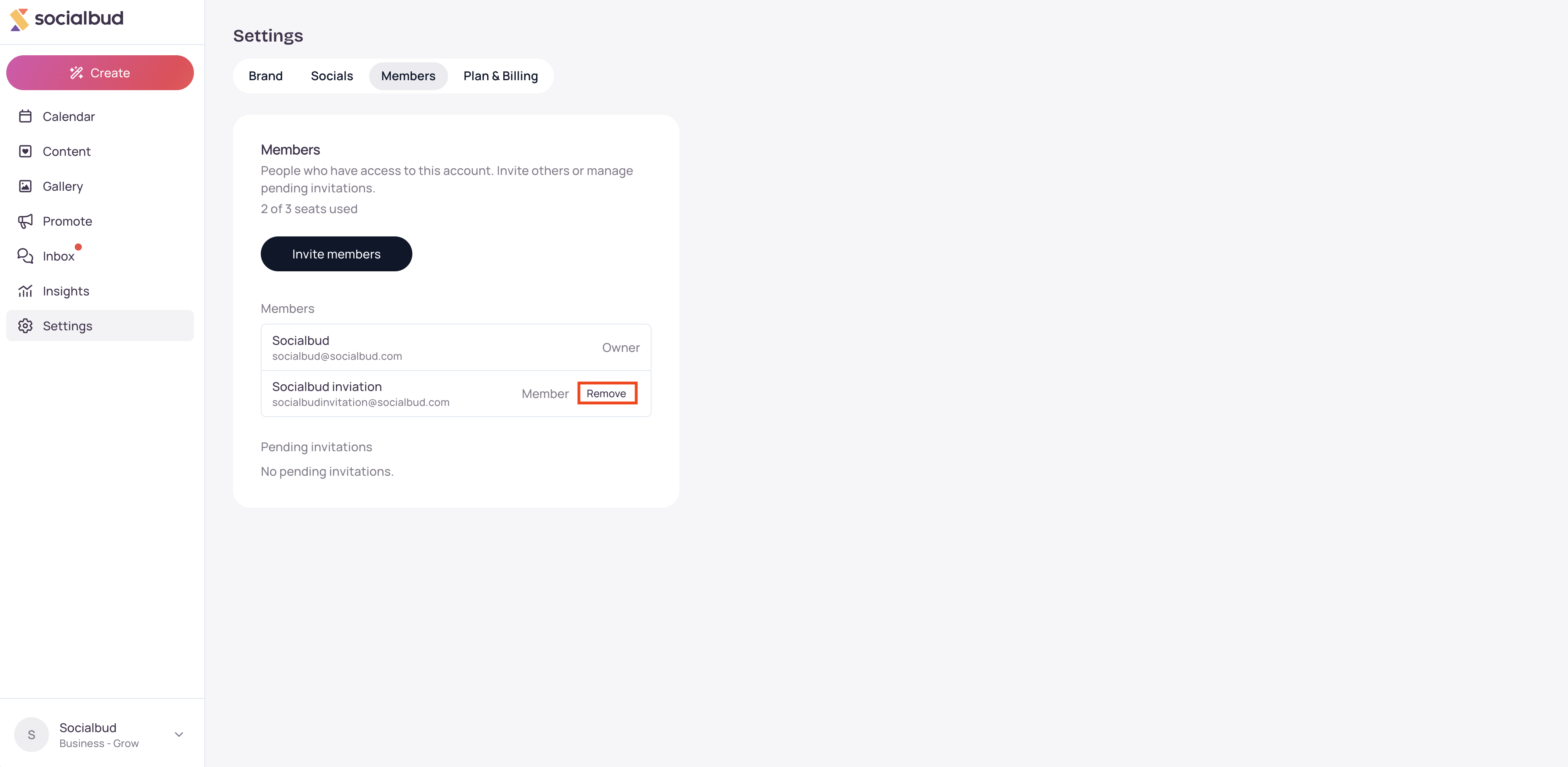
Después de aceptar, aparecerá en Miembros con el rol Miembro. En la lista, los roles también pueden aparecer como Propietario o Administrador.
Abra Configuración y seleccione Miembros.
Seleccione Invitar a miembros.
Introduzca el correo electrónico de la persona. El campo muestra [email protected].
Seleccione Enviar invitación, o Cancelar para cerrar sin enviar. Mientras se envía, el botón muestra Enviando….
Pídale que abra el correo electrónico y utilice el enlace de invitación con esa misma dirección de correo electrónico.
Para eliminar a alguien más adelante, seleccione Eliminar junto a su nombre. El cuadro de diálogo se titula Eliminar miembro e indica que perderá el acceso de inmediato. Seleccione Eliminar para confirmar, o Cancelar para conservarlo.
Solo el propietario o un gerente puede abrir Miembros. Las personas con el rol de Miembro no ven esta pestaña.
Las invitaciones son válidas durante 7 días. Si caducan, envíe una nueva con Reenviar o vuelva a invitar a esa dirección de correo electrónico.
La persona debe usar la dirección de correo electrónico a la que se envió la invitación. Si ha iniciado sesión con otra dirección, Socialbud muestra Cuenta incorrecta.
Las personas invitadas se incorporan como Miembro. Pueden usar el producto, pero no invitar a otras personas, gestionar invitaciones ni cambiar el plan.
Un Gerente puede invitar y eliminar personas. El Propietario también puede gestionar la facturación y eliminar el espacio de trabajo. No puede cambiar los roles desde esta página.
No puede eliminarse a sí mismo de Miembros. Use Salir de la cuenta en Plan y facturación.
No puede eliminar al único propietario. El espacio de trabajo debe tener un propietario.
Cuando se ocupan todas las plazas, Invitar a miembros se desactiva. Elimine a una persona, revoque una invitación pendiente o mejore el plan. La página también ofrece la opción Mejorar el plan.
Las invitaciones pendientes cuentan para el límite de plazas hasta que se acepten o revoquen.
No ve Miembros. Debe ser propietario o gerente, y el plan debe incluir miembros de la cuenta. Pregunte al propietario o abra Plan y facturación.
Ve «Tu plan no incluye invitar a miembros». Ese plan no permite invitaciones. Seleccione Mejorar plan.
Ve «Elija un plan para invitar a miembros». Primero, elija un plan en Plan y facturación.
Ve «Ha alcanzado el límite de miembros de su plan». Elimine a un miembro, revoque una invitación pendiente o mejore el plan. La página dice Elimine a un miembro o revoque una invitación pendiente para liberar una plaza, o mejore su plan.
Ve «Este usuario ya es miembro». Ese correo ya pertenece al espacio de trabajo. Consulte la lista de miembros.
Ve «Ya se ha enviado una invitación a este correo electrónico». Use Reenviar en esa invitación pendiente o revoque primero la invitación.
La persona invitada ve «Invitación no válida o caducada». Pida a un propietario o gerente que seleccione Reenviar, o envíe una nueva invitación.
La persona invitada ve «Cuenta incorrecta». Debe iniciar sesión o registrarse con el correo electrónico al que se envió la invitación.
No puede eliminarse a sí mismo. Use Abandonar cuenta en Plan y facturación.
No se puede eliminar al propietario. El espacio de trabajo debe conservar un propietario. No puede eliminar al único propietario desde aquí.
¿Qué rol reciben las personas invitadas? Miembro. Pueden crear y publicar contenido. No pueden gestionar miembros ni la facturación.
¿Las invitaciones pendientes ocupan un puesto? Sí. Hasta que alguien acepte la invitación o usted la revoque, ese puesto permanecerá reservado.
¿Puedo ascender aquí a alguien a administrador o propietario? No. Esta página invita a las personas como miembro y permite eliminarlas. Aquí no se ofrecen cambios de rol.

