Abra Promocionar en el menú principal. El título de la página es Promocionar. Si todavía no ha añadido nada, verá ¿Qué quiere vender? y Añadir un artículo. Cuando ya tenga artículos, la página mostrará Añada sus productos, servicios o anuncios. Los convertiremos en publicaciones. Use Buscar para encontrar un artículo por nombre o Añadir artículo para añadir otro.
Cada artículo que conserve cuenta para el límite de artículos de su plan. Ese límite no se restablece con el período de facturación. Al eliminar un artículo, se libera un espacio. Cuando alcance el límite, se desactivará la opción de añadir y verá Ha alcanzado el límite de artículos de su plan. y Elimine un artículo para liberar un espacio o mejore su plan para añadir más. Si su plan no incluye Promocionar, verá Su plan no incluye Promocionar. y Elija un plan para empezar a añadir artículos.
Un artículo contiene los detalles y las fotos que Socialbud utiliza al redactar publicaciones: un nombre, una descripción y las fotos que añada o importe.
Añadir un artículo abre un nuevo borrador llamado Nuevo artículo. No se guarda nada como artículo terminado hasta que seleccione Guardar artículo. Puede completarlo usted mismo o usar Importar desde URL para obtener los detalles de una página que ya tenga en línea.
Al guardar un artículo nuevo, se inicia un lote de publicaciones en borrador sobre él. Socialbud le indica Escribiendo {count} publicaciones sobre {name}, y luego Se guardan como borradores: no se publica nada hasta que usted lo indique. Elija Lléveme a Contenido para abrir Contenido, o Ahora no para permanecer en Promocionar. Los borradores aparecerán en Contenido cuando estén listos, aunque cierre ese mensaje.
Un artículo guardado también puede mostrar una sección de Sesión de fotos cuando su plan incluye imágenes de sesión de fotos. La función de sesión de fotos crea una imagen nueva a partir de una foto que ya está en ese artículo. Utiliza su propia cuota, contabilizada por período de facturación y separada del límite de artículos.
En el menú principal, abra Promocionar.
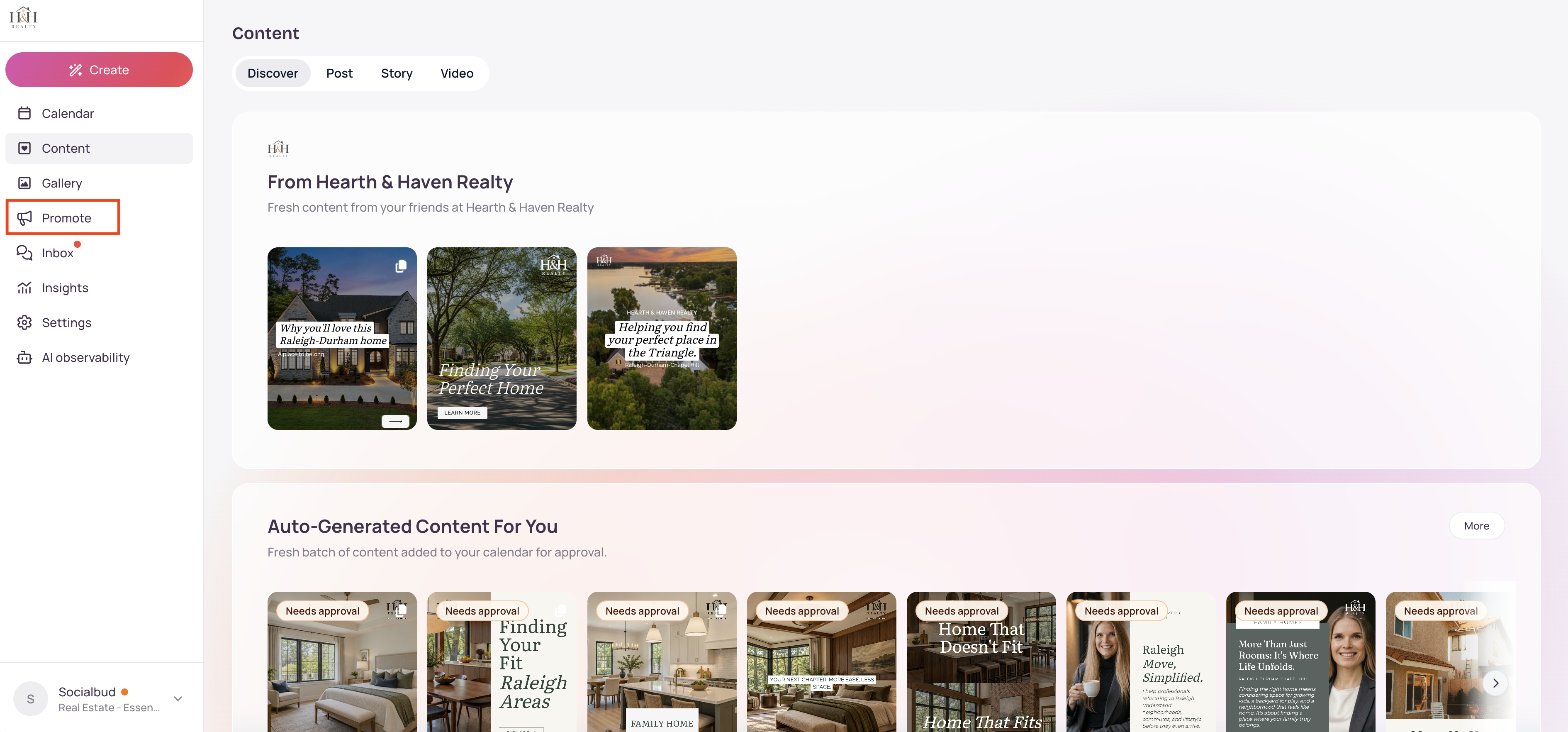
Seleccione Añadir un artículo (o Añadir artículo si ya tiene artículos).
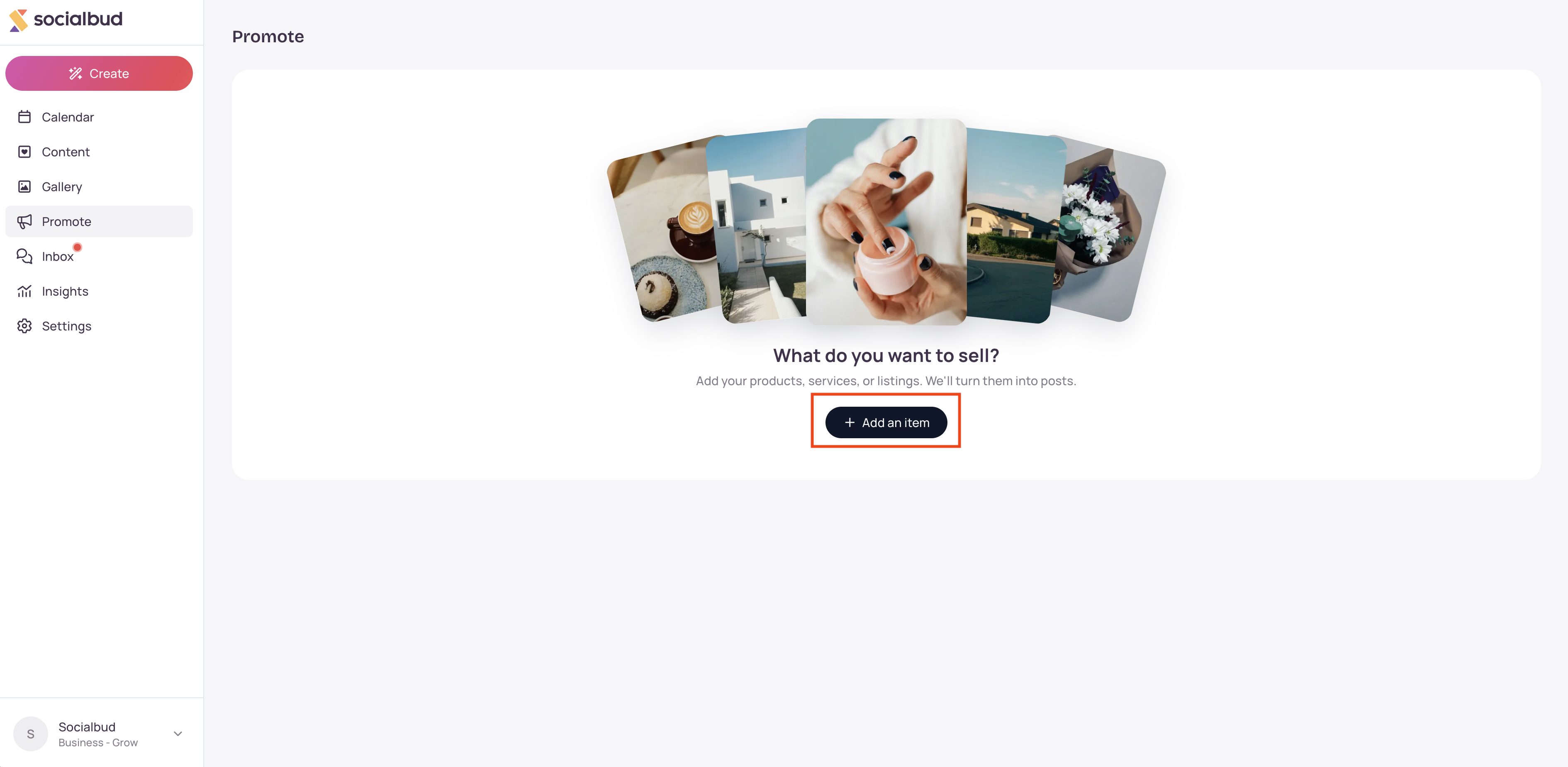
Sustituya el nombre Nuevo artículo, añada una descripción y agregue fotos si las tiene.
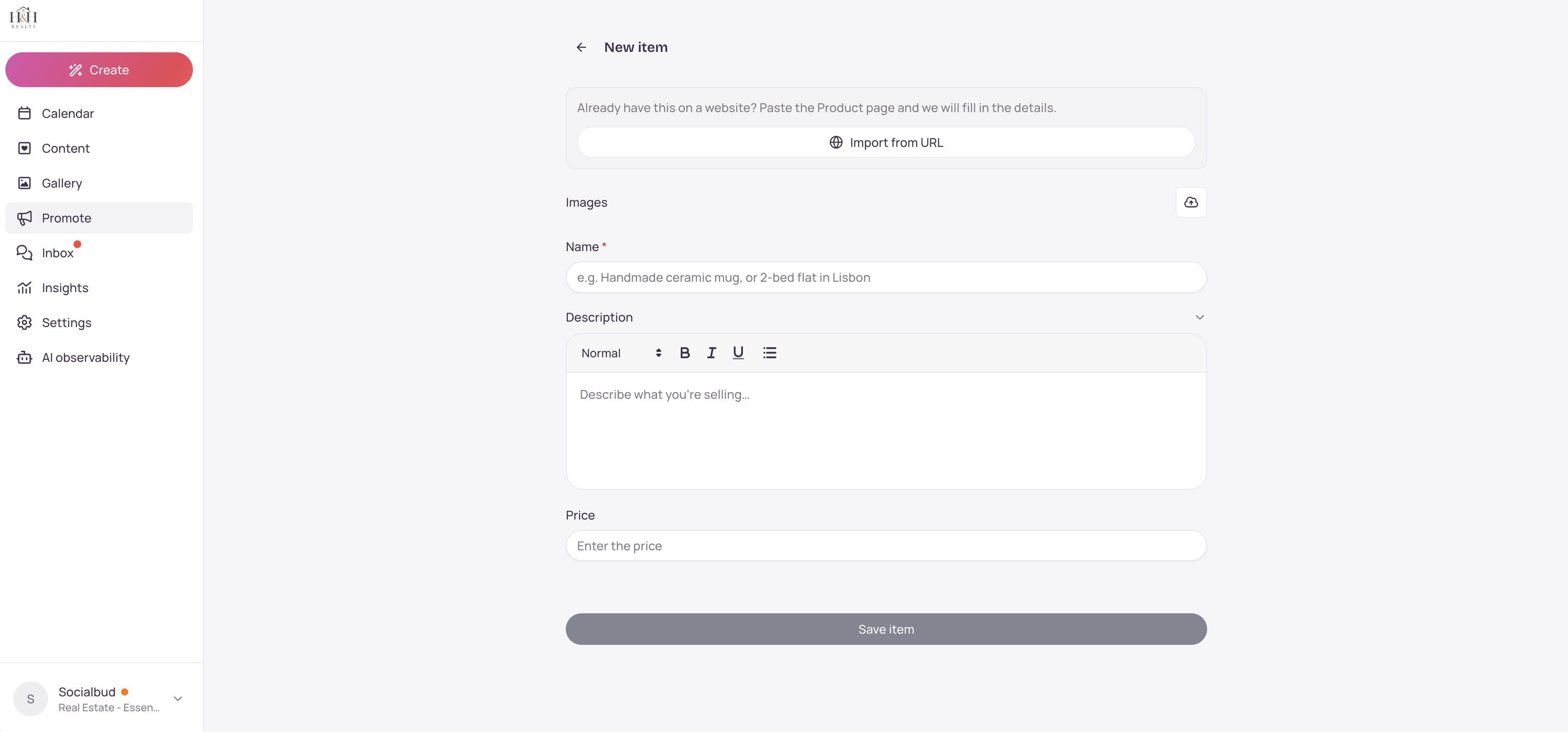
Seleccione Guardar artículo.
Open the new item.
Choose Import from URL. The page says Already have this on a website? Paste the Product page and we will fill in the details.
Under Paste a link, paste the address and choose Import.
Wait while Socialbud reads the page. Check the name, description, and photos, then choose Save item.
If you already imported that same link, Socialbud says You already have an item from this link. and does not import it again.
Photoshoot sits on a saved item. It turns one product or listing photo into a new image in a style you pick. It does not publish anything.
Abra el artículo en Promote.
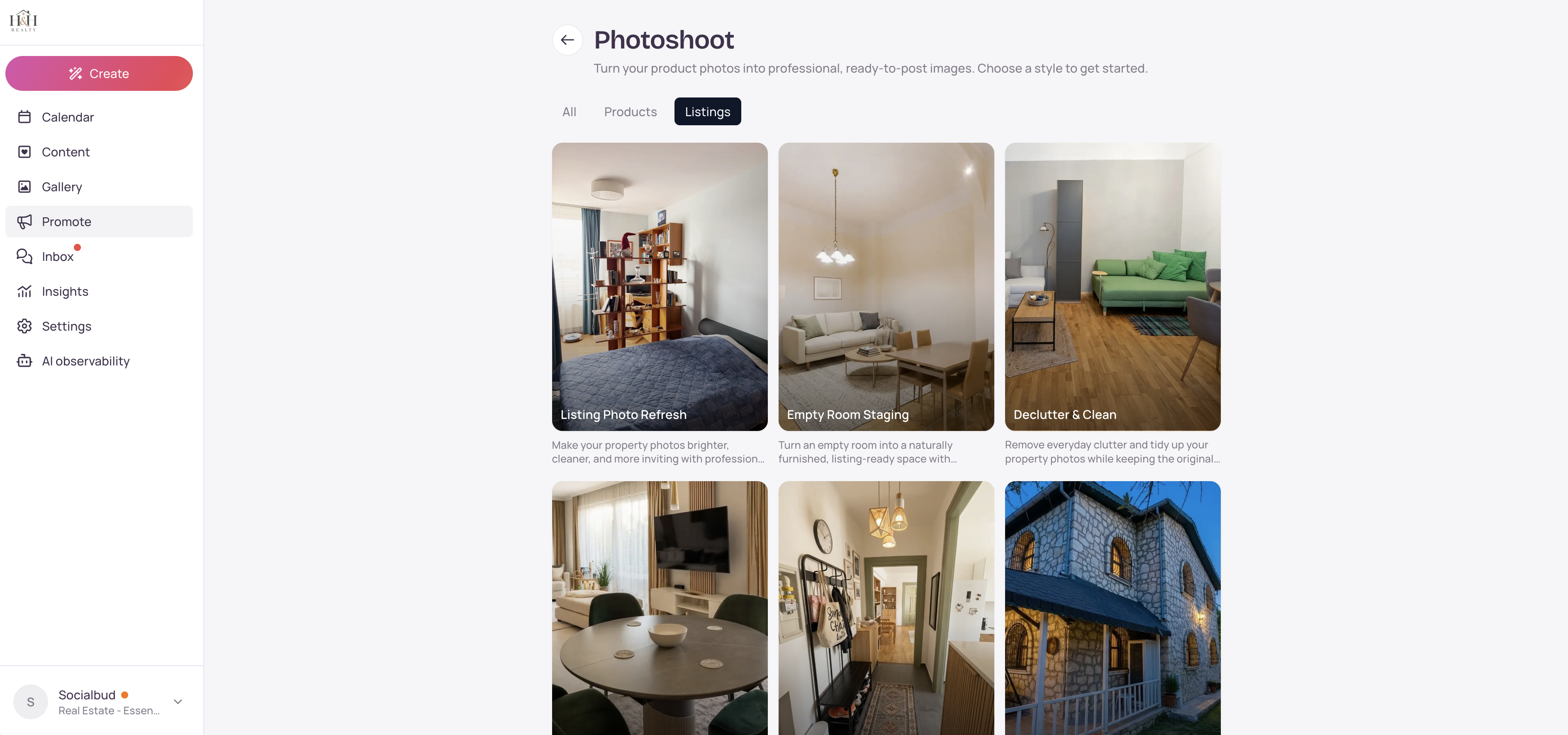
En la Tarjeta de sesión de fotos, elija Iniciar sesión de fotos, o toque un estilo de la fila. La tarjeta dice Convierta las fotos de sus productos en imágenes profesionales listas para publicar. Elija un estilo para empezar. En un anuncio dice Convierta las fotos de su anuncio en imágenes profesionales listas para publicar.
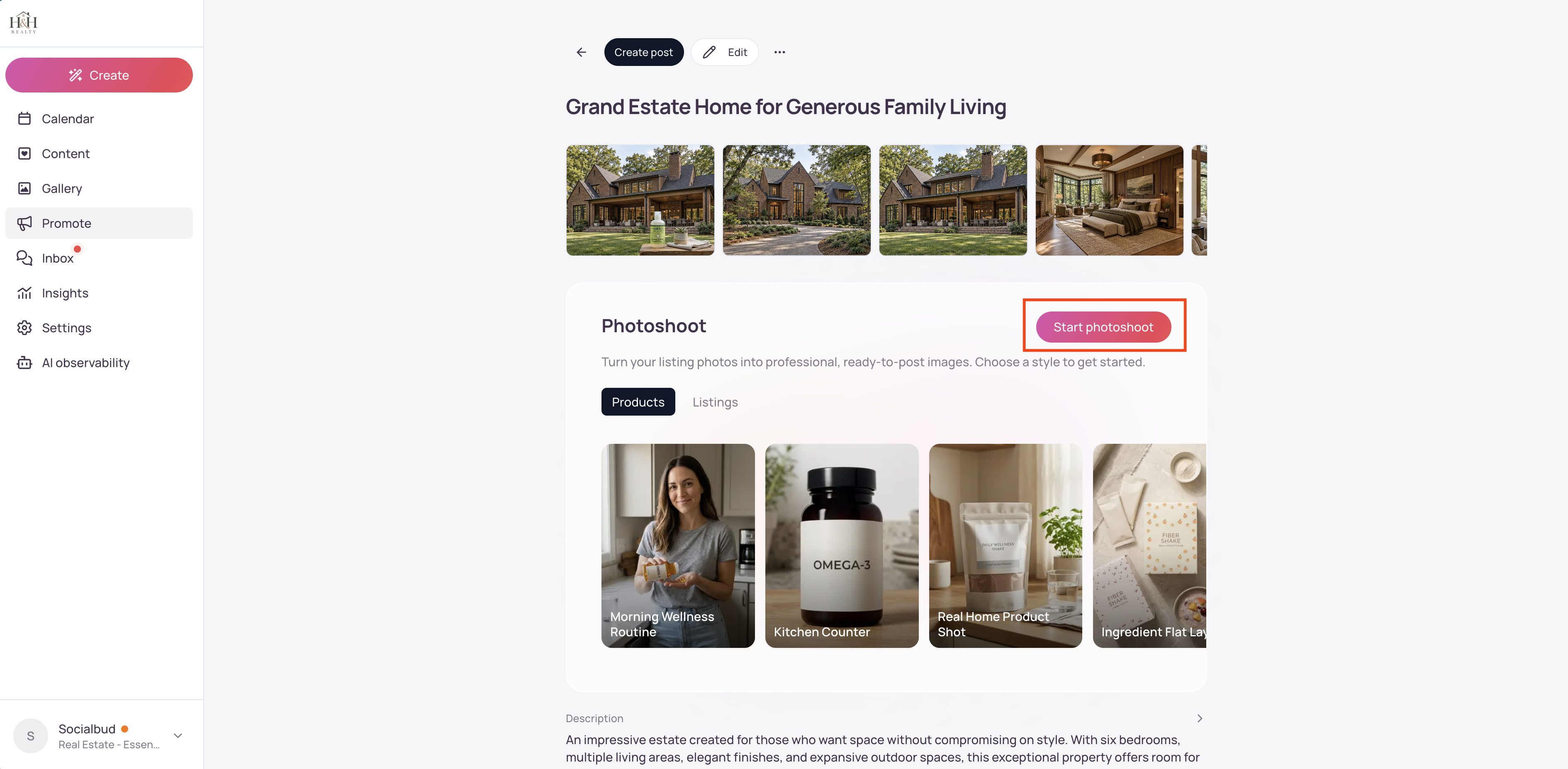
En la página de sesión de fotos, elija un estilo. Puede cambiar de categoría si se muestra más de una.
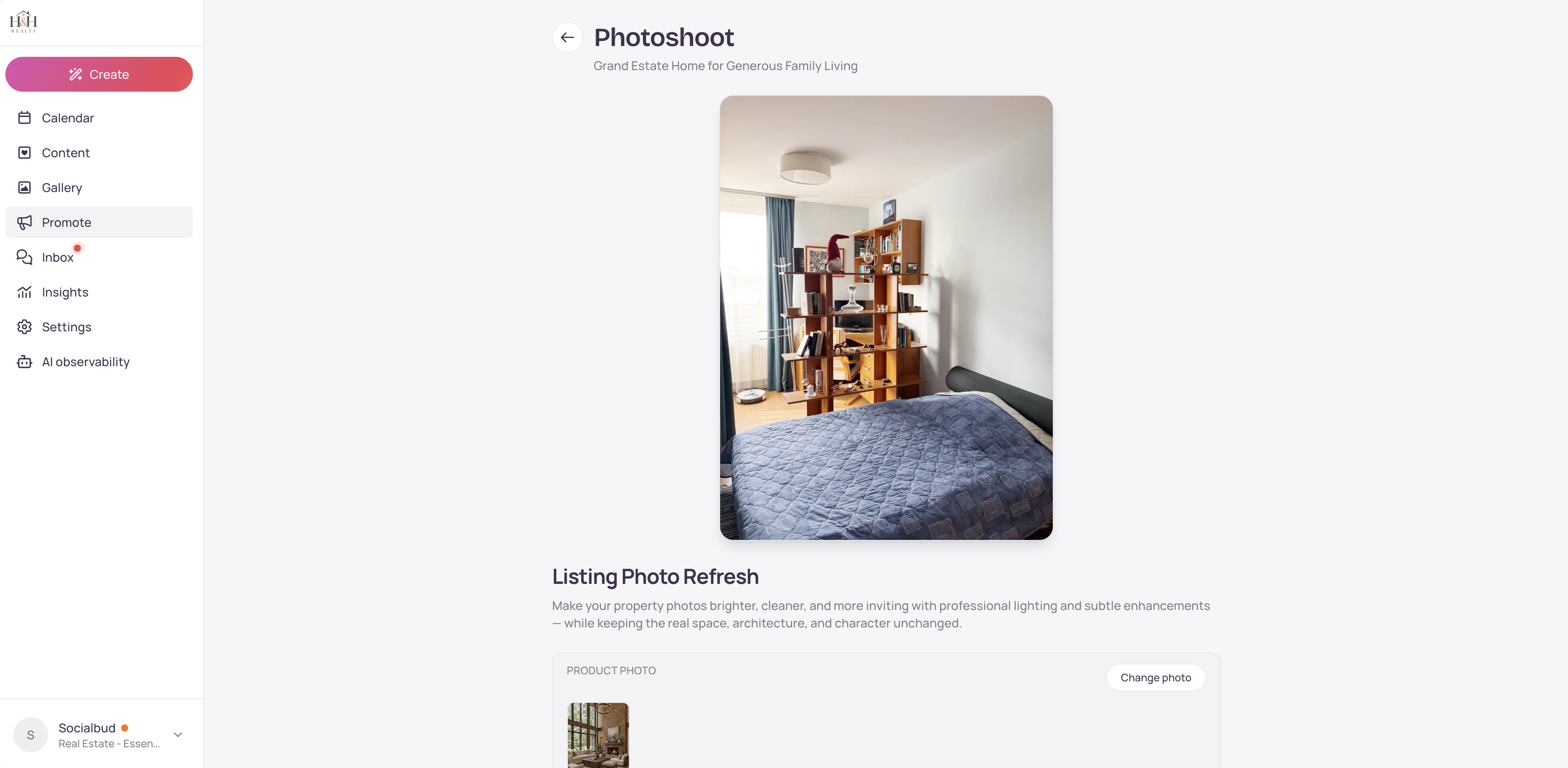
En Foto del producto, Socialbud parte de una foto que ya está en el artículo. Elija Cambiar foto o Elegir foto, y después Elegir de la galería, si quiere usar otra.
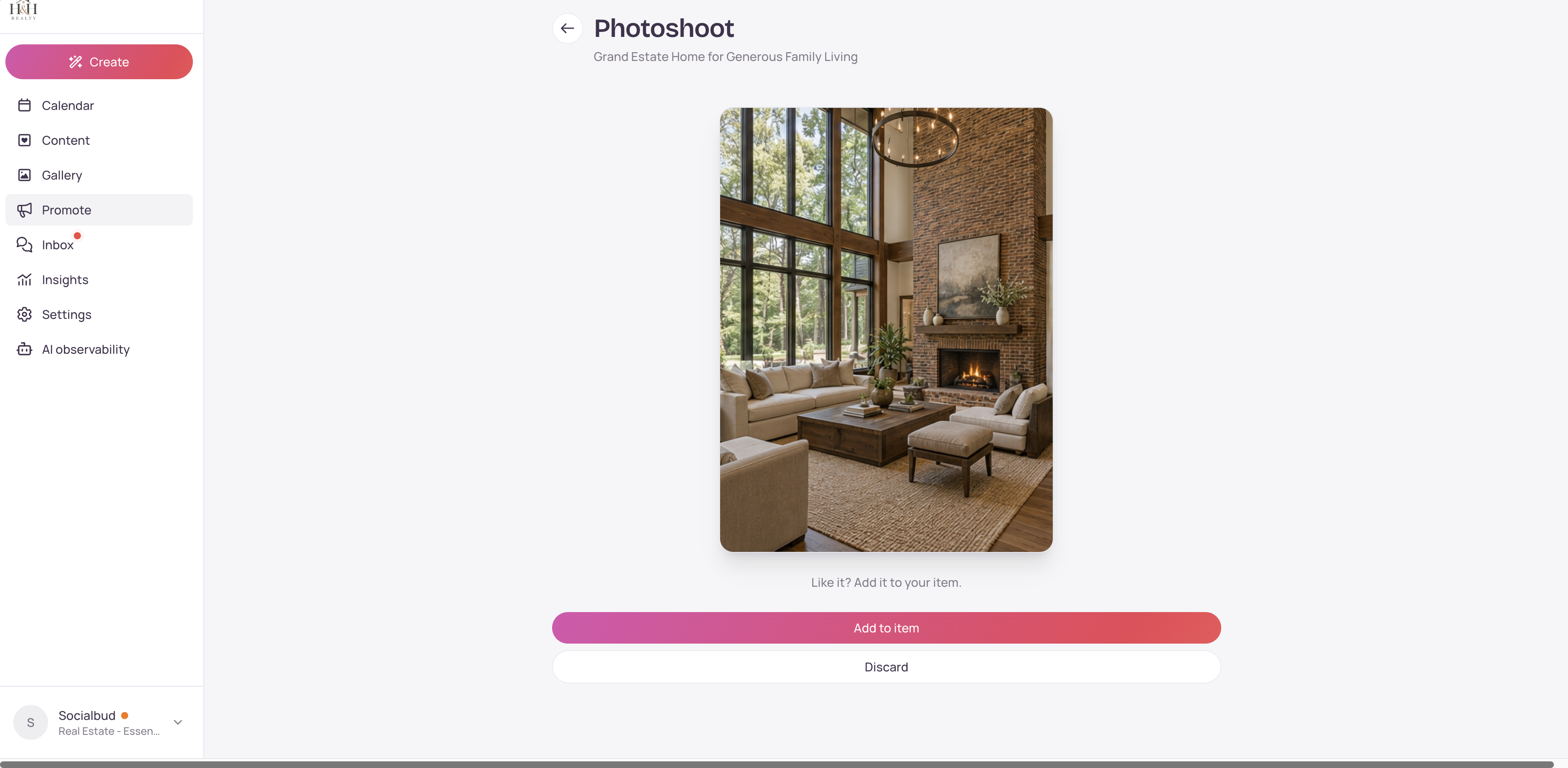
Elija Crear foto y permanezca en la página hasta que aparezca la imagen.
Cuando vea ¿Le gusta? Añádala a su artículo., elija Añadir al artículo. La foto se añade a ese artículo. Descartar elimina la nueva imagen y no la conserva.
Las publicaciones creadas a partir de un artículo no se publican automáticamente. Revísalas en Contenido y, luego, programa o publica las que quieras.
Photoshoot requiere que el artículo tenga una foto. Si no hay ninguna seleccionada, Crear foto permanece desactivado y Socialbud le pide que seleccione una foto del producto.
Cada acción de Crear foto completada utiliza una imagen de Photoshoot de este período. Descartar no devuelve ese uso.
Si intenta salir mientras se está creando una foto, Socialbud le indica Photoshoot en curso. Si sale ahora, igualmente se utilizará un crédito de Photoshoot, pero es posible que no reciba la imagen terminada. Elija Esperar para quedarse, o Salir de todos modos.
Cuando se agota la asignación del período, aparece Ha utilizado todas las {limit} imágenes de Photoshoot de este período. o Ha alcanzado el límite de Photoshoot de este período. La asignación se restablece en el siguiente período de facturación. Las imágenes no utilizadas no se acumulan.
Si Photoshoot no está incluido en su plan, no se muestra la tarjeta de Photoshoot. Si abre Photoshoot por otro medio, aparece Photoshoot no está disponible en su plan actual.
La Galería tiene su propio Photoshoot para las fotos suyas. Ese se guarda con Guardar en selfies, no con Añadir al artículo.
Abra el menú de un artículo y elija Eliminar artículo para quitarlo. Así libera un espacio del límite de artículos. No hay ningún paso adicional de confirmación.
Lo que ves | Qué hacer |
|---|---|
Tu plan no incluye Promote. o Elige un plan para empezar a añadir artículos. | Este plan no incluye Promote. Abre Plan y facturación y elige un plan que incluya artículos. |
Has alcanzado el límite de artículos de tu plan. | Elimina un artículo que ya no necesites o mejora tu plan. El límite cuenta los artículos que conservas, no se restablece cada mes. |
Ya tienes un artículo de este enlace. | Abre el artículo que ya importaste. Se omite una segunda importación de la misma página. |
No pudimos acceder a este enlace. Comprueba la dirección e inténtalo de nuevo. | Comprueba la dirección y luego selecciona Importar de nuevo. |
No pudimos obtener suficiente información de esa página. Prueba con otra URL o añade el artículo manualmente. | Rellena los datos del artículo tú mismo o prueba con otra página. |
Error al importar. Inténtalo de nuevo. o Se agotó el tiempo de espera de la importación. Inténtalo de nuevo. | Ejecuta Importar de nuevo. Si sigue fallando, añade los datos tú mismo. |
Selecciona una foto del producto antes de crear una sesión de fotos. o Elige una foto del producto para esta sesión de fotos. | Añade una foto al artículo o selecciona Elegir foto y elige una de la galería. |
No se pudo crear tu foto | Mantén el estilo y vuelve a intentar Crear foto. Si saliste a mitad del proceso, ese intento aún puede usar una imagen de la sesión de fotos. |
No se pudo añadir al artículo | Selecciona Añadir al artículo de nuevo. Hasta que se complete, la nueva imagen no estará en el artículo. |
Aún no hay estilos de sesión de fotos disponibles. Vuelve a consultar pronto. | Los estilos no están disponibles para esta cuenta en este momento. Inténtalo de nuevo más tarde. |
La sesión de fotos no está disponible en tu plan actual. | Las imágenes de sesión de fotos no están incluidas. Mejora tu plan desde Plan y facturación si quieres usarlas. |
¿No ha encontrado la respuesta a su pregunta? Póngase en contacto con nosotros y estaremos encantados de ayudarle.
