El logotipo de su marca se encuentra en Configuración → Marca, en la sección Logotipo, no en la Galería. Suba uno o varios logotipos allí y, si lo desea, optimícelos para crear versiones limpias (por ejemplo, transparentes, negras o blancas), establezca un logotipo predeterminado y coloque la versión adecuada en las publicaciones desde la herramienta Logotipo del editor visual.
Abra Configuración y, a continuación, Marca.
En la sección Logotipo, haga clic en Subir y elija una imagen de su dispositivo.
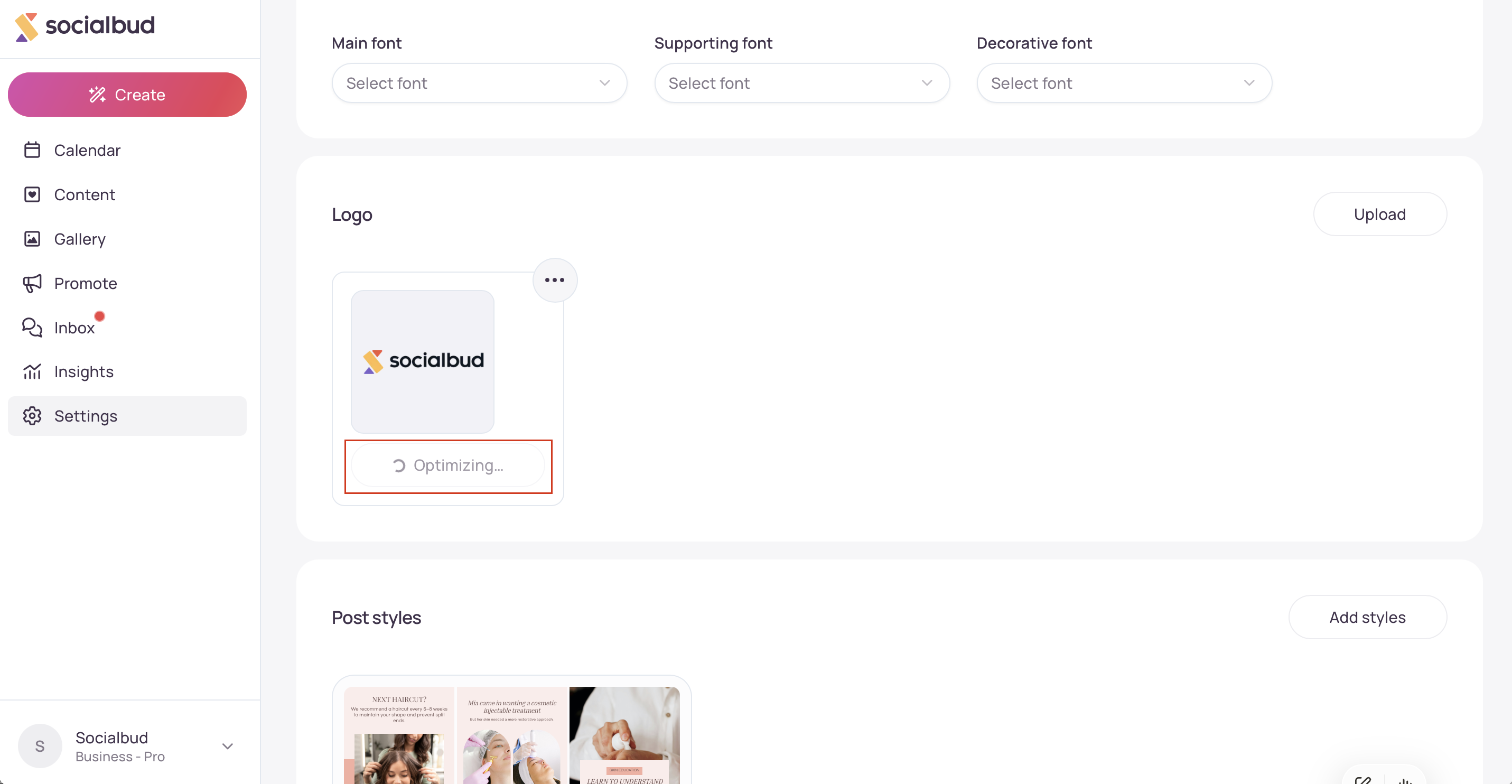
Si aún faltan versiones, haga clic en Optimizar. Socialbud preparará las versiones que necesita su logotipo (esto puede tardar aproximadamente un minuto). Verá el mensaje «Optimizando…» y, cuando estén listas, un mensaje de éxito.
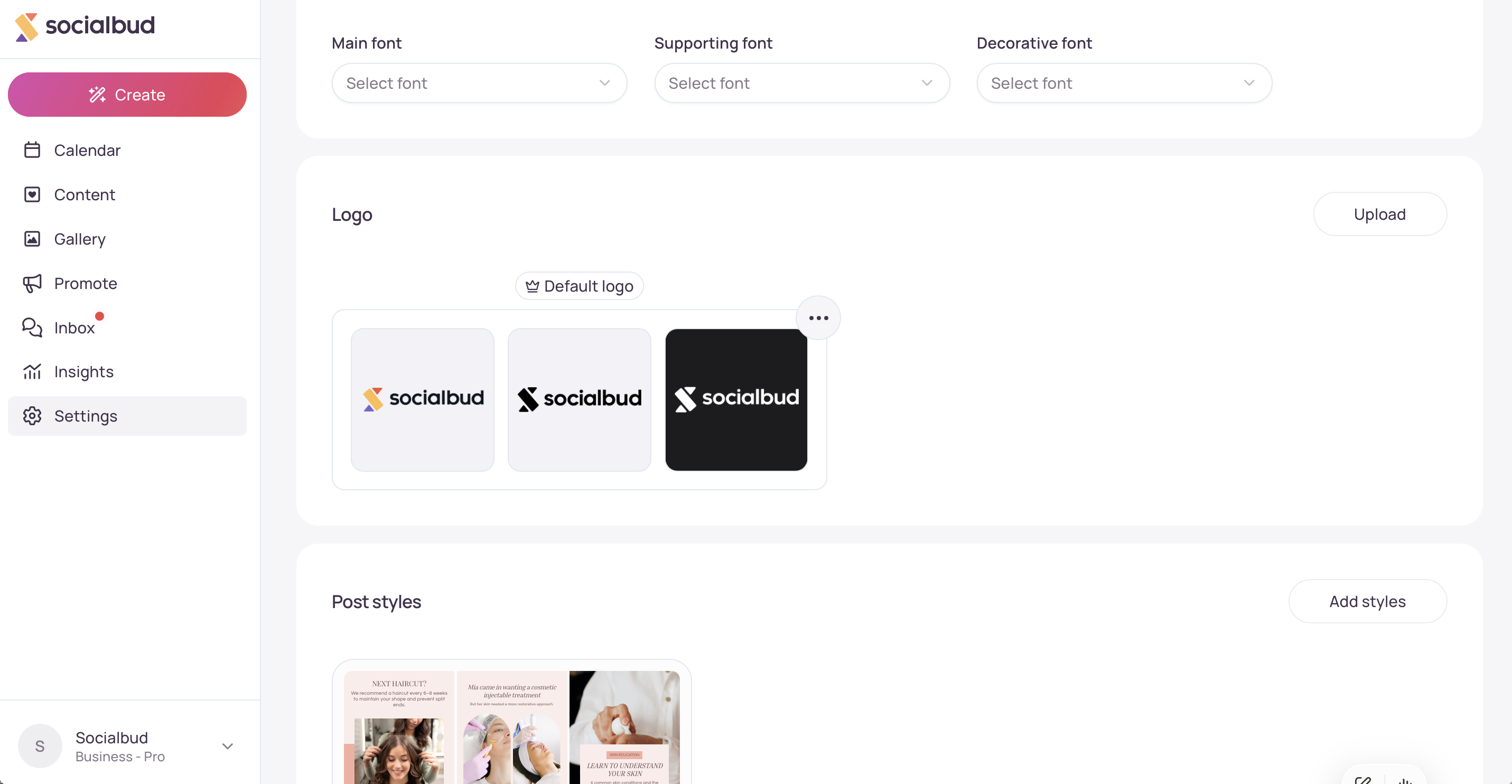
Use el menú ⋯ (Opciones del logotipo) para establecerlo como logotipo predeterminado o eliminarlo. El logotipo predeterminado se identifica con una corona y la etiqueta «Logotipo predeterminado».
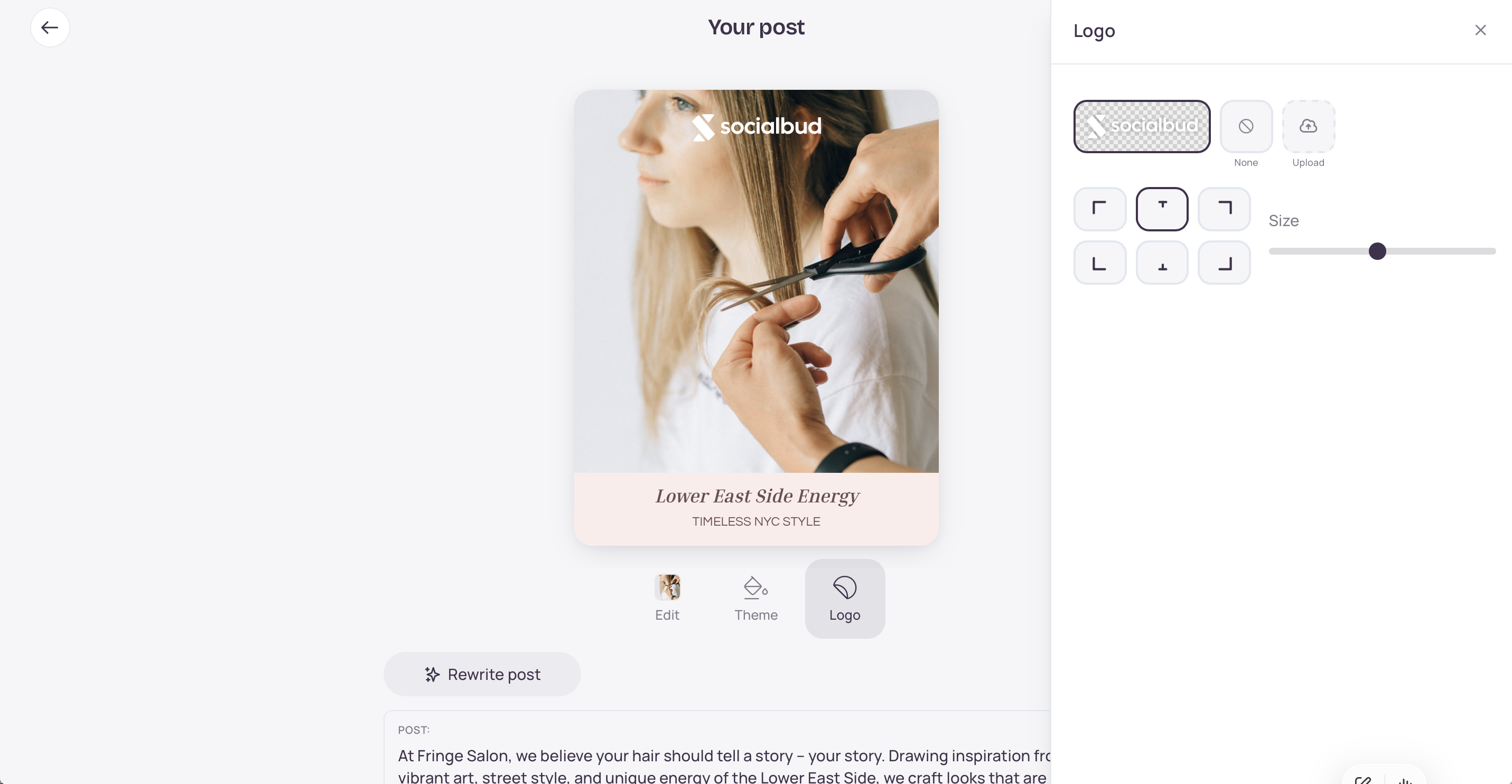
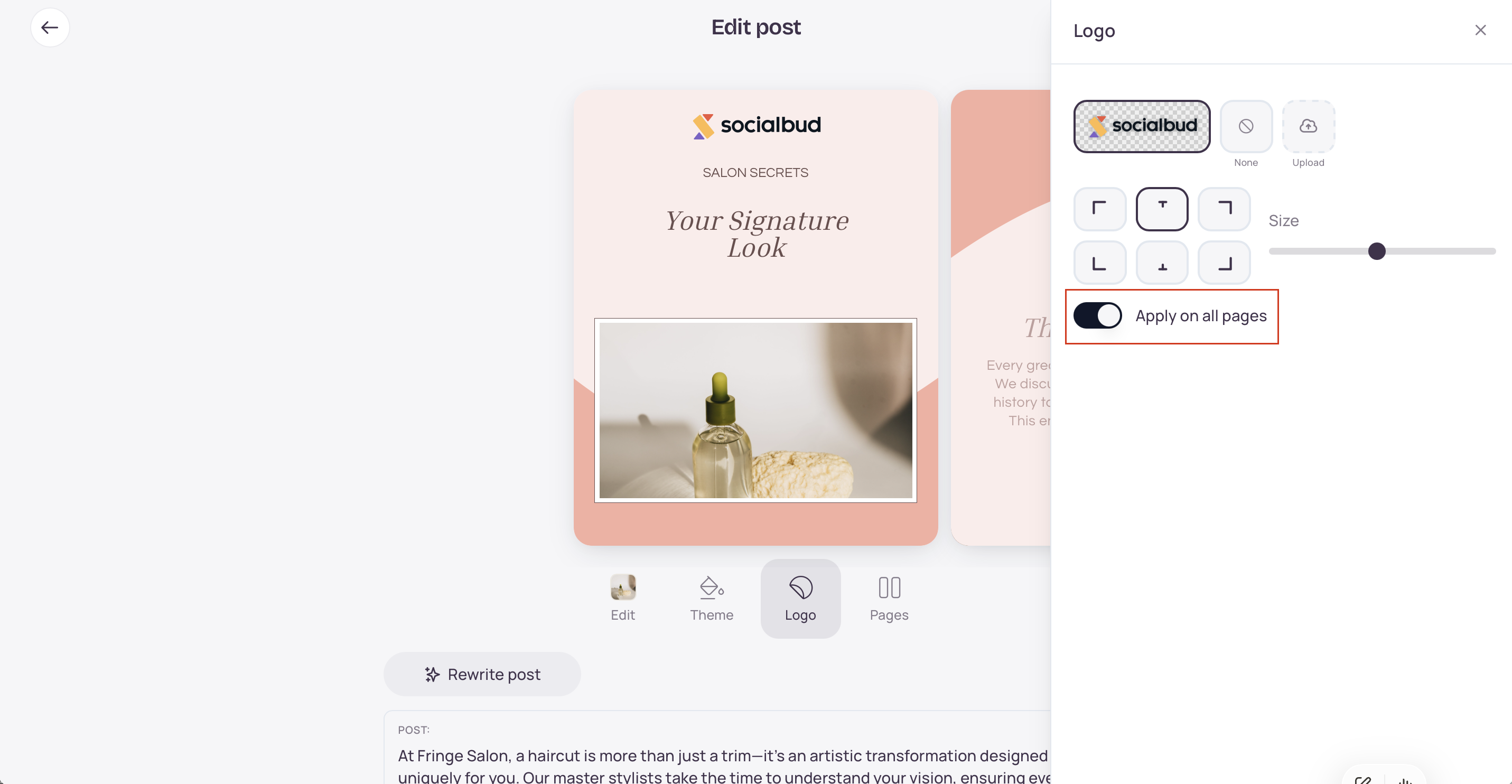
Cuando edite una publicación, abra la herramienta Logotipo para elegir un logotipo, subirlo, moverlo, cambiar su tamaño o activar Aplicar en todas las páginas para los carruseles.
Haga clic en Configuración en la navegación de la izquierda.
Abra la pestaña Marca.
Desplácese hacia abajo hasta la sección Logotipo. Haga clic en el botón Subir.
Elija una imagen (PNG, JPEG, WebP, GIF, SVG o HEIC/HEIF). Cada archivo debe tener un tamaño máximo de 10 MB.
El logotipo aparece en la sección Logotipo. Puede subir más de uno.
Busque un logotipo que todavía muestre el botón Optimizar (aparece cuando Socialbud aún necesita variantes de ese archivo).
Haga clic en Optimizar.
Espere mientras el botón muestra Optimizando…. Cuando termine, el mensaje emergente confirmará que se han generado las variantes del logotipo y las nuevas versiones aparecerán junto al original.
Lo que obtenga dependerá del logotipo que haya subido. Los resultados habituales incluyen:
Una versión con fondo transparente
Una versión negra con fondo transparente
Una versión blanca con fondo transparente
No siempre necesitará las tres; por ejemplo, un logotipo que ya es negro y tiene un fondo transparente quizá solo necesite una variante blanca.
En un logotipo que aún no sea el predeterminado, abra ⋯ (Opciones del logotipo).
Haga clic en Establecer como logotipo predeterminado.
Ese logotipo muestra la insignia de Logotipo predeterminado.
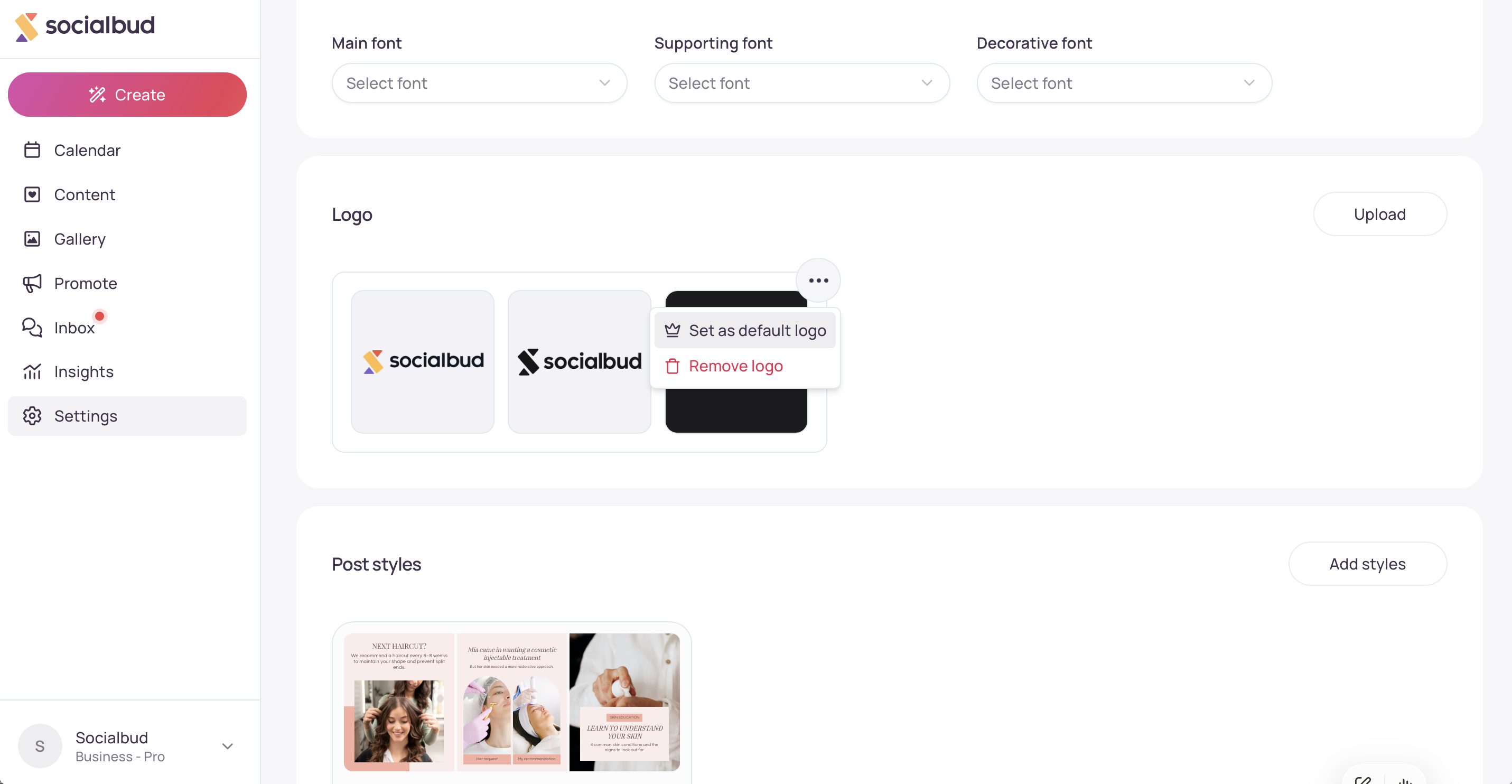

Eliminar el logotipo completo: ⋯ → Eliminar logotipo (en dispositivos táctiles, puede confirmar con Eliminar logotipo).
Eliminar una variante optimizada: use el control de papelera de esa tarjeta de variante (o Eliminar variante en dispositivos táctiles).
No puede eliminar un logotipo ni una variante mientras haya una carga o una optimización en curso.
Abra la publicación desde Calendario o Contenido → Publicación y, después, haga clic en Editar / Editar publicación para abrir el editor visual completo.
Seleccione la herramienta Logotipo.
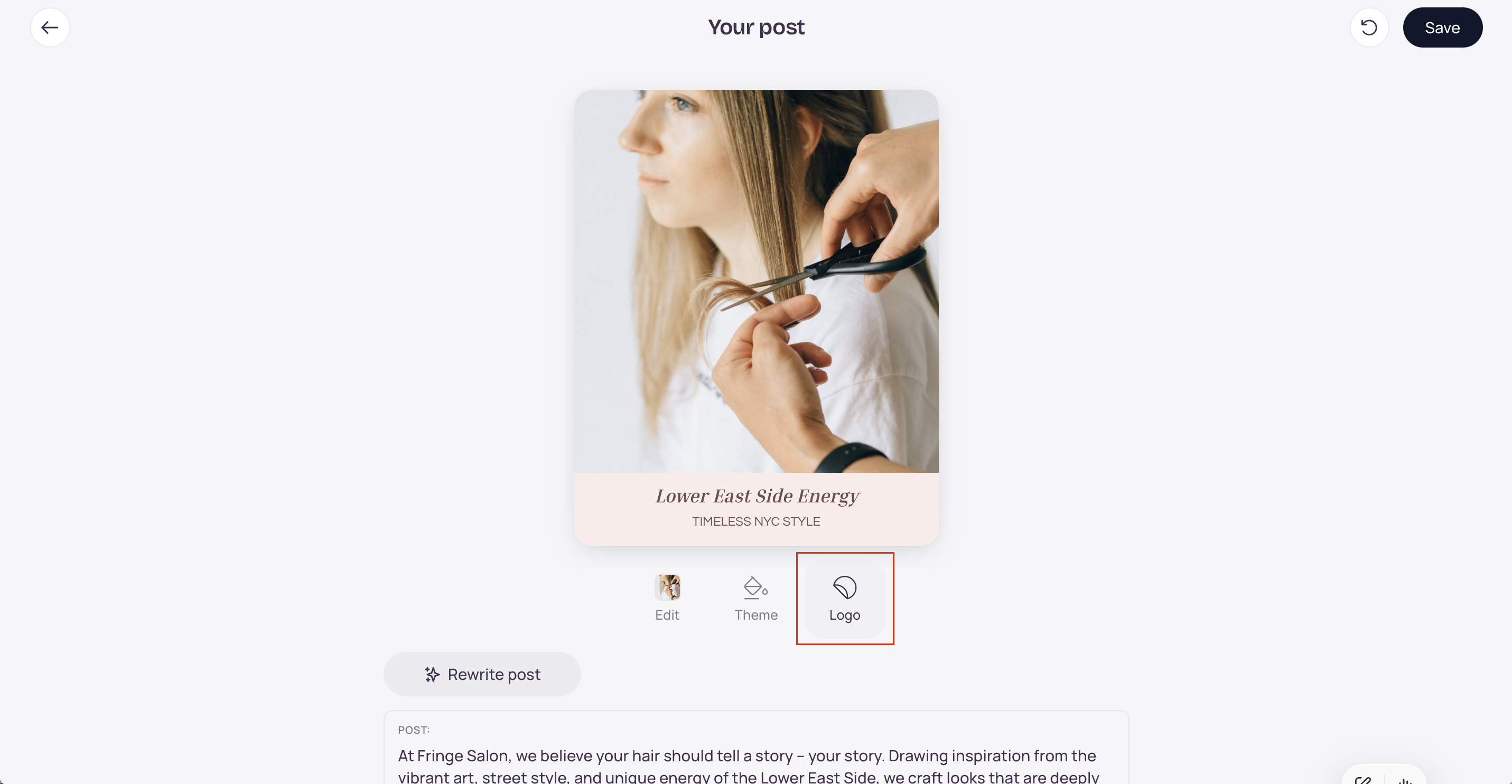
Use Elegir logotipo para seleccionar un logotipo subido o una de sus variantes optimizadas.
O use Subir logotipo para añadir un archivo nuevo desde el editor (se guarda con los logotipos de su cuenta).
Ajuste la posición (esquinas y centro superior/inferior) y el tamaño.
En las publicaciones de varias páginas (carrusel), active Aplicar en todas las páginas si quiere la misma configuración del logotipo en todas las diapositivas.
Use Mostrar logotipo (cuando esté visible) para ocultar o mostrar el logotipo sin eliminarlo.
Haga clic en Guardar en el editor cuando termine.
[Insertar captura de pantalla: panel Logotipo de Editar publicación con Elegir logotipo, Cargar logotipo, posición, Tamaño y Aplicar en todas las páginas]
Guarde los logotipos en Configuración → Marca → Logotipo, no en Galería → Medios. Las imágenes de la galería se pueden usar como fondos de publicaciones cuando Socialbud crea contenido para usted; un logotipo guardado allí podría seleccionarse por error como fondo.
Prefiera un logotipo nítido y de alta resolución. La optimización funciona mejor cuando el logotipo es legible y no está muy recortado.
Use variantes en blanco o negro cuando el fondo de la publicación tenga muchos elementos o poco contraste, para que el logotipo siga siendo legible.
Las publicaciones generadas automáticamente prefieren el logotipo predeterminado. Configúrelo deliberadamente si conserva varios logotipos de marca.
Las variantes optimizadas son archivos PNG preparados para uso en diseños; aun así, puede conservar y seleccionar el archivo original cargado cuando se vea mejor en una publicación determinada.
No aparece Optimizar — Las variantes ya están completas para ese logotipo o la optimización no está disponible en este contexto. Suba un archivo nuevo si necesita un conjunto nuevo.
La optimización del logotipo falló o agotó el tiempo de espera — Vuelva a intentar optimizarlo. Los archivos grandes o inusuales pueden tardar más; si sigue fallando, contacte con el servicio de asistencia.
Error al subir el archivo o el archivo es demasiado grande — Use una imagen de menos de 10 MB en un formato compatible (PNG, JPEG, WebP, GIF, SVG, HEIC/HEIF).
No se puede quitar un logotipo — Termine o espere a que finalice cualquier carga en curso o el estado «Optimizando…» y vuelva a intentarlo.
No veo Añadir → Añadir logotipo en el editor — Ese menú antiguo ya no está. Use la herramienta Logotipo (Elegir logotipo / Subir logotipo) en su lugar.
Las publicaciones generadas automáticamente no tienen logotipo — Configure un logotipo predeterminado en Ajustes → Marca y asegúrese de que la plantilla admita la ubicación de un logotipo.
¿El logotipo es lo mismo que los archivos multimedia de la Galería?
No. Los logotipos se gestionan en Ajustes → Marca. La Galería es para fotos, vídeos y otros archivos multimedia de publicaciones.
¿Tengo que optimizar todos los logotipos?
No. Puede colocar la carga original en una publicación. Se recomienda Optimizar cuando necesite versiones transparentes, negras o blancas para distintos fondos.
¿Puedo subir más de un logotipo?
Sí. Suba varios distintivos de marca, luego seleccione Establecer como logotipo predeterminado en el que deban usar las publicaciones generadas automáticamente y elija otros para cada publicación en el editor.

