La pestaña Publicaciones es donde revisa las publicaciones que ha creado. En Mis publicaciones puede buscarlas, filtrarlas por estado, abrir una, programarla o consultar el rendimiento de una publicación publicada.
Abra Contenido y, a continuación, seleccione Publicación.
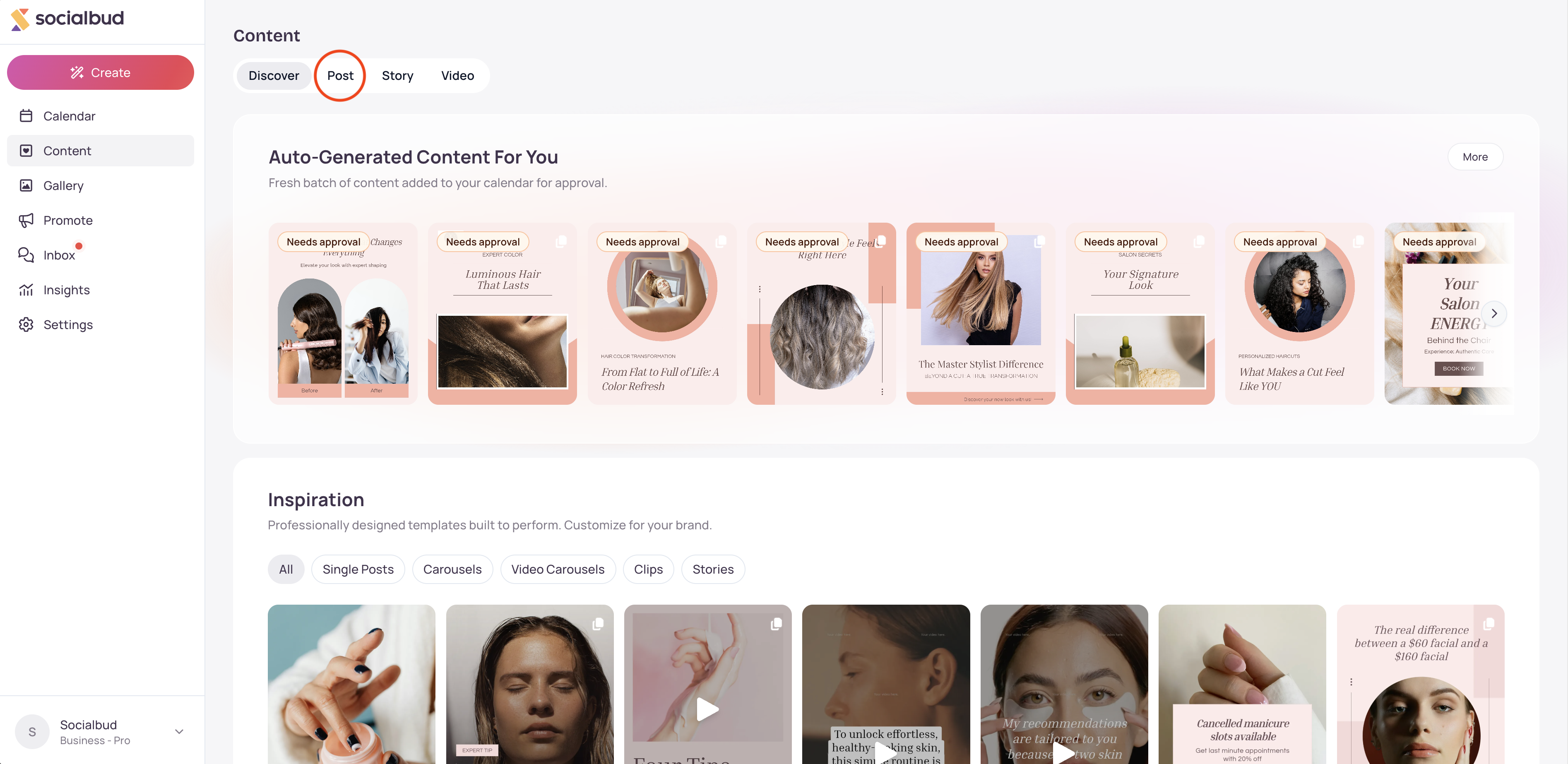
Mis publicaciones muestra las publicaciones con una sola imagen, los carruseles y los carruseles de vídeos. Las historias están en la pestaña Historia. Los clips y los vídeos están en la pestaña Vídeo.
Las etiquetas de estado aparecen debajo del encabezado Mis publicaciones: Todas, Borrador, Programadas, Publicadas y Fallidas. Todas está seleccionada al principio y muestra todas las publicaciones de esta pestaña. Seleccione una o varias de las otras etiquetas para reducir la lista. Vuelva a seleccionar Todas para quitar ese filtro.
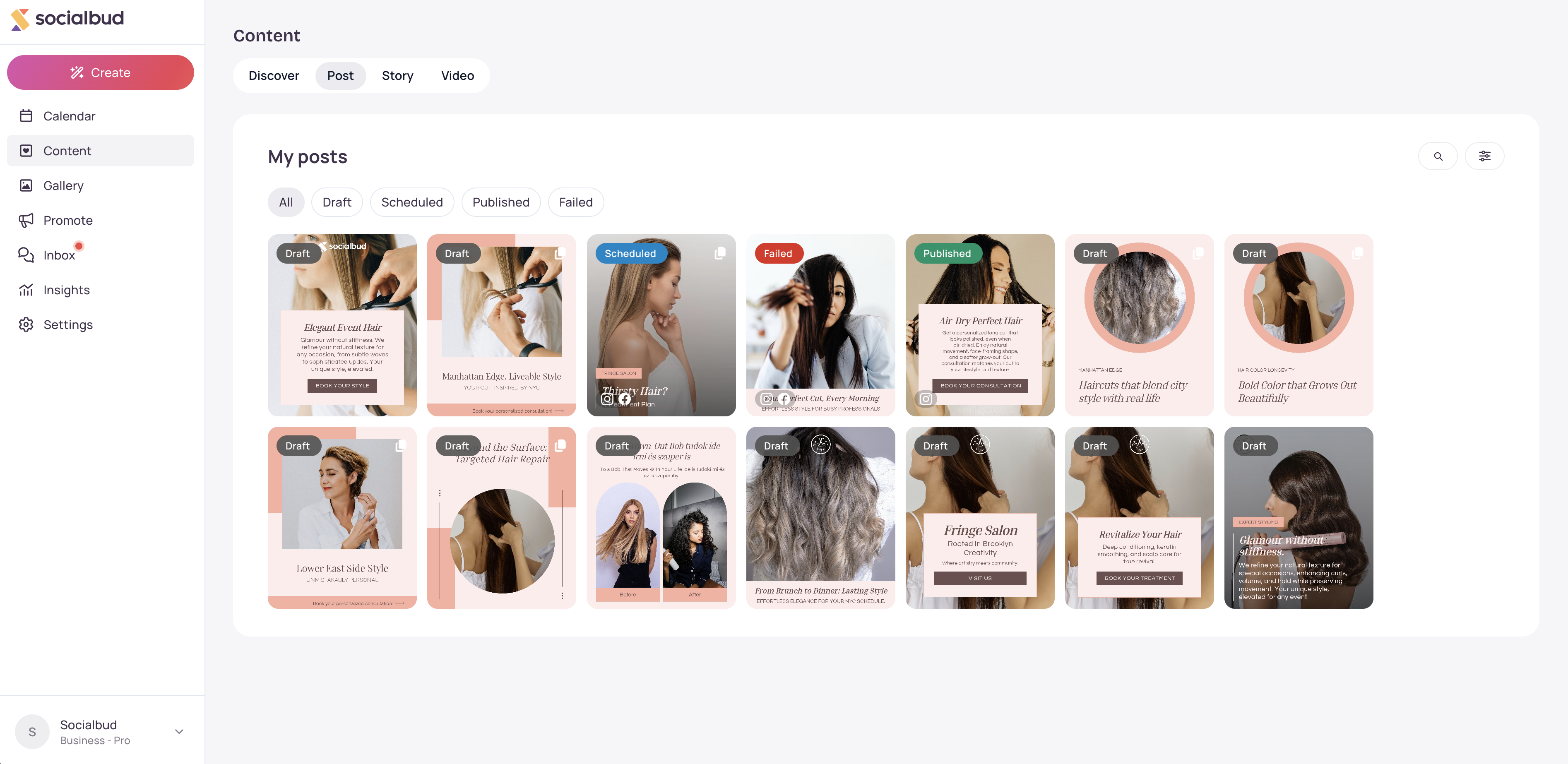
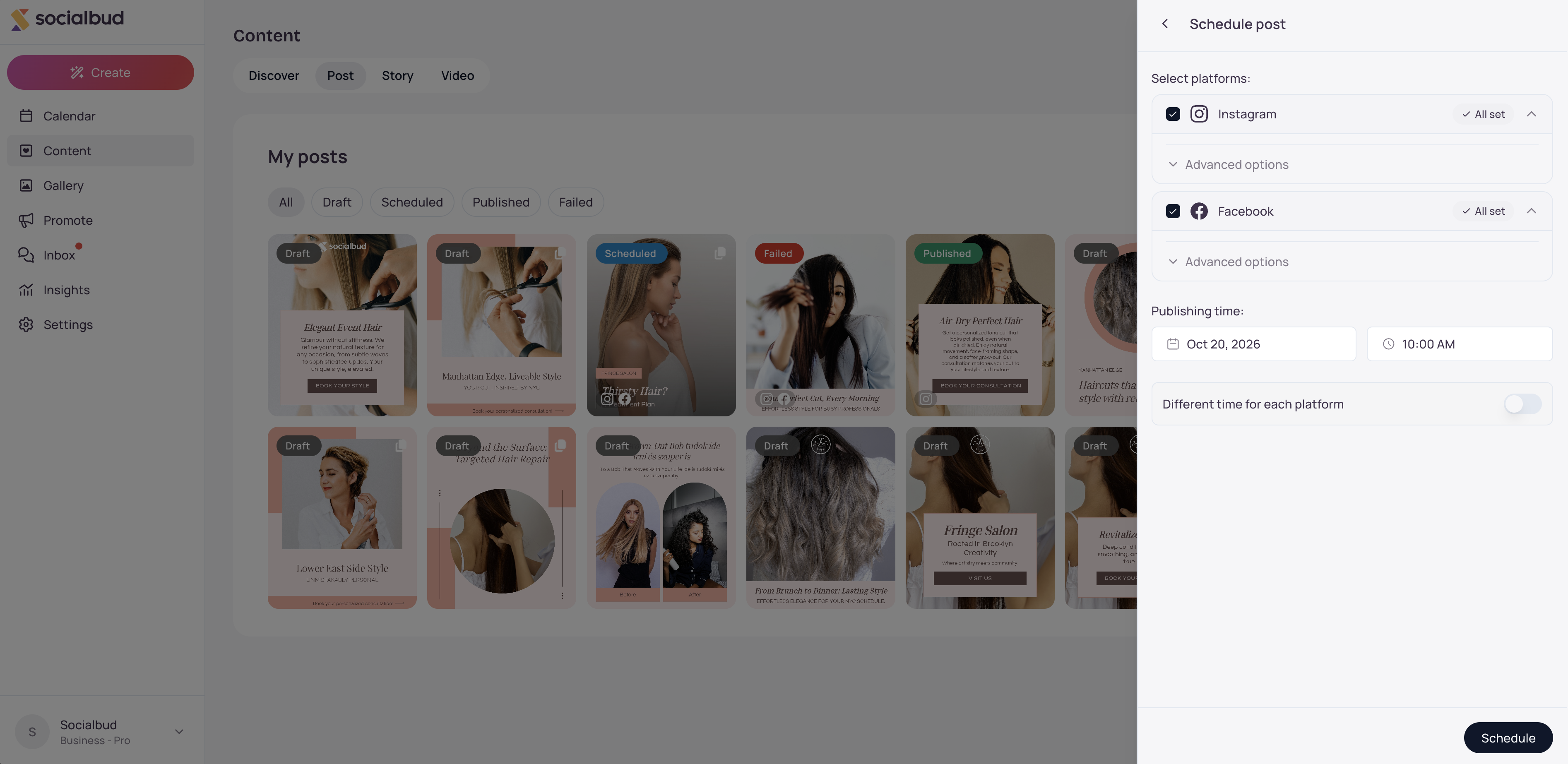
Borrador indica que las publicaciones aún no tienen una hora de publicación. Seleccione Programar en la publicación para asignarle una fecha y una hora. Entonces aparecerá como Programada.
Programada indica que las publicaciones tienen una fecha y una hora y se publicarán en ese momento. Aún puede seleccionar Editar o Reprogramar, o eliminar la publicación antes de que se publique.
Publicada indica que las publicaciones ya están visibles. Abra una para ver cómo le ha ido. Las cifras se cargan al abrir la publicación y pueden incluir Me gusta, Comentarios, Compartidos, Impresiones, Alcance, Tasa de clics y Tasa de interacción. Las cifras que aparecen dependen de la plataforma social. No puede editar una publicación publicada en Socialbud.
Fallida indica que las publicaciones no se publicaron. Abra la publicación para ver en qué plataforma se produjo el error y cuál fue el motivo. Si Socialbud puede sugerirle una solución, la publicación ofrecerá la opción Volver a conectar para esa plataforma, o Editar.
Una publicación también puede mostrar Publicando…, Publicada parcialmente o Comprobar plataforma. Publicando… significa que Socialbud la ha enviado y está esperando la confirmación. Comprobar plataforma significa que Socialbud no está seguro de si se publicó. Esa tarjeta permanece en la lista aunque se seleccione una etiqueta de estado, y la publicación indica Es posible que ya se haya publicado y Compruebe la plataforma antes de volver a intentarlo para evitar duplicar la publicación.
Buscar busca en el texto de las publicaciones que se muestran con las etiquetas seleccionadas actualmente.
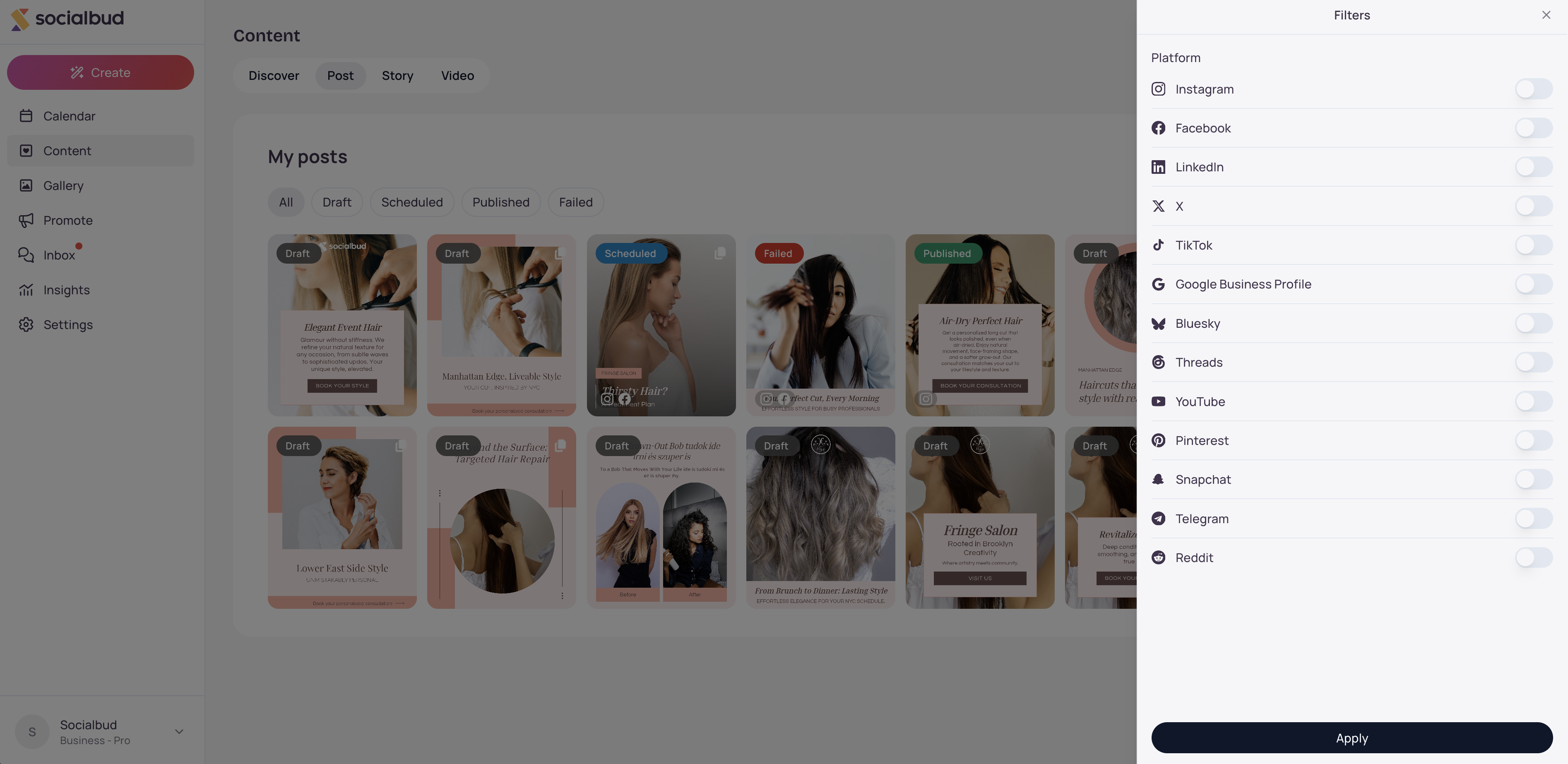
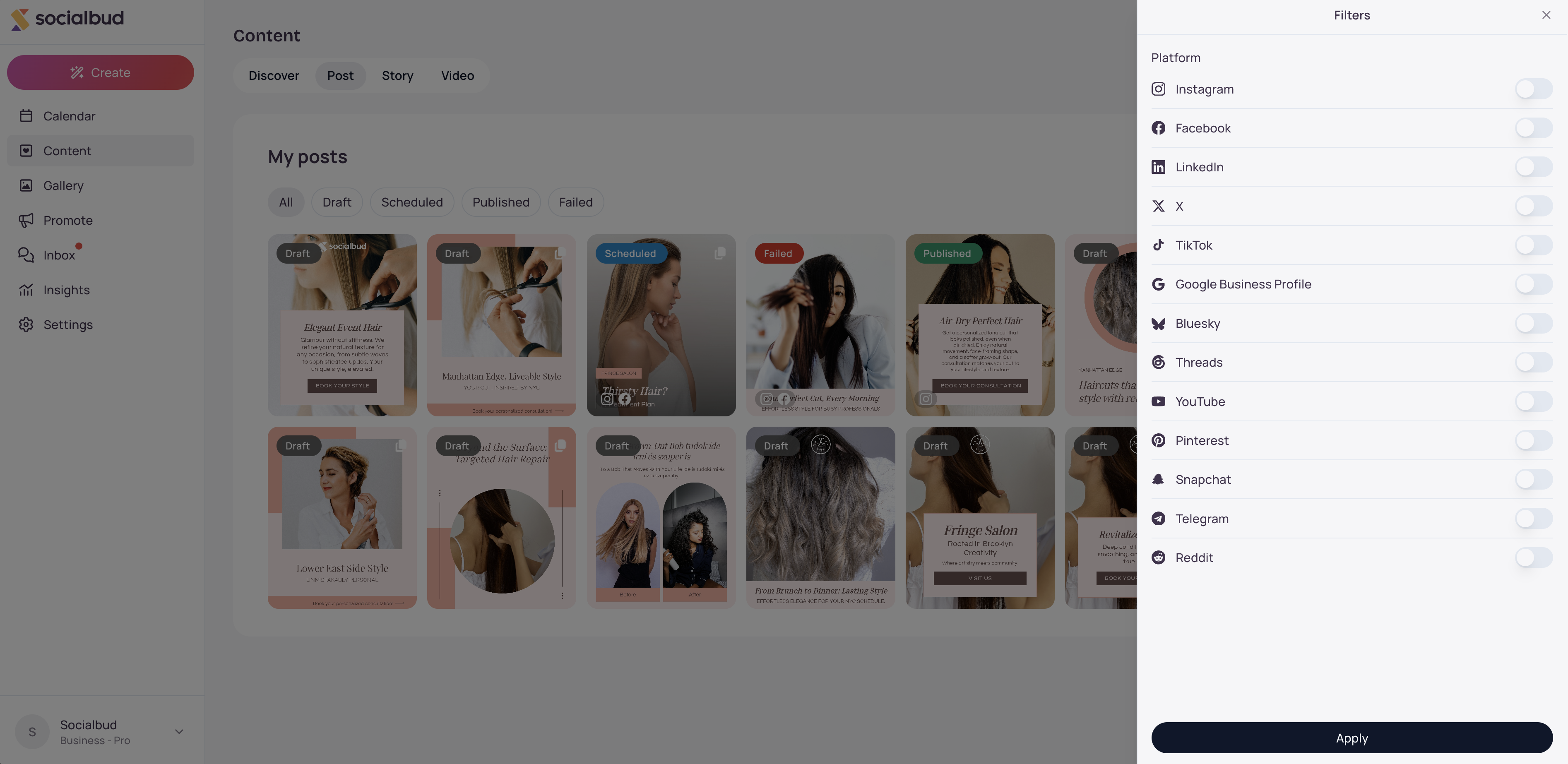
El botón de filtro abre Filtros, donde puede limitar la lista a las plataformas seleccionadas. Seleccione Aplicar para usarlos o Restablecer para quitarlos.
Las publicaciones que Socialbud prepara para usted permanecen en Descubrir, en Contenido generado automáticamente para usted, hasta que las programe. Después, aparecen en Mis publicaciones.
El Calendario muestra las publicaciones que ya tienen una fecha, incluidas las programadas, publicadas y fallidas. Los borradores sin fecha solo permanecen en Mis publicaciones.
1. Abra Contenido y seleccione Publicación.
2. En Mis publicaciones, deje seleccionada la opción Todas o seleccione Borrador, Programadas, Publicadas o Fallidas. Puede seleccionar más de una de esas cuatro opciones.
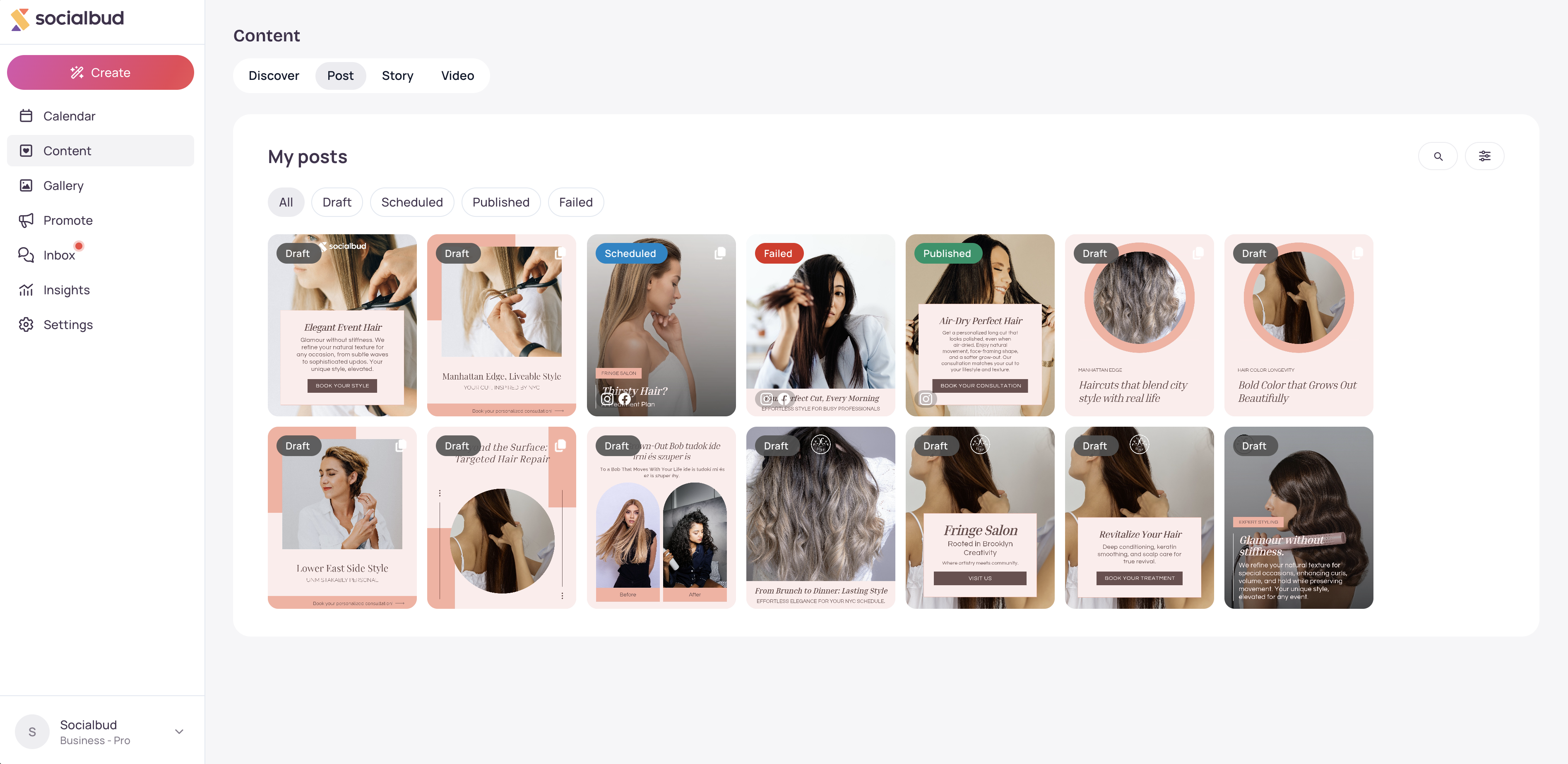
3. Seleccione Buscar y escriba palabras del texto. La búsqueda solo abarca las publicaciones que muestran las etiquetas.
4. Seleccione Filtro para abrir Filtros. Active o desactive las plataformas y, a continuación, seleccione Aplicar.
5. Seleccione una publicación para abrirla.
6. En un borrador, seleccione Programar. En la pantalla Programar publicación, elija las plataformas, la fecha y la hora y, a continuación, seleccione Programar. En algunos planes, el botón dice Añadir al calendario. Una publicación que ya tiene una fecha puede mostrar Cambiar fecha.
7. En una publicación programada, seleccione Editar para modificarla o Reprogramar para cambiar la hora.
8. En una publicación publicada, consulte las cifras de rendimiento de la publicación. Cambie el texto o la imagen de la publicación directamente en la plataforma social.
9. Para eliminar una publicación, ábrala, seleccione Más opciones y, a continuación, Eliminar. Confirme que desea Eliminar cuando se le solicite: Esto eliminará permanentemente la publicación y todos los datos asociados. Seleccione Cancelar para conservarla.
10. Más opciones también puede incluir Duplicar y Descargar imagen (o Descargar imágenes para un carrusel).
Si nada en Mis publicaciones coincide con las etiquetas, la búsqueda o los filtros, la lista muestra No se encontraron publicaciones.
Si aún no tiene publicaciones, Mis publicaciones muestra Ideal para mostrar productos, compartir conocimientos y entablar conversaciones.
Si su organización comparte publicaciones con usted, aparecen encima de Mis publicaciones. El encabezado es De seguido del nombre de la organización, o Contenido sugerido cuando no hay ningún nombre disponible. Seleccione Más cuando aparezca ese botón.
Un borrador al que no le ha asignado una fecha no aparece en el Calendario.
A story, clip, or video is missing from My posts. Stories are on the Story tab. Clips and videos are on the Video tab.
A post Socialbud prepared is missing from My posts. Look on Discover under Auto-Generated Content For You. It moves into My posts after you schedule it.
Search does not find a post. Search matches the caption, and only within the chips you have selected. Select All, or switch to the chip for that post's status, and try words from the caption.
The card says Check platform. Socialbud could not confirm the result. Read Check the platform before retrying to avoid a duplicate post. Look on the social platform before you try again.
The card says Failed. Open the post and read the reason under the platform name. Use Reconnect when the connection needs to be restored, or Edit when the post itself needs a change.
You see "Failed to refresh analytics." The performance numbers could not be updated. The numbers already on the post stay as they are. Try again later.
You cannot edit a published post. Published posts, and posts that say Publishing…, cannot be edited in Socialbud.
¿Los borradores sin usar aparecen en el calendario?
No. Un borrador aparece en el calendario solo cuando tiene una fecha.
¿Puedo editar una publicación después de programarla?
Sí. Ábrala y seleccione Editar o Reprogramar antes de que se publique.
¿Puedo editar una publicación después de que se publique?
No. Modifique la publicación activa en la plataforma social.

