El menú de su nombre corresponde a la persona que ha iniciado sesión: su perfil, plan y facturación, soporte y cierre de sesión. Mi perfil es donde configura el nombre que se muestra en Socialbud, el idioma de la aplicación, el formato de hora, las alertas por correo electrónico, el correo electrónico de inicio de sesión y la contraseña. La apariencia de la marca, el idioma del contenido y las conexiones sociales se encuentran en Configuración, no aquí.
En la parte inferior de la navegación de la izquierda, haga clic en su nombre. El nombre de su plan aparece debajo si tiene uno.
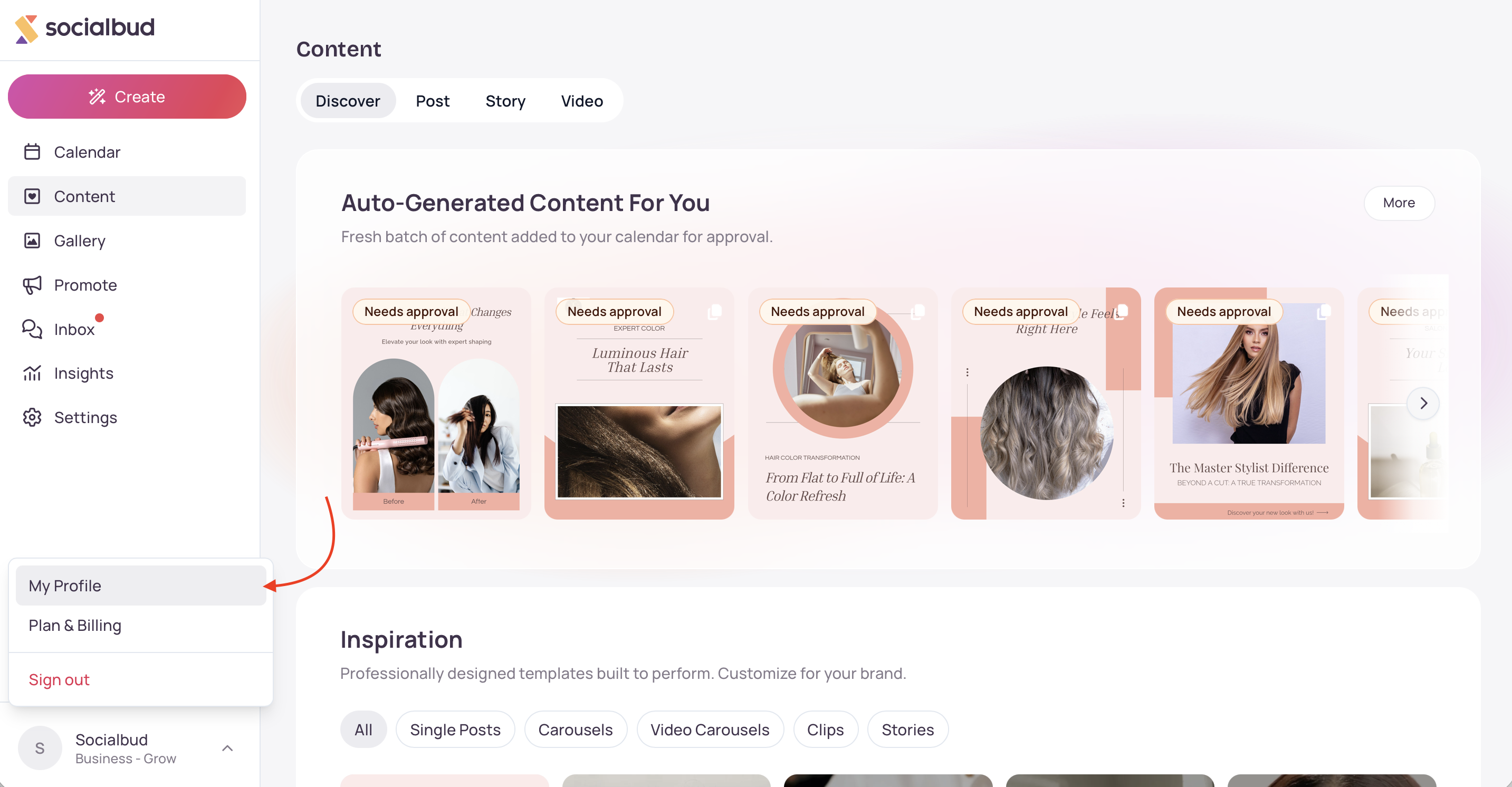
El menú se abre hacia arriba. Incluye Mi perfil, Plan y facturación, Contactar con nosotros cuando el chat de soporte está disponible y Cerrar sesión.
Mi perfil permite editar su configuración personal. Plan y facturación abre el plan del espacio de trabajo. Cerrar sesión finaliza esta sesión.
Haga clic en su nombre en la esquina inferior izquierda. Es la fila con su inicial, no un icono de perfil independiente.
Elija una opción. Haga clic fuera del menú para cerrarlo.
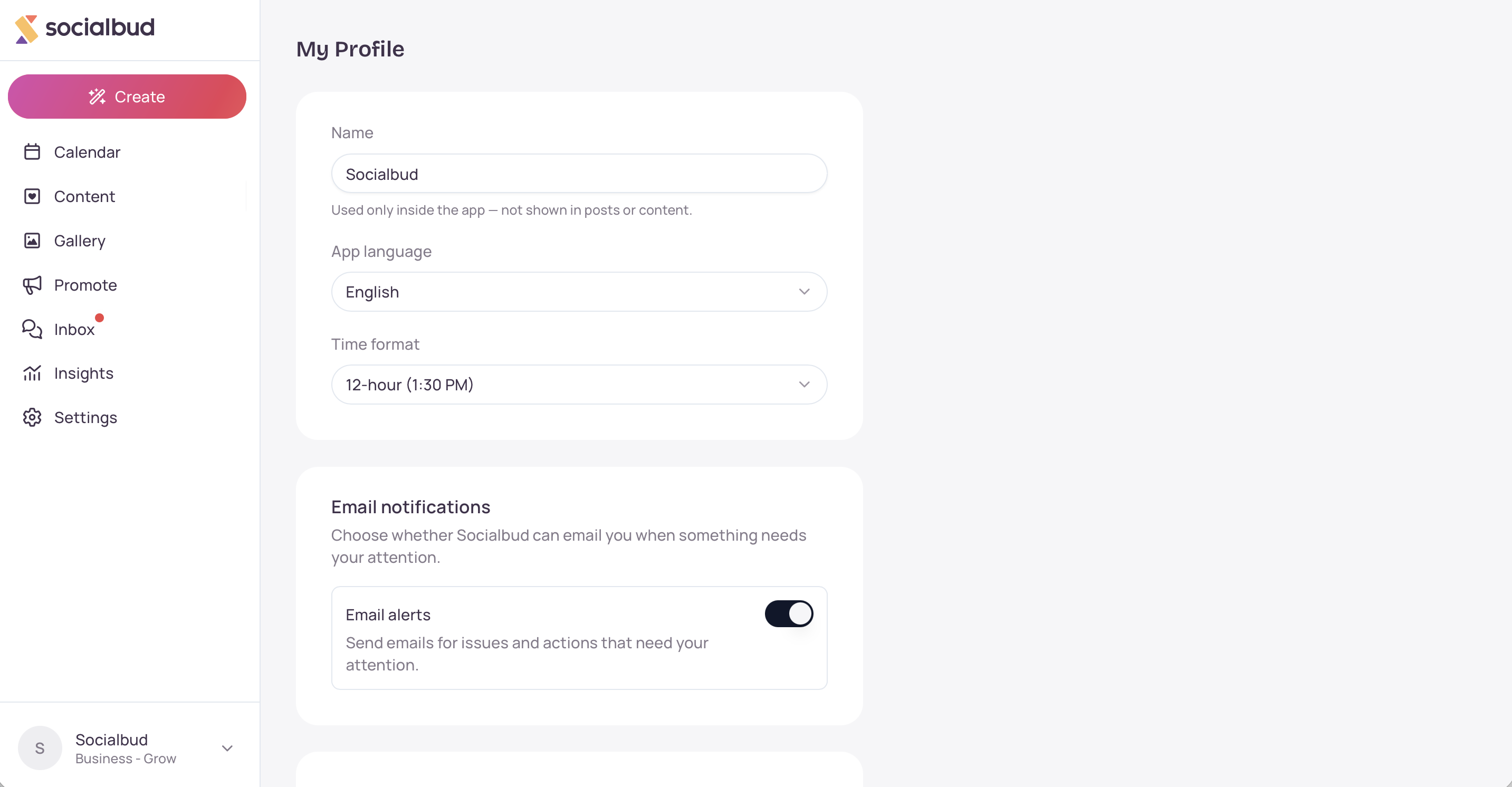
Abra Mi perfil desde el menú. En una pantalla ancha, el título de la página es Mi perfil.
Nombre, idioma y hora
Nombre — el nombre que se muestra dentro de Socialbud. La indicación debajo del campo explica que solo se utiliza dentro de la aplicación, no en las publicaciones ni en el contenido.
Idioma de la aplicación — el idioma de los menús y los botones.
Formato de hora — 12 horas (1:30 p. m.) o 24 horas (13:30).

Notificaciones por correo electrónico
Alertas por correo electrónico controla si Socialbud le envía correos electrónicos sobre problemas y acciones que requieren su atención.
El interruptor guarda los cambios automáticamente. No tiene que usar Guardar cambios para esta opción. Mientras se guarda, verá Guardando la configuración de notificaciones por correo electrónico….
Cambiar correo electrónico
En Cambiar correo electrónico, su dirección actual aparece como Dirección de correo electrónico.
Introduzca Nuevo correo electrónico.
Haga clic en Actualizar correo electrónico. El botón mostrará Actualizando… mientras se envía.
Verá Revise su nuevo correo electrónico para confirmar el cambio. Abra ese mensaje y confirme antes de usar la nueva dirección para iniciar sesión.
Cambiar contraseña
En Cambiar contraseña, introduzca Nueva contraseña y Confirmar nueva contraseña.
Haga clic en Actualizar contraseña.
Verá Contraseña actualizada. La nueva contraseña funcionará la próxima vez que inicie sesión.
Socialbud no le pide su contraseña actual en este formulario. La nueva contraseña debe tener al menos 6 caracteres y ambos campos deben coincidir.
Plan y facturación en este menú abre la misma página del plan que Configuración → Plan y facturación.
Póngase en contacto con nosotros abre el chat de soporte. Aparece cuando su sesión está lista. Si no aparece justo después de que se cargue la página, espere un momento y vuelva a abrir el menú.
Haga clic en Cerrar sesión. Volverá a la página de inicio de sesión.
Idioma de la aplicación cambia la interfaz. El idioma de las publicaciones generadas se configura en Idioma del contenido en Configuración → Marca.
Nombre no se publica en sus publicaciones en redes sociales.
Alertas por correo electrónico permite controlar los correos electrónicos de notificación. No necesita eliminar el espacio de trabajo para dejar de recibirlos.
La marca del espacio de trabajo, los logotipos y las cuentas de redes sociales conectadas pertenecen a la cuenta. Se mantienen sin cambios si solo actualiza Mi perfil.
Cambié mi nombre o idioma y se restableció. Haga clic en Guardar cambios antes de salir de la página. Cancelar restaura los últimos valores guardados.
Las alertas por correo electrónico se restablecieron. La página muestra No se pudieron actualizar los ajustes de notificación. Inténtelo de nuevo. Vuelva a activar o desactivar el interruptor.
Actualizar el correo electrónico no cambió mi dirección de inicio de sesión. Confirme el enlace enviado a la nueva dirección. Hasta que lo haga, seguirá usando la Dirección de correo electrónico actual.
Las contraseñas no coinciden. Vuelva a introducir Nueva contraseña y Confirmar nueva contraseña para que coincidan.
La contraseña debe tener al menos 6 caracteres. Use una contraseña más larga y vuelva a enviarla.
No veo Cambiar contraseña. Ese formulario está oculto mientras alguien solo está viendo esta cuenta. Inicie sesión con su cuenta para cambiar la contraseña.
Falta Háblenos. Vuelva a abrir el menú cuando la página haya terminado de cargarse.

