La pestaña Brand de Settings es donde configura el aspecto de este espacio de trabajo y lo que Socialbud sabe sobre él. Design DNAabarca su nombre, colores, fuentes, logotipo y estilos de publicaciones. Content DNA es la información que Socialbud utiliza al redactar publicaciones, ideas y otros contenidos. Los cambios se aplican al contenido nuevo. No reescriben las publicaciones que ya ha creado.
Abra Settings en la navegación de la izquierda. La página se abre en Brand.
Edite Design DNA, Content DNA o ambas.
Cuando cambie algo, aparecerá Save changes en la parte inferior de la página. Haga clic para conservar las modificaciones. Cancelrestaura los campos.
Si intenta salir sin guardar las modificaciones, Socialbud le preguntará Save your changes? Puede elegir Save, Discard o Keep editing.
En la navegación de la izquierda, haga clic en Ajustes.
Seleccione la pestaña Marca si se encuentra en otra pestaña de ajustes.
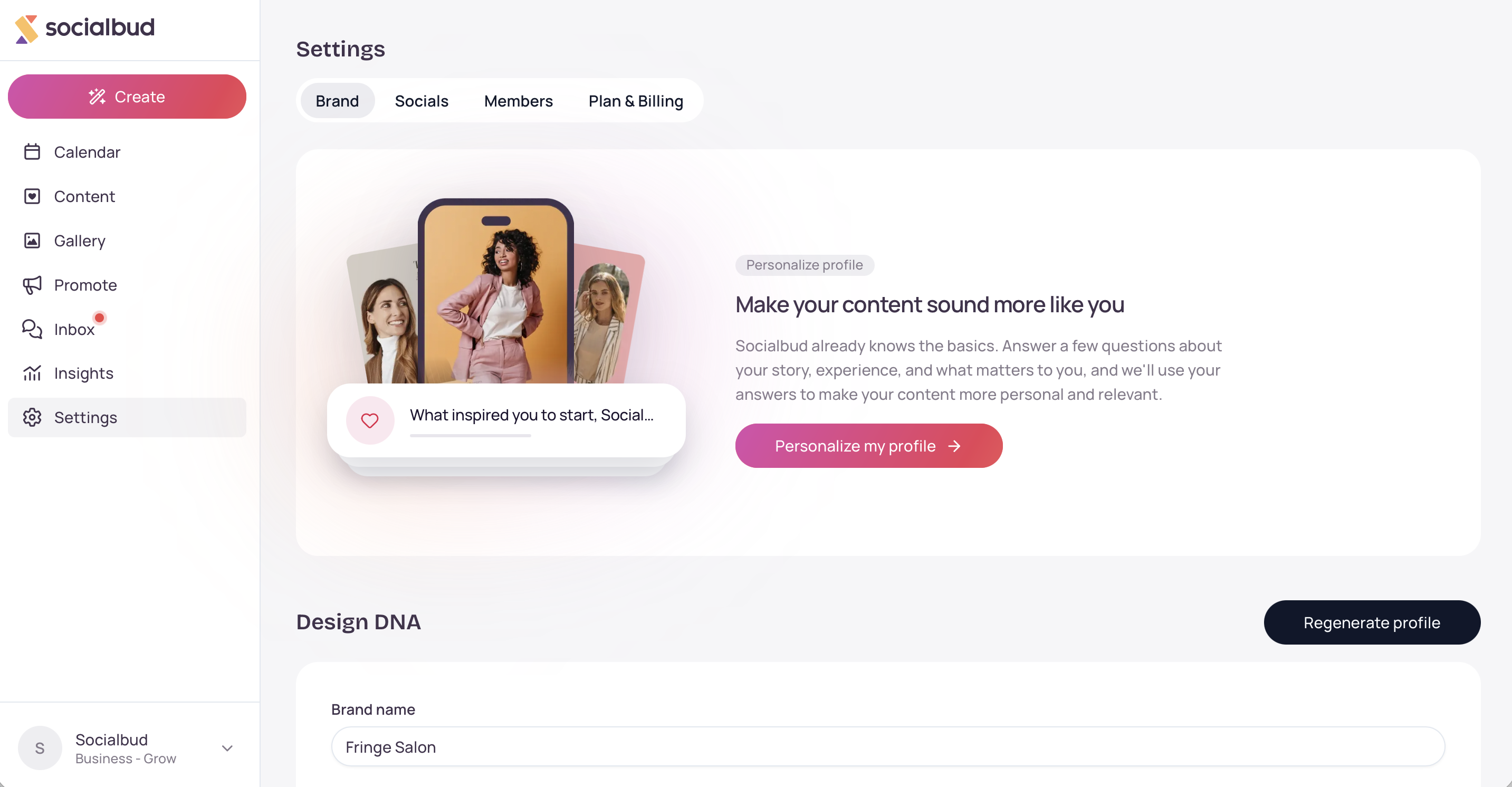
Nombre de la marca y Idioma del contenido
Nombre de la marca es el nombre que se utiliza para esta marca en Socialbud.
Idioma del contenido es el idioma que Socialbud utiliza para redactar sus publicaciones y otros contenidos generados. Es independiente del Idioma de la aplicación en Mi perfil, que solo cambia el idioma de la aplicación.
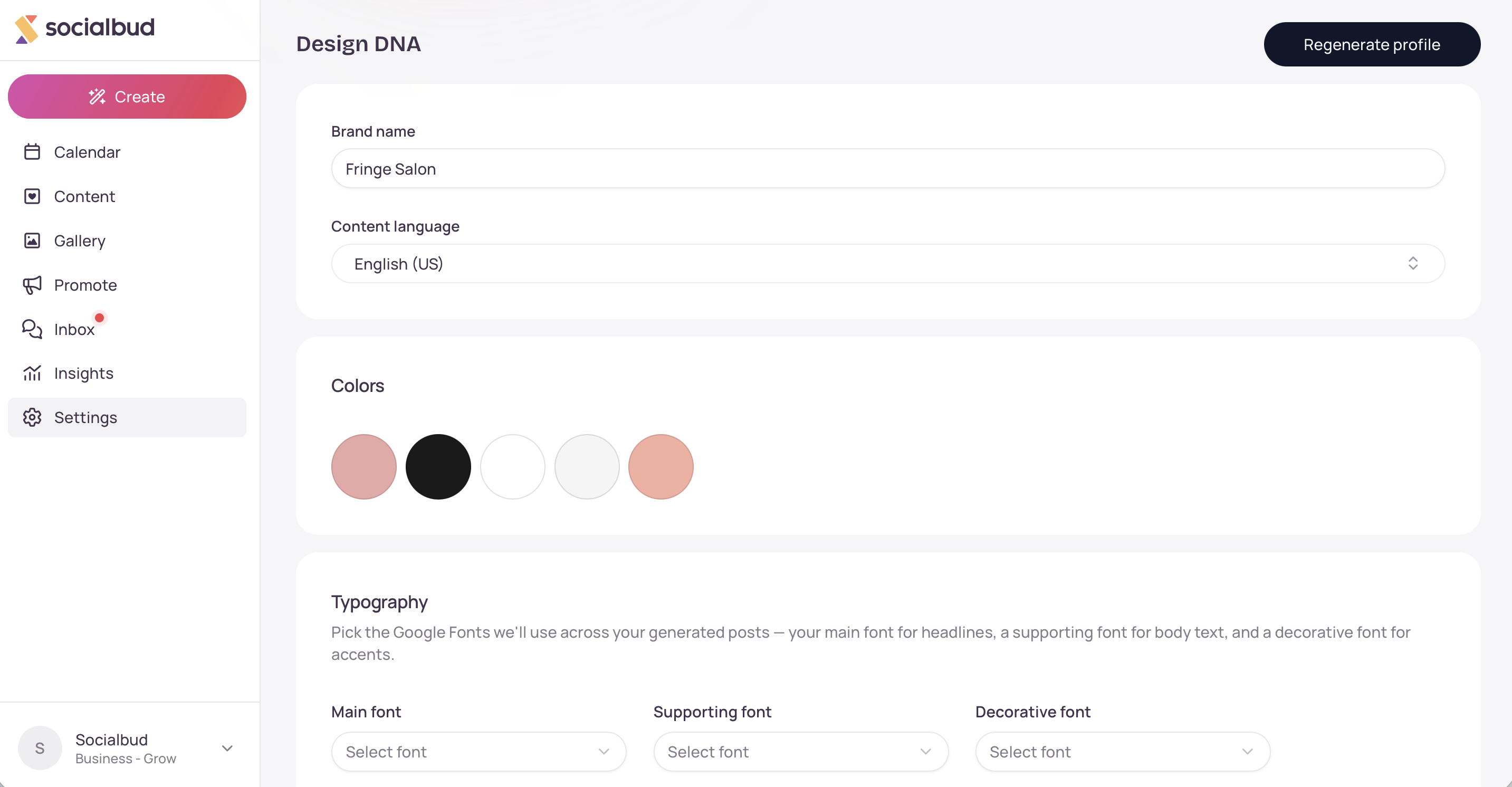
Colores
Haga clic en un color para cambiarlo y luego Aplicar.
Haga clic en Añadir color para añadir otro color.
Use Quitar de la paleta para quitar un color de la paleta.
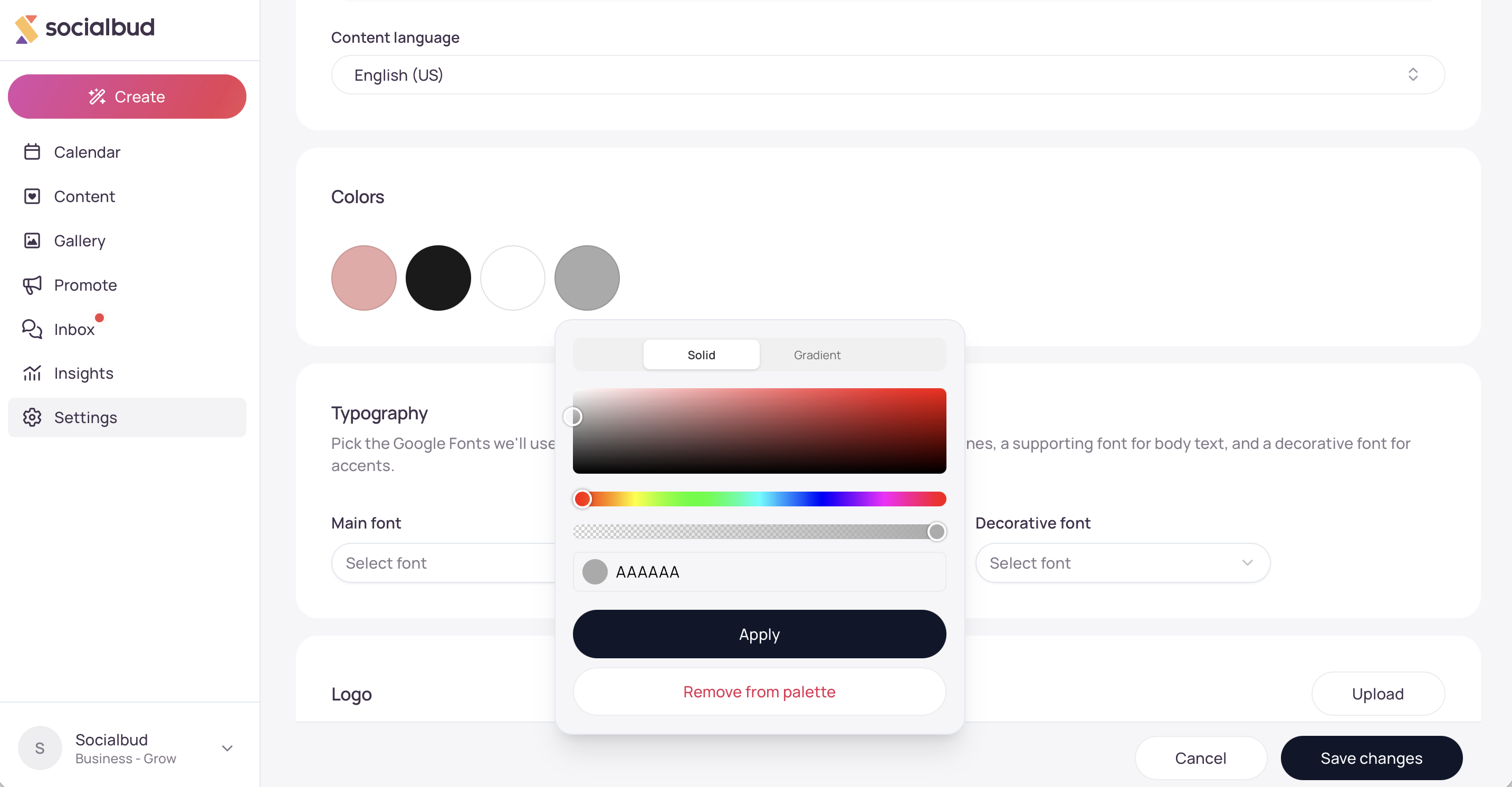
Tipografía
Establezca la fuente principal (titulares), la fuente complementaria (texto del cuerpo) y la fuente decorativa (acentos).
Busque en la lista de fuentes y elija una fuente de Google para cada función.
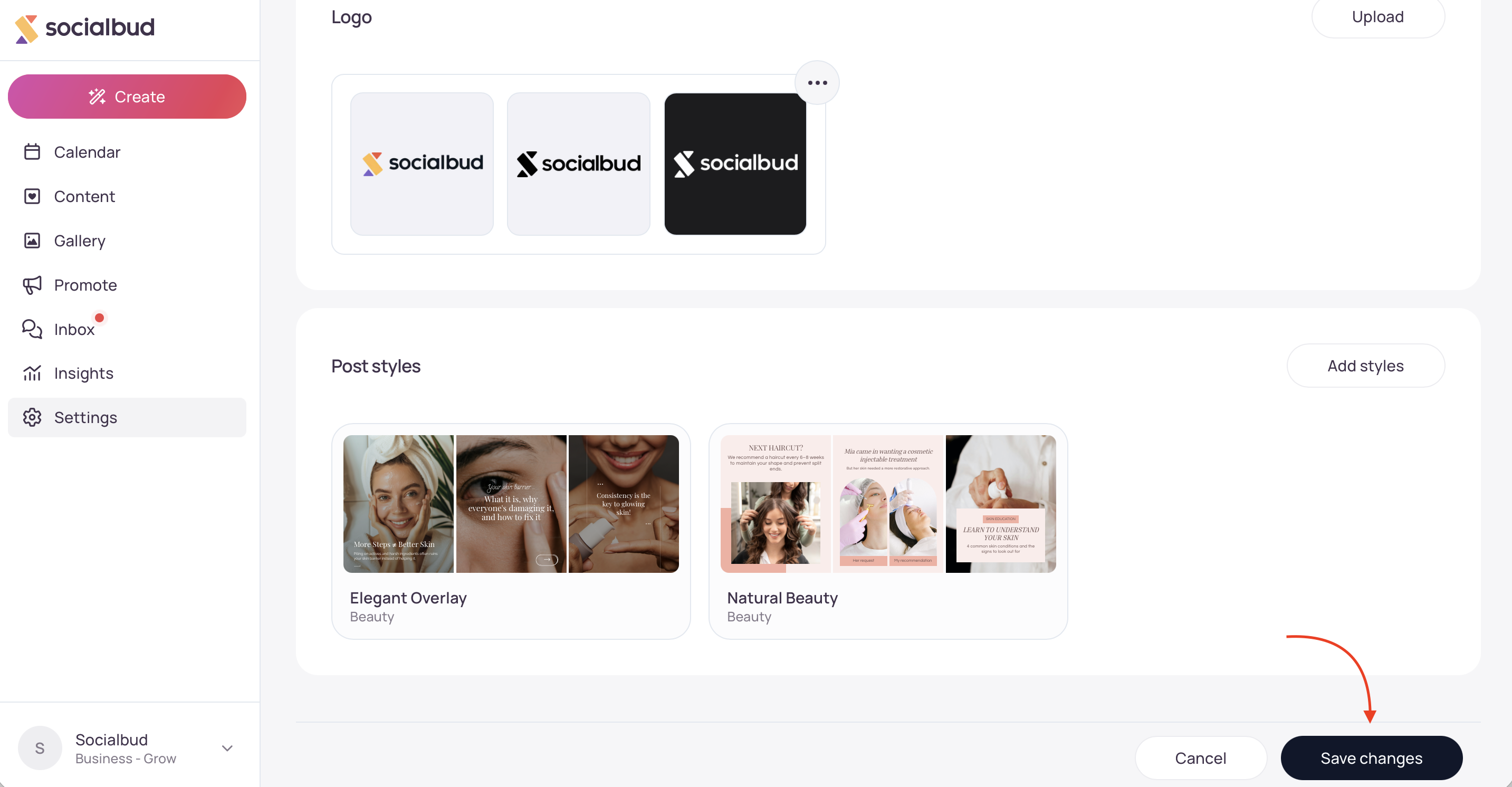
Logo
En Logotipo, haga clic en Cargar.
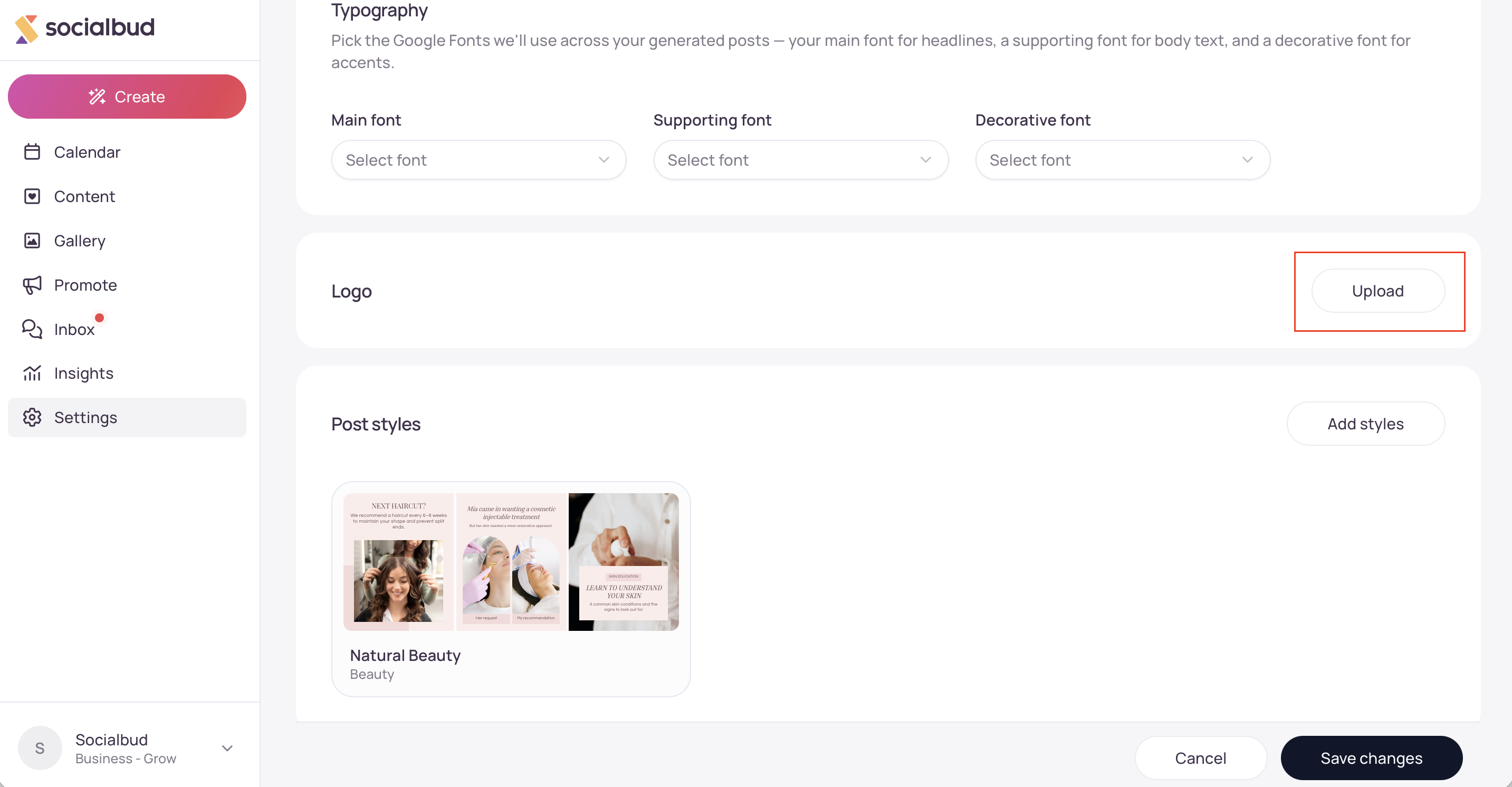
Elija una imagen. Puede seleccionar más de una.
Tipos aceptados: PNG, JPEG, WebP, GIF, SVG, HEIC y HEIF. Cada archivo debe tener un tamaño máximo de 10 MB.
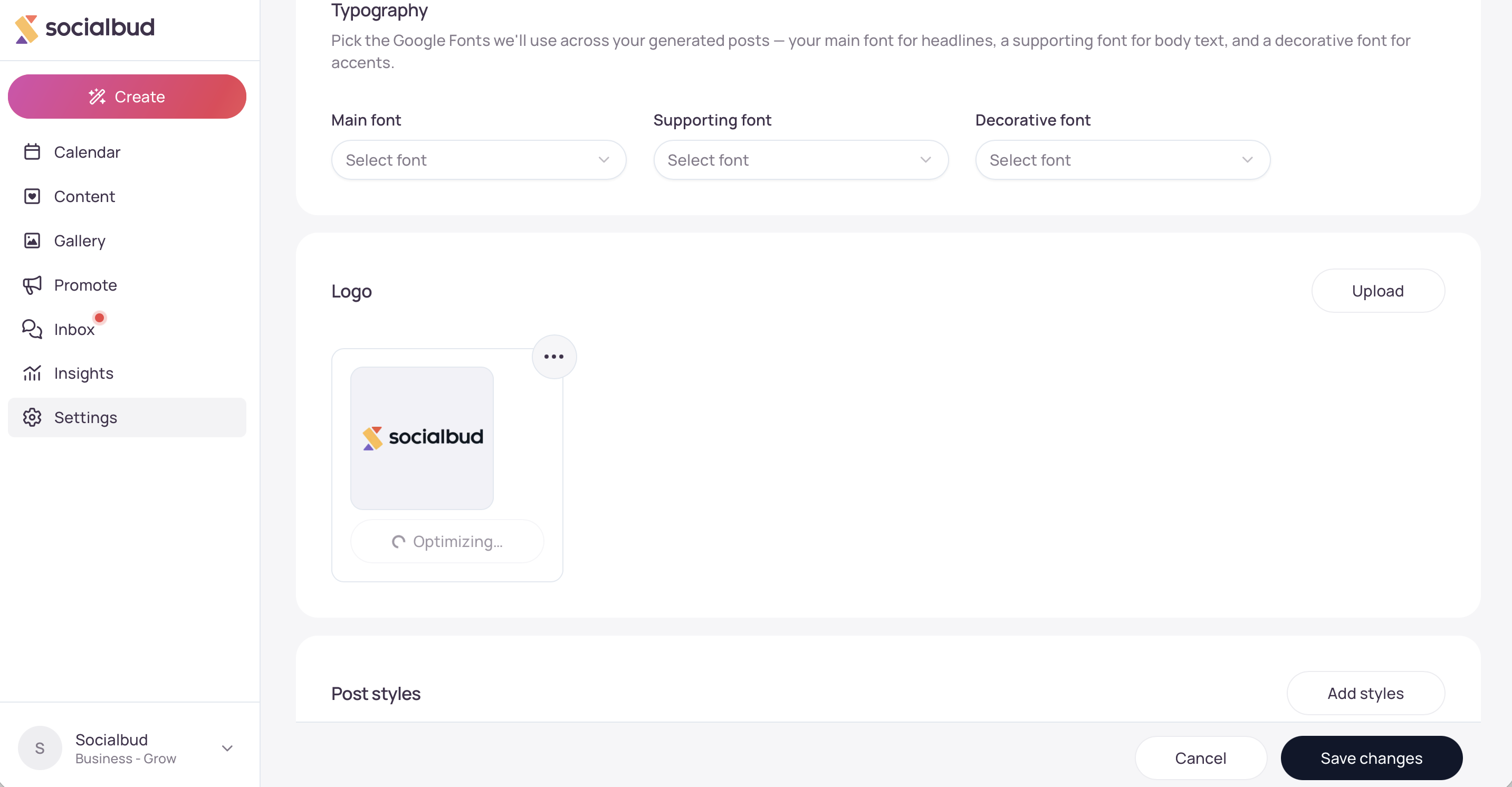
Si aparece Optimizar en un logotipo, haga clic para crear versiones adicionales del logotipo que Socialbud pueda colocar en las publicaciones. Espere a que termine Optimizando… antes de quitar ese logotipo.
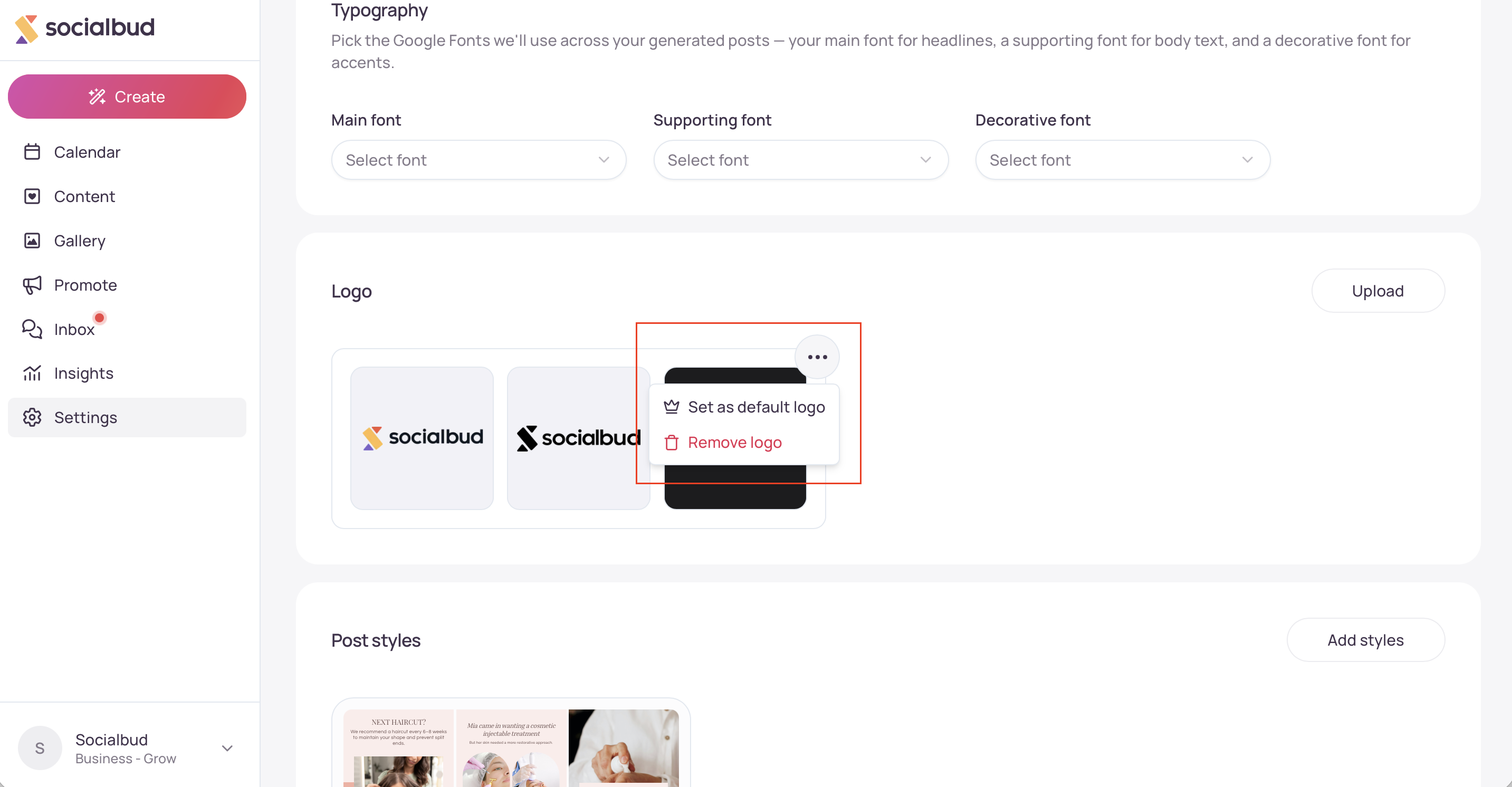
Abra Opciones del logotipo (el menú del logotipo) para Establecer como logotipo predeterminado o Quitar logotipo. El logotipo predeterminado está marcado como Logotipo predeterminado.
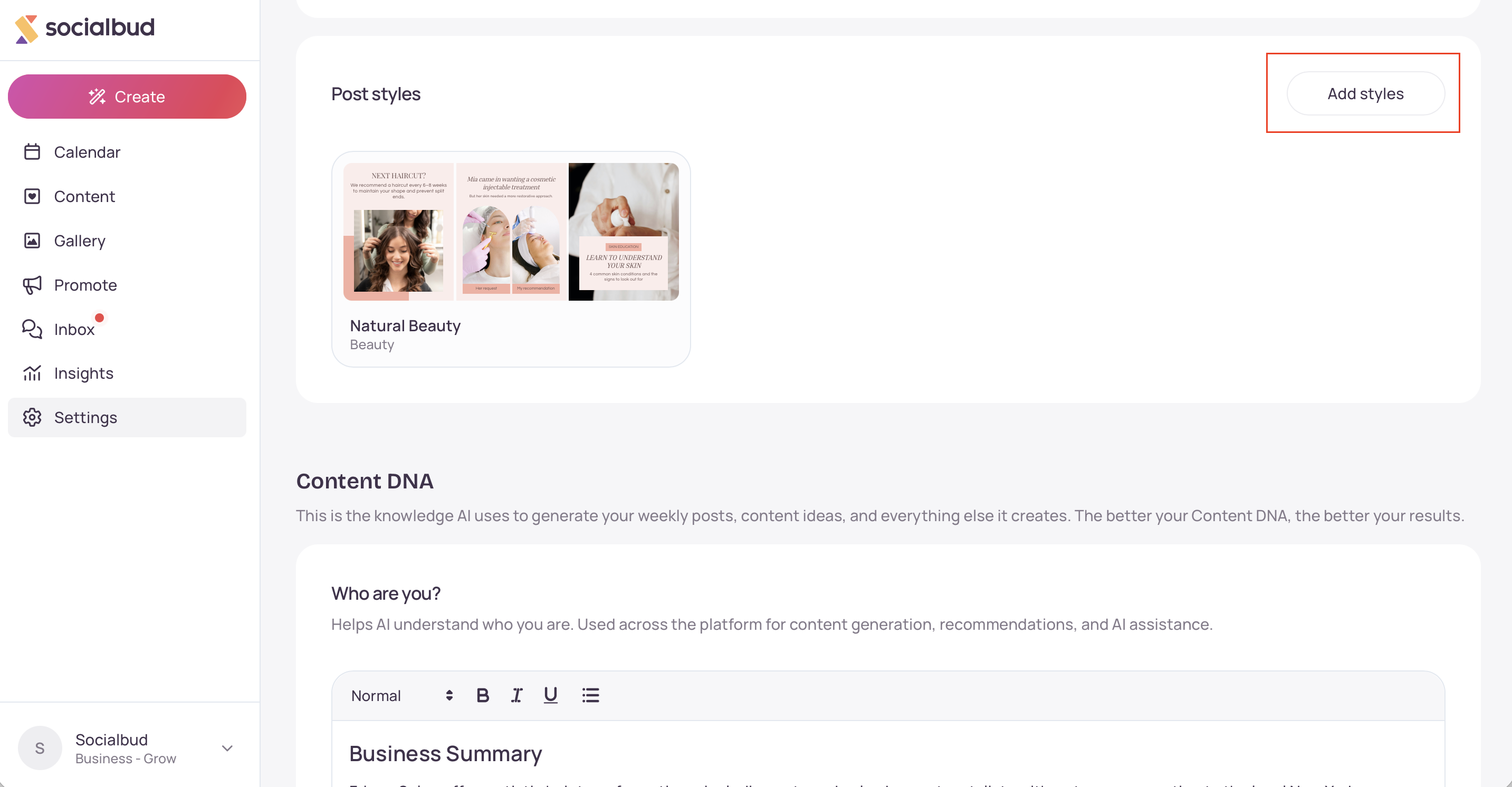
Estilos de publicación
Haga clic en Añadir estilos.
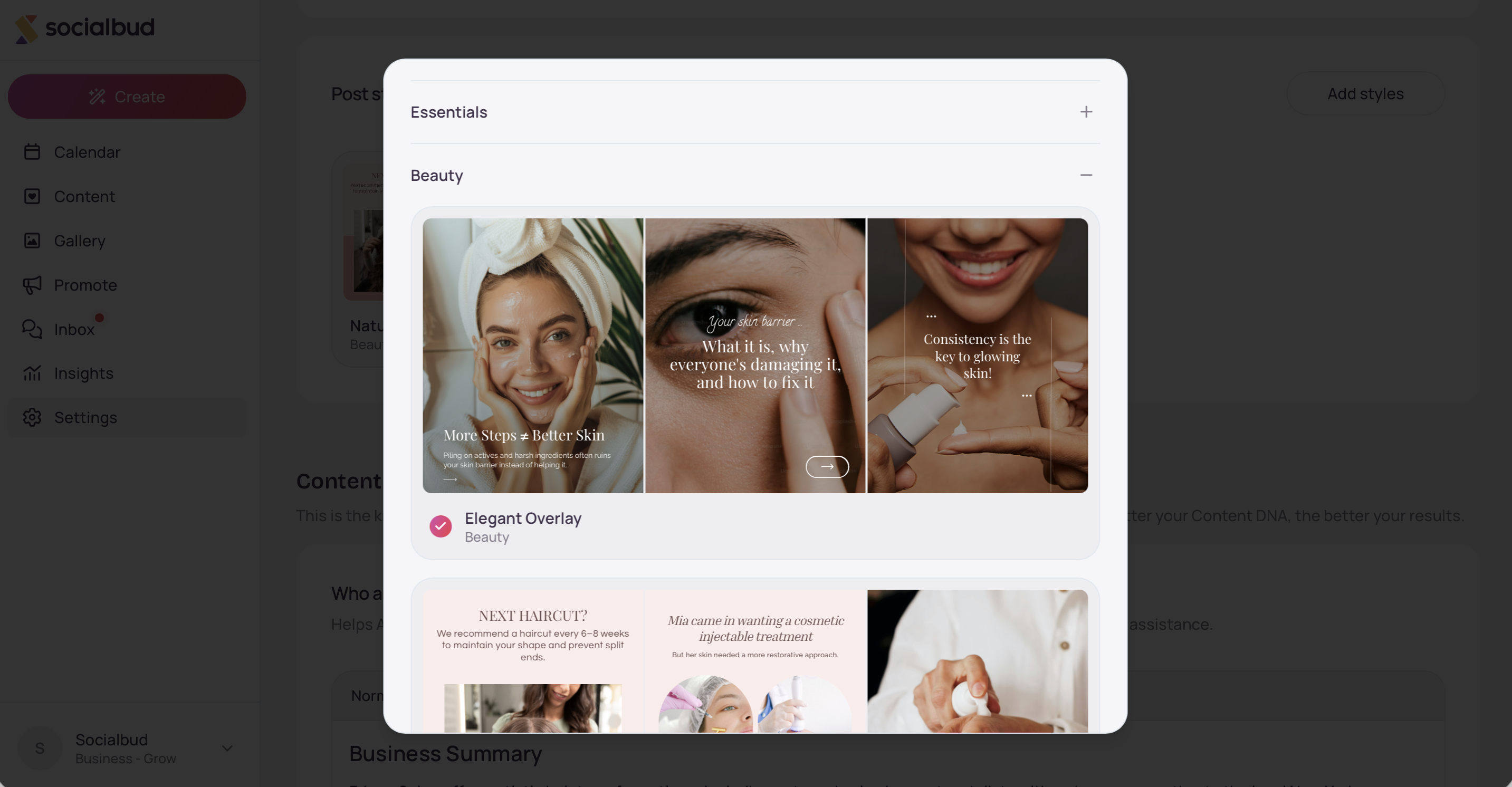
En Estilos de publicación, elija los estilos que quiera, luego desplácese hacia abajo y haga clic en Seleccionar.
Para quitar un estilo de su marca, use Quitar estilo en su tarjeta.
Haga clic en Guardar cambios para conservar la selección.
Estos son los campos que Socialbud lee cuando genera contenido. Haga clic en un campo para editarlo.
¿Quién es usted? — quién es la marca. Debe tener al menos 50 caracteres para poder guardar.
¿De qué quiere hablar? — los temas y el plan para sus publicaciones.
¿Cómo debe sonar su contenido? — la voz y el tono de las publicaciones, los comentarios, los mensajes y otros textos.
Reglas que deben seguirse — las reglas de redacción, formato o marca que deben seguirse.
Si ve Regenerar estrategia de publicación junto a ¿De qué quiere hablar?, solo se vuelve a redactar esa sección. No aparece en todas las cuentas.
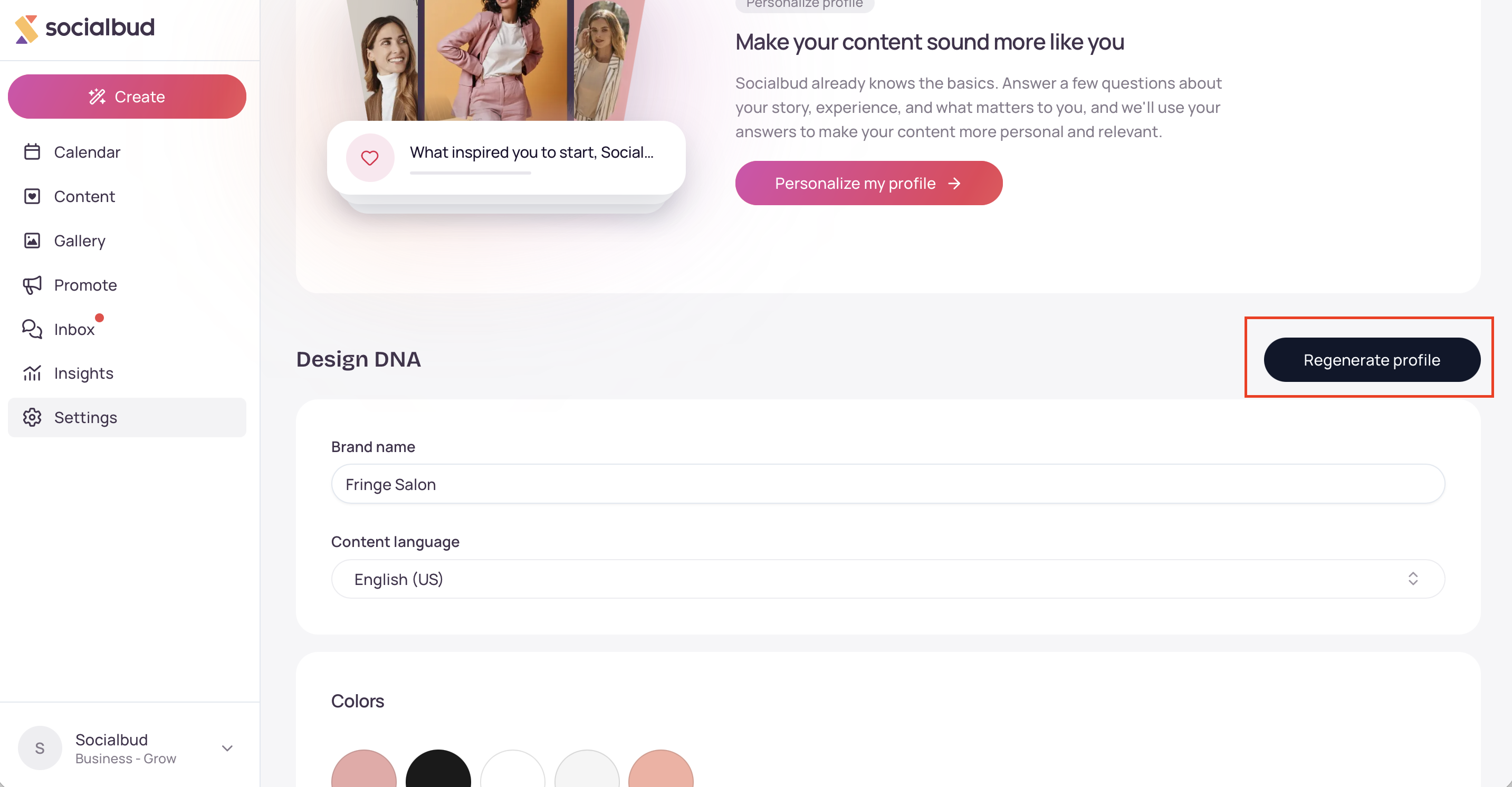
Regenerar perfil reconstruye el perfil de su empresa y el contenido de marca relacionado a partir de una fuente que usted proporcione. La tipografía se conserva.
Haga clic en Regenerate profile
.
Introduzca una URL de un sitio web o de un perfil social (o un nombre de usuario), www.yourwebsite.com o instagram.com/yourbrand. Necesita al menos uno de ellos.
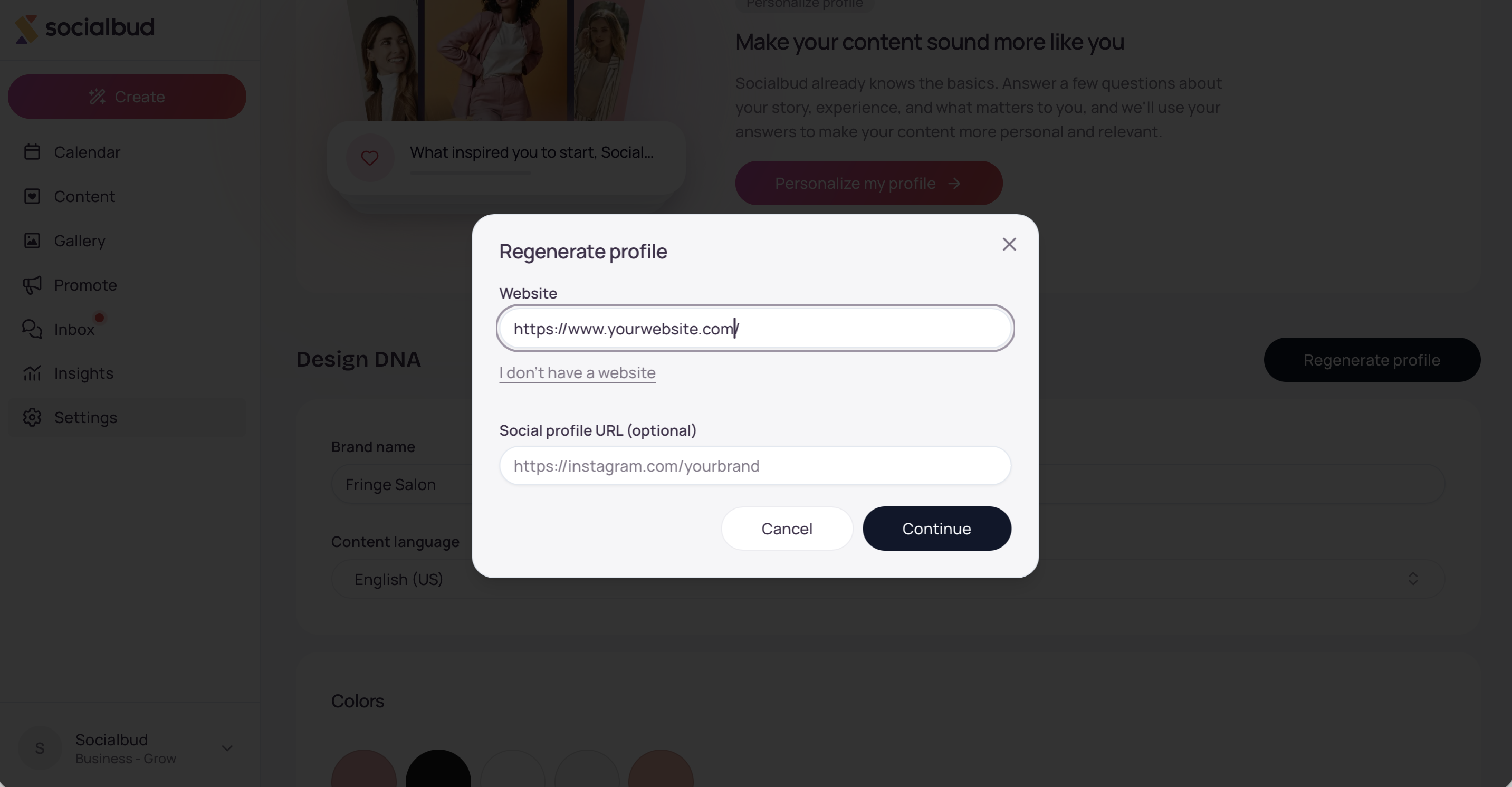
Si no tiene un sitio web, cambie a una descripción escrita y escriba al menos 50 caracteres.
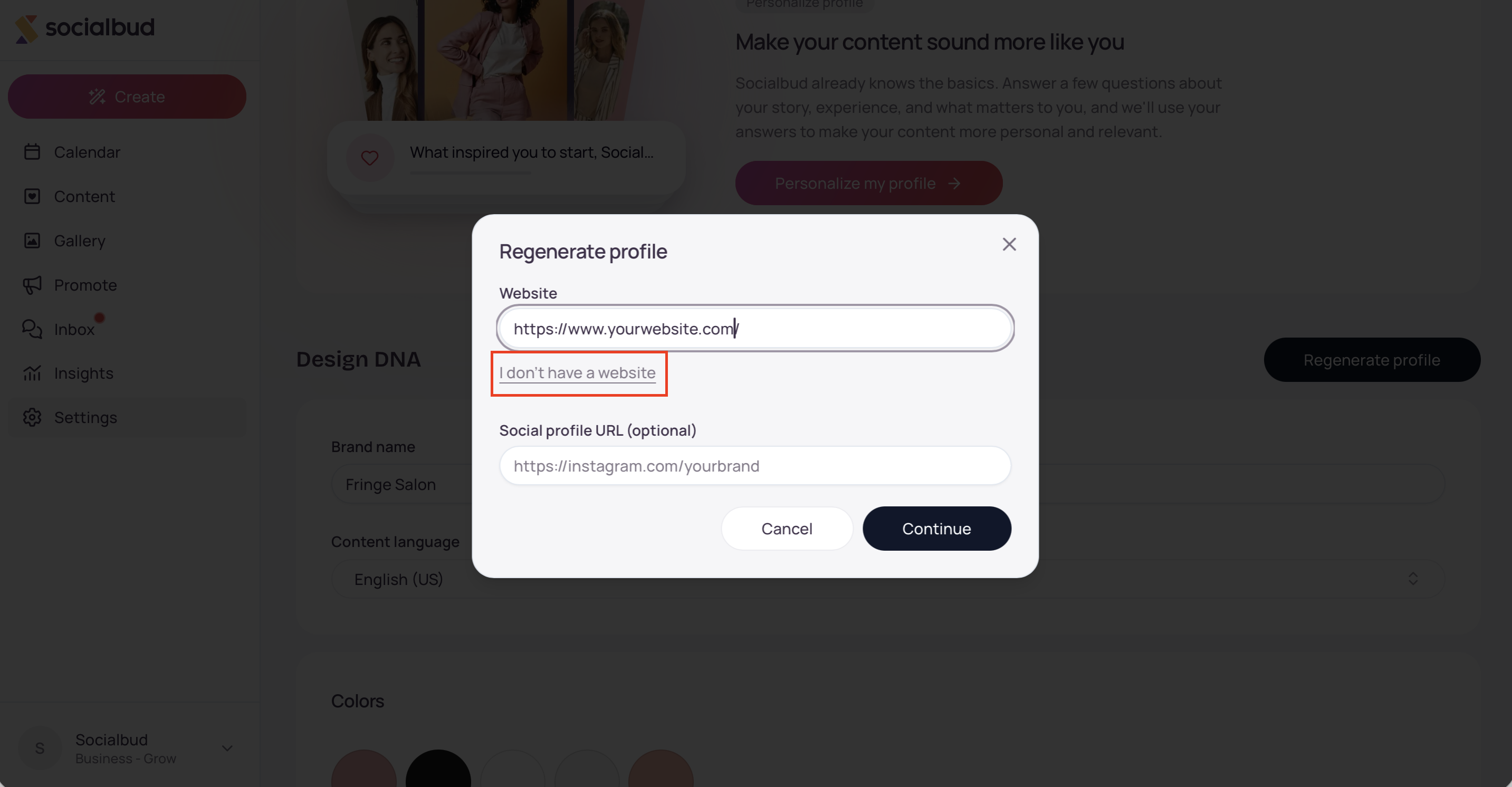
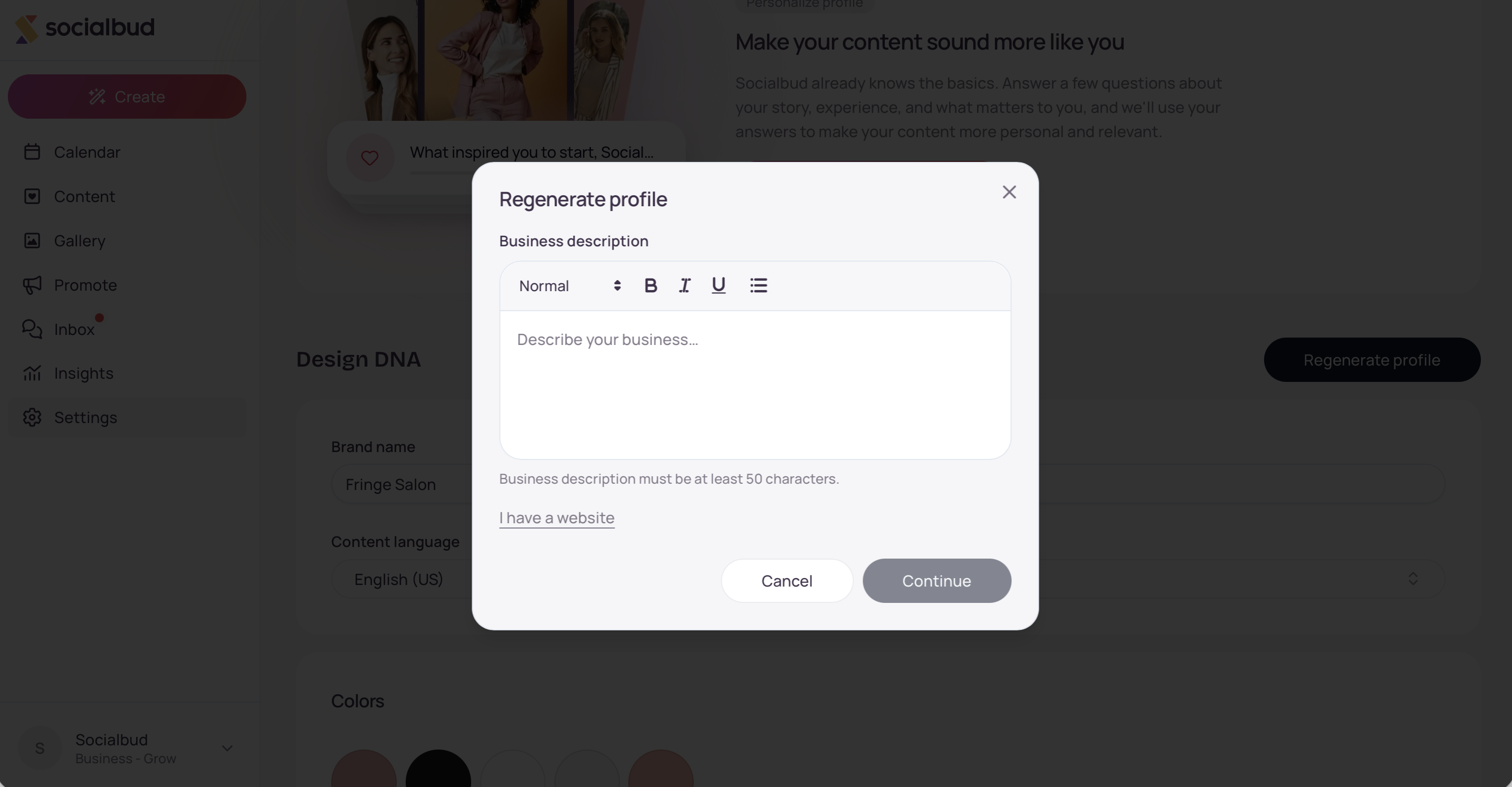
Continuar. Socialbud le pide que confirme: esto sobrescribe el contenido existente del perfil. Si tiene cambios sin guardar, se descartarán si continúa.
Haga clic en Continuar, o en Cancelar para detenerse.
En la parte superior de Marca puede ver Personalizar perfil (Haga que su contenido suene más como usted).
Haga clic en Personalizar mi perfil.
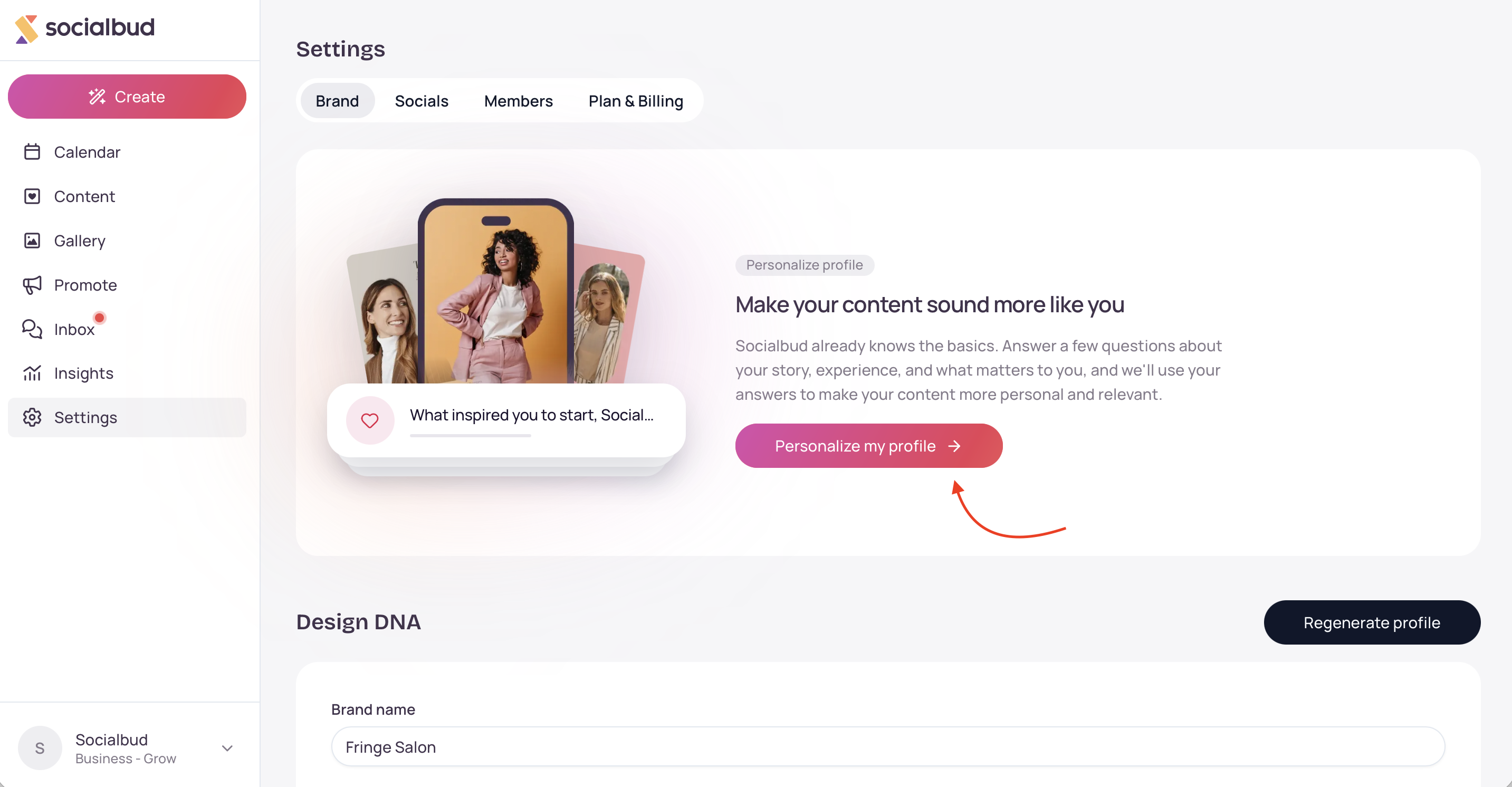
Haga clic en Empezar, luego responda las preguntas. Puede Omitir una pregunta.
Envíe con Personalizar mi perfil. Socialbud muestra Personalizando todo a su alrededor mientras reescribe su perfil, voz y estrategia de publicación.
Cuando termine, volverá a Marca. La tarjeta entonces dirá Personalizado y Su perfil refleja su historia. Haga clic en Actualizar si quiere responder de nuevo.
Después de cualquier edición en esta página, haga clic en Guardar cambios. Hasta que lo haga, las ediciones solo estarán en pantalla. Si ¿Quién es usted? tiene menos de 50 caracteres, la opción de guardar seguirá sin estar disponible y verá El perfil empresarial debe tener al menos 50 caracteres.
Sea específico en ¿Quién es usted?, ¿De qué quiere hablar?, y ¿Cómo debería sonar su contenido?. Socialbud utiliza ese texto cuando genera publicaciones e ideas.
Idioma del contenido cambia el idioma del contenido generado. Idioma de la aplicación (en Mi perfil) cambia los menús y los botones.
Regenerar perfil conserva su tipografía. Sustituye el contenido generado del perfil, así que copie todo lo que quiera conservar antes de confirmar.
La pestaña Miembros, cuando pueda verla, sirve para invitar a personas al espacio de trabajo. No cambia la configuración de marca.
Falta el botón Guardar cambios o no se puede hacer clic en él. Solo aparece después de editar algo. Si ¿Quién es usted? tiene menos de 50 caracteres, alargue ese texto primero.
Salí de la página y perdí mis cambios. Los cambios no guardados no se conservan. Si ve ¿Guardar sus cambios?, elija Guardar antes de salir. Descartar elimina los cambios.
Error al subir el archivo. Use PNG, JPEG, WebP, GIF, SVG, HEIC o HEIF, y asegúrese de que cada archivo tenga un tamaño máximo de 10 MB. Se rechazan los archivos vacíos.
No puedo quitar un logotipo. Espere a que finalice la carga o la optimización… y, después, vuelva a intentar Quitar logotipo.
Regenerar perfil indica que la URL no es válida. Use un sitio web completo, como www.socialbud.com, o una URL de perfil o un nombre de usuario, como instagram.com/yourbrand. Si no tiene ninguno de los dos, escriba una descripción de al menos 50 caracteres.
No veo la opción Regenerar estrategia de publicación. Esa acción no está disponible en todas las cuentas. Aun así, puede editar ¿De qué quiere hablar? y hacer clic en Guardar cambios.
¿Esto cambiará las publicaciones que ya he creado? No. Las actualizaciones de marca se aplican al contenido creado después de guardar los cambios. Las publicaciones existentes permanecerán como están.
¿Cuál es la diferencia entre el idioma del contenido y el idioma de la aplicación? El idioma del contenido en Marca es el idioma de las publicaciones generadas y otros textos. El idioma de la aplicación en Mi perfil es el idioma de la interfaz de Socialbud.

