Usa Create para crear nuevas publicaciones de Socialbud: publicaciones con imágenes, carruseles, historias, clips y videos más largos. La mayoría de los formatos te guían para desarrollar una idea, elegir el diseño de una plantilla y generar contenido con IA; después, puedes revisar el resultado antes de guardarlo. También puedes crear manualmente si quieres escribir el texto y elegir los recursos multimedia por tu cuenta, o empezar con una imagen de Gallery.
Pulsa Create en la navegación de la izquierda (o el botón Create en Content / Home).
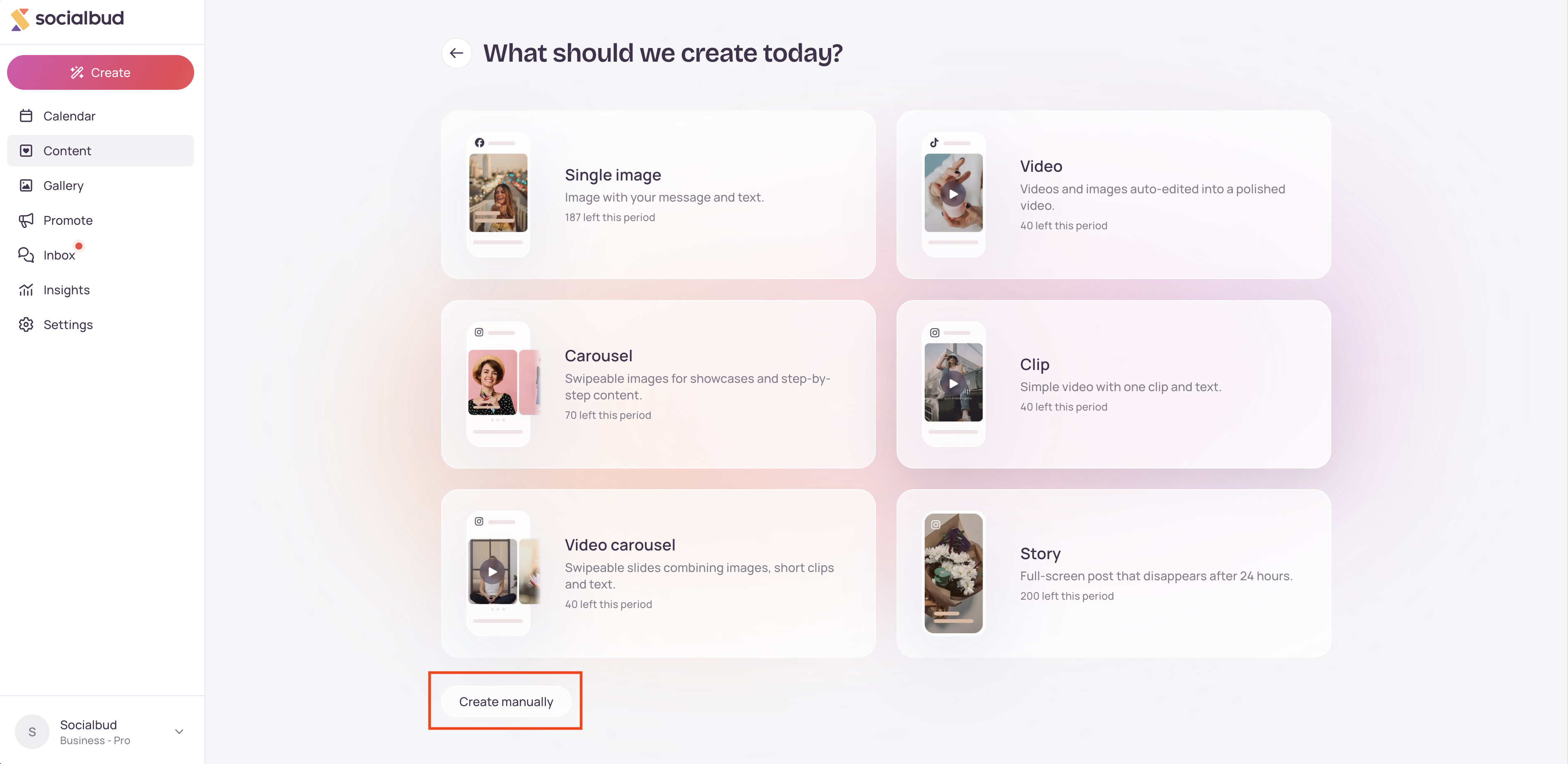
En ¿Qué quieres crear hoy?, elige un formato o pulsa Create manually (desplázate hacia abajo).
Para los formatos asistidos por IA (por ejemplo, imagen individual, carrusel, clip, historia, carrusel de videos): elige o escribe una idea, selecciona una plantilla y pulsa Generate post.
Revisa el borrador —edita el texto, cambia las imágenes y ajusta el tema o el logotipo si quieres— y pulsa Done.
Tu publicación aparecerá en la pestaña correspondiente de Content (Post, Video o Stories), donde puedes programarla o publicarla.
Video abre el creador de videos en lugar del asistente de ideas y plantillas. Si empiezas desde Gallery → Create post, puedes llevar ese recurso multimedia al selector de formatos.
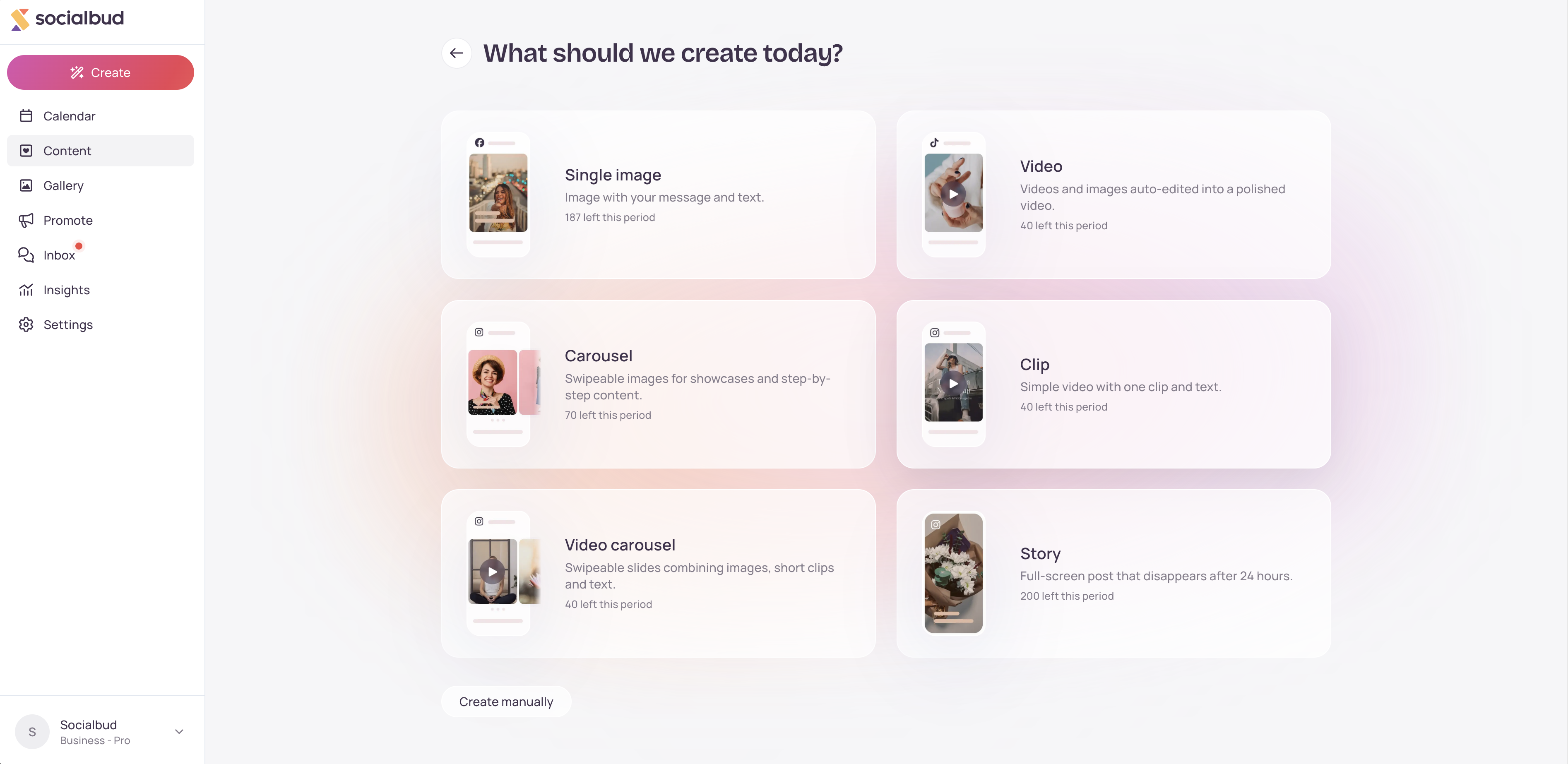
En la navegación de la izquierda, haga clic en Crear.
O abra Contenido y use Crear desde una pestaña (por ejemplo, Publicación), o empiece desde Inicio.
Verá «¿Qué deberíamos crear hoy?»
Elija uno de los formatos disponibles (la disponibilidad y el límite restante pueden depender de su plan):
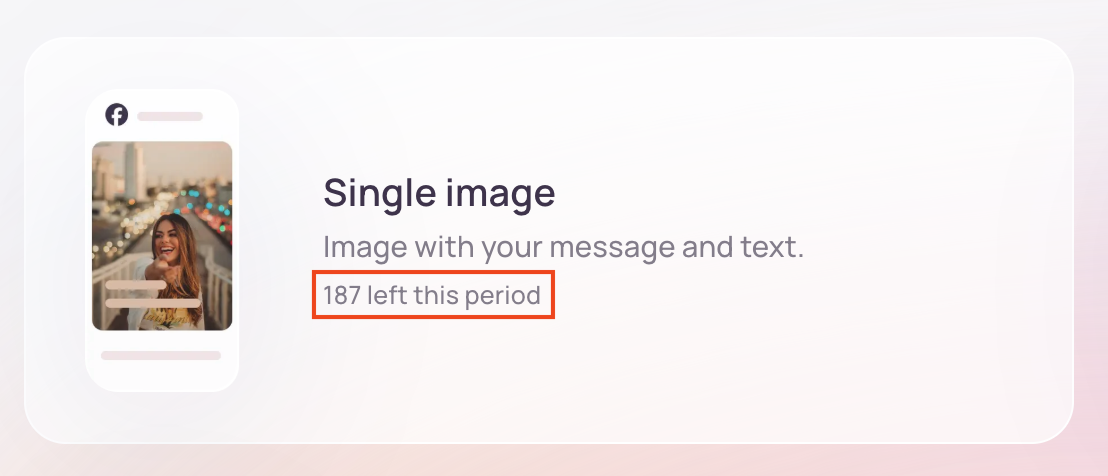
Imagen única — una imagen con su mensaje y texto
Vídeo — vídeos e imágenes editados para crear un vídeo pulido
Carrusel — imágenes que se deslizan
Clip — un vídeo sencillo con un clip y texto
Carrusel de vídeos — diapositivas que se deslizan y combinan imágenes, clips cortos y texto
Historia — una publicación a pantalla completa que desaparece después de 24 horas
Los mosaicos pueden mostrar cuántas generaciones le quedan en este periodo o indicar Límite alcanzado cuando haya agotado su asignación. Es posible que los formatos que no están incluidos en su plan no estén disponibles.
Debajo de los mosaicos, Crear manualmente abre un editor de formato libre (texto + su propio contenido multimedia) en lugar del asistente de ideas y plantillas de IA.
Estos pasos se aplican después de elegir un mosaico, como Imagen única, Carrusel, Clip, Historia o Carrusel de videos.
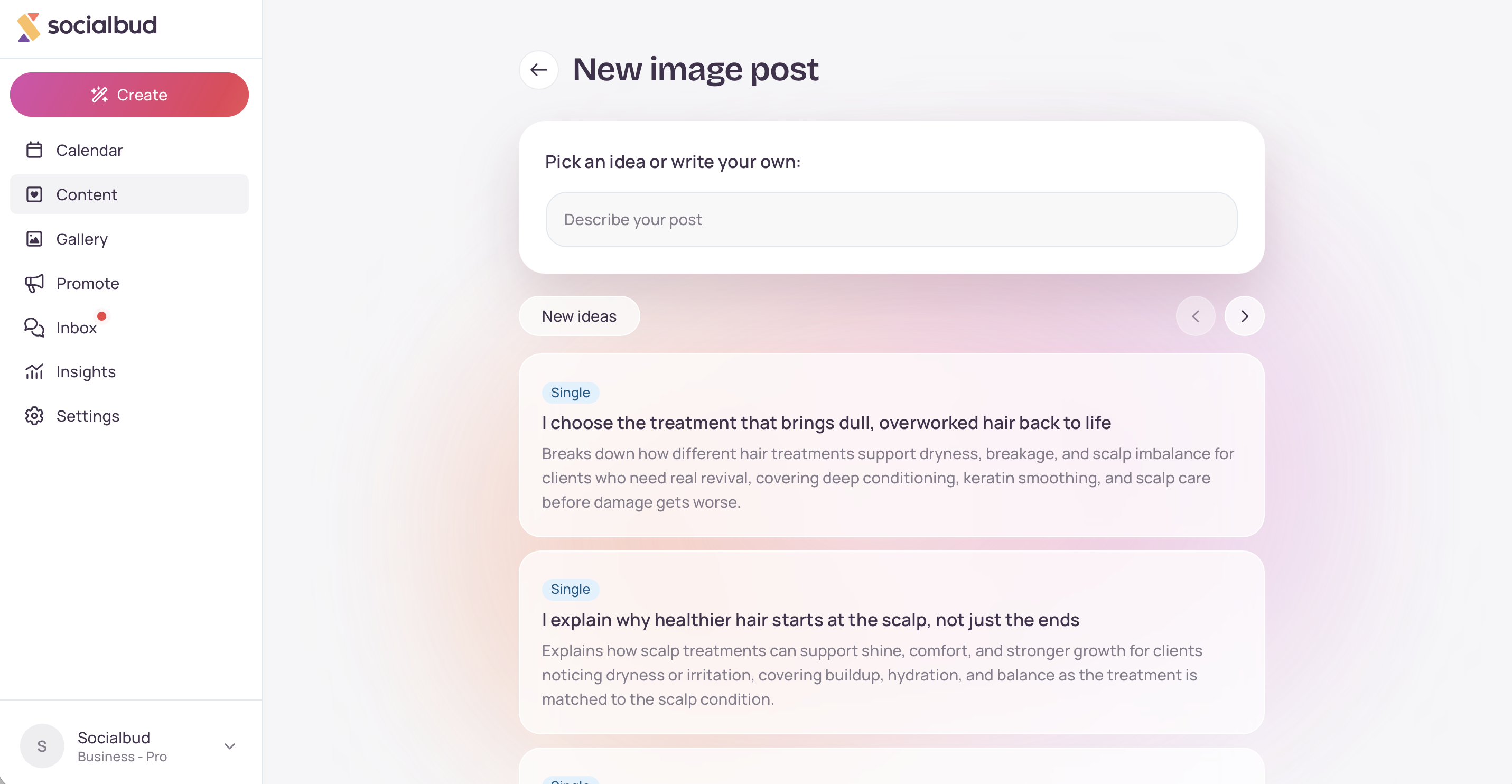
En Elegir una idea o escribir la suya: (o Describa su publicación:), explore las ideas sugeridas, use las flechas para ver más o toque Nuevas ideas / Generar ideas cuando aparezca la opción.
Seleccione una idea o escriba su propia descripción en el campo de texto y, después, toque Continuar.
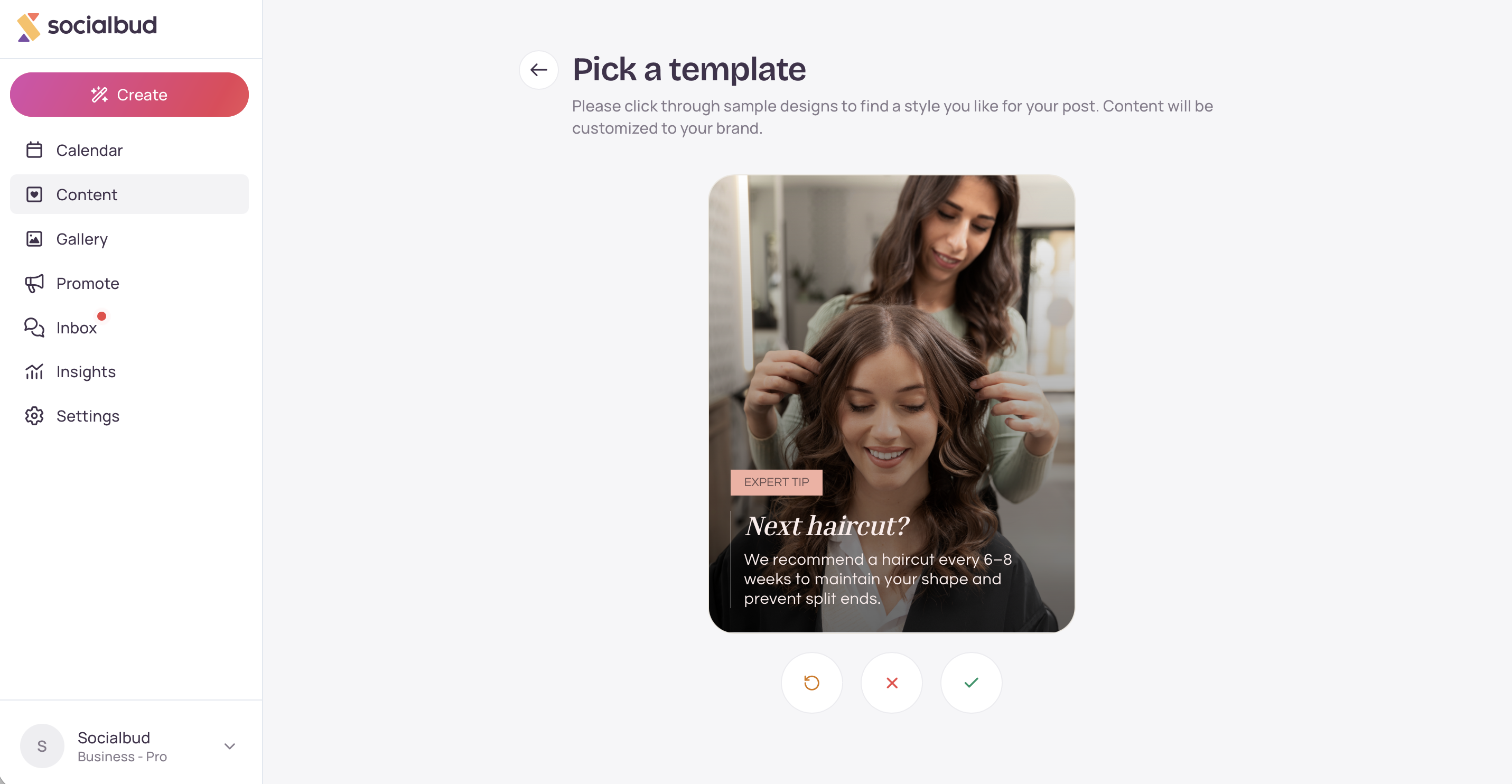
En Elegir una plantilla, explore los diseños y elija uno (Usar / Usar plantilla). Omita los que no le gusten.
Cuando esté listo, toque Generar publicación. Espere mientras Socialbud crea el borrador (Generando publicación…).
Revise el resultado: edite el texto, sustituya las imágenes por otras de su galería o de sus archivos y utilice herramientas como el tema o el logotipo cuando aparezcan.
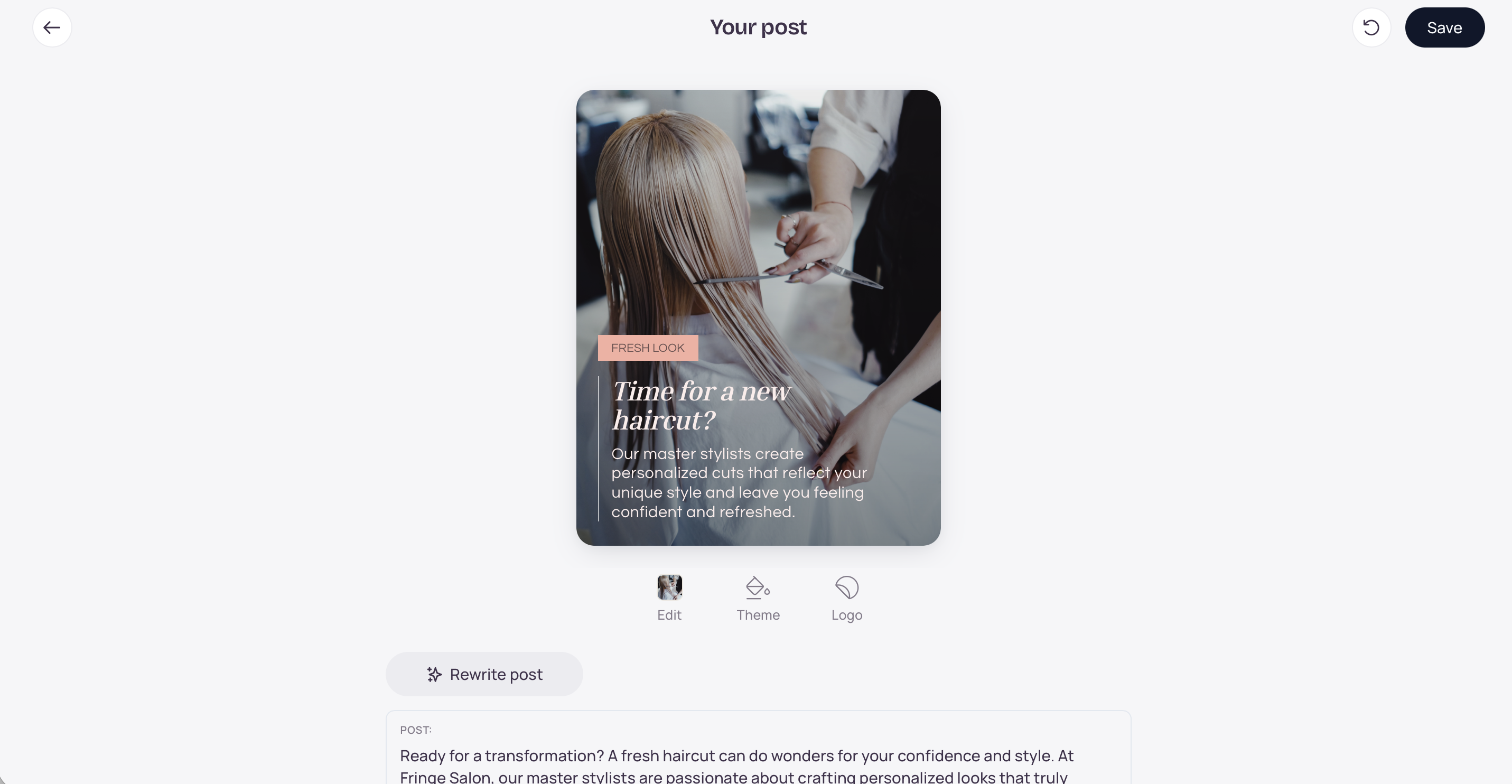
Toque Listo para guardar. Accederá a la pestaña Contenido para ese formato.
Si empezó desde una imagen de la Galería o un acceso directo similar, algunos pasos pueden ser más breves porque el contenido multimedia (y, a veces, la idea) ya está elegido.
En ¿Qué deberíamos crear hoy?, toque Video.
En el creador de videos, añada o coloque clips e imágenes y, a continuación, utilice las herramientas disponibles (por ejemplo, música, títulos, subtítulos o voz en off, cuando aparezcan).
Cuando termine, toque Listo (o la opción para guardar que aparezca en esa pantalla).
El video terminado aparece en Contenido → Video.
Las herramientas exactas pueden variar según el plan y lo que haya añadido a la línea de tiempo.
En ¿Qué deberíamos crear hoy?, toque Crear manualmente.
En Crear publicación, escriba o edite el texto de la publicación: — opcionalmente, use Generar texto de la publicación o Reescribir texto de la publicación si la escritura con IA está disponible en su plan.
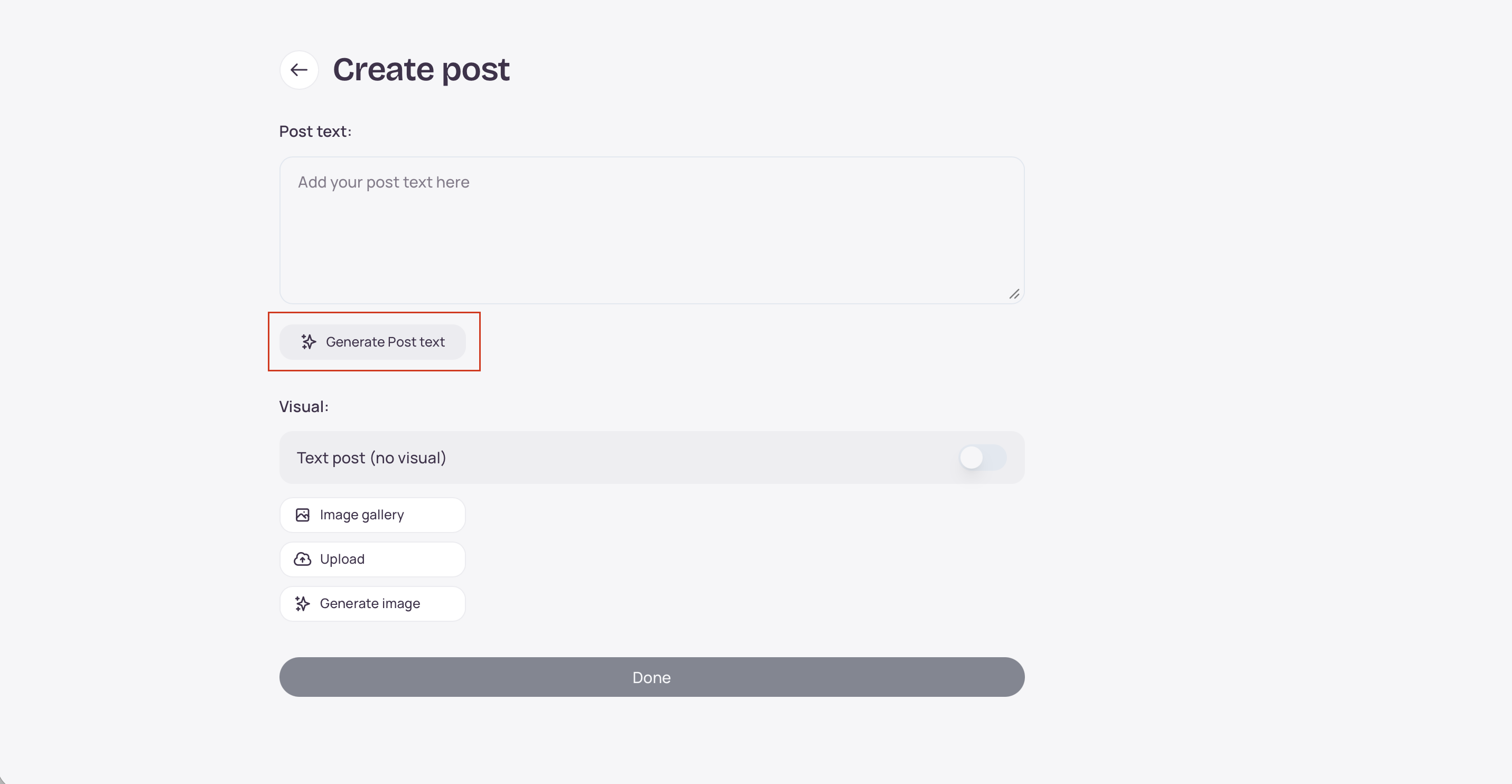
Añada elementos visuales: Galería de imágenes, Cargar o Generar imagen cuando esa opción esté disponible. También puede mantener una publicación solo de texto, sin elementos visuales.
Toque Listo para guardar.
La creación manual es la mejor opción cuando ya conoce el texto y los archivos multimedia y no necesita una plantilla de diseño con IA.
Abra Galería y haga clic en una imagen o un video.
En el panel de detalles, pulse Crear publicación.
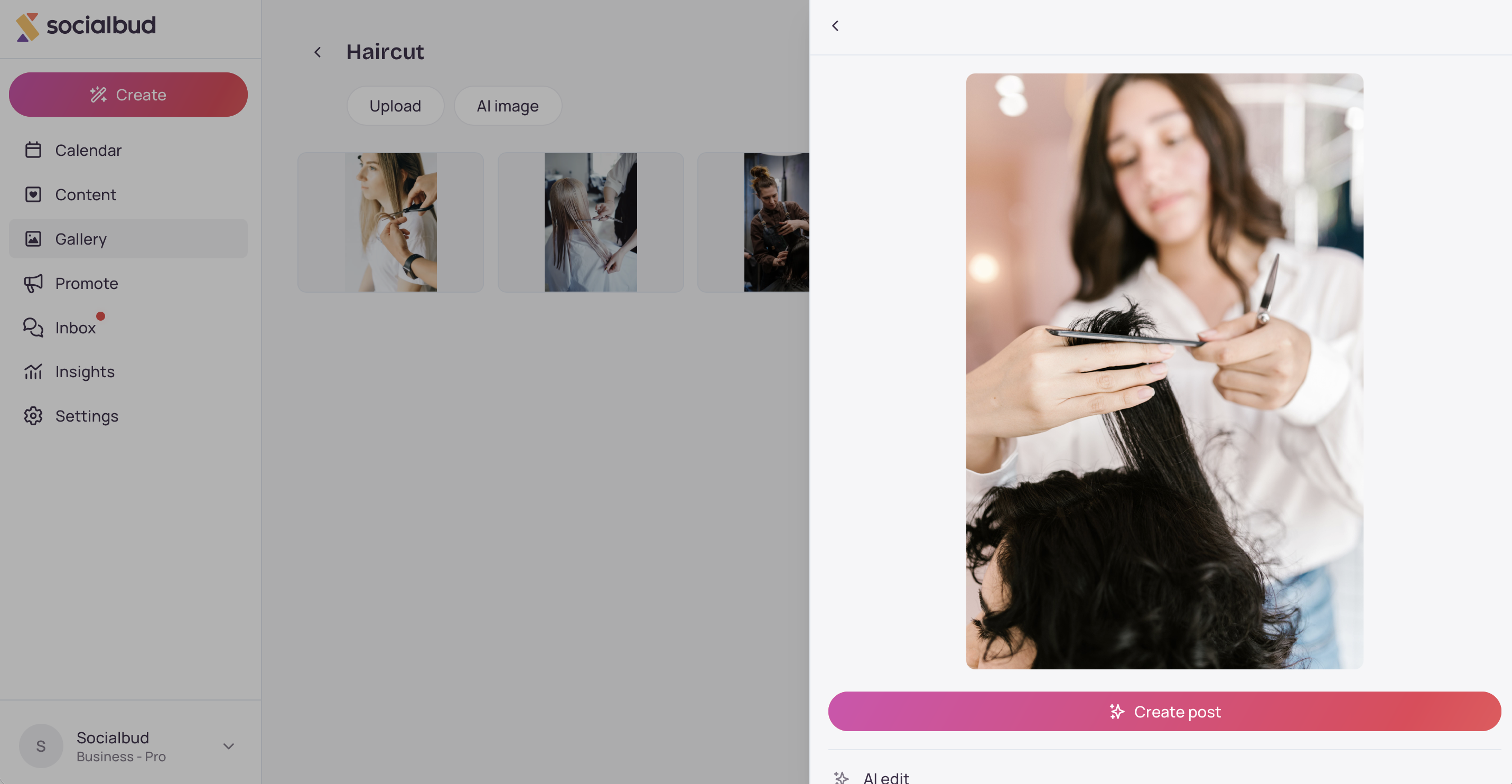
Accederá a ¿Qué deberíamos crear hoy? con ese contenido multimedia listo para usar.
Elija un formato compatible (o Crear manualmente cuando aparezca) y continúe como se indicó anteriormente.
Los elementos que solo contienen audio no ofrecen la opción Crear publicación.
Use Crear cuando quiera crear una publicación desde cero; use Calendario o Contenido → Publicación cuando quiera editar o programar algo que ya existe.
Los formatos disponibles y los límites restantes dependen de su plan: si un mosaico muestra Límite alcanzado, espere a que se restablezca el periodo o mejore su plan si se le ofrece esa opción.
Después de Generar publicación, dedique un momento a revisar el resultado antes de seleccionar «Listo»: a menudo es más rápido cambiar una imagen o retocar el texto que volver a generar la publicación.
La creación manual también permite usar asistentes opcionales de IA (Generar texto de publicación, Generar imagen); su uso puede contar para los límites de su plan.
Empezar desde la Galería es un buen atajo cuando quiere que una foto (o un video) sea la base de la publicación.
No veo un mosaico de formato o aparece en gris — Es posible que no esté incluido en su plan o que haya alcanzado el límite de generación de este período (límite alcanzado).
La opción Generar publicación aún no está disponible — Complete los pasos anteriores (idea y plantilla). Espere hasta que se active el botón.
La generación falló o se quedó atascada — Vuelva a intentarlo dentro de un momento. Compruebe su conexión y, si es necesario, vuelva a abrir Crear.
Esperaba llegar a Inicio y recibir una notificación — Las publicaciones terminadas aparecen en Contenido (Publicación, Video o Historias), no en una notificación de Inicio.
Falta la opción Crear publicación en un elemento de la Galería — Abra una imagen o un video. El audio no permite crear publicaciones desde la Galería.
La opción Crear publicación manual no se guarda — Añada el texto del pie de foto si es necesario, termine cualquier edición de imagen con IA en curso (Aplicar o Descartar) y espere a que finalicen las cargas antes de pulsar Listo.
¿Cuál es la diferencia entre Crear y editar una publicación existente?
Crear inicia una publicación nueva. Para cambiar algo que ya haya creado, ábralo desde Calendario o Contenido y use Editar / Editar publicación.
¿Tengo que usar ideas de IA?
No. En el paso de la idea, puede escribir su propia descripción y continuar. Crear manualmente omite por completo el asistente de ideas y plantillas.
¿Adónde va mi nueva publicación después de pulsar «Listo»?
A la pestaña Contenido del formato correspondiente: por ejemplo, las publicaciones con imágenes y carruseles, a Publicaciones; los vídeos más largos, a Vídeos; y las historias, a Historias. Desde allí puede programarlas o publicarlas.
¿Puedo crear una publicación a partir de una foto que ya he subido?
Sí. Ábrala en Galería, pulse Crear publicación y, a continuación, elija un formato.

