Los comentarios se encuentran en la Bandeja de entrada. Aquí se recopilan los comentarios que las personas dejan en sus publicaciones, en las plataformas sociales que tiene conectadas, para que pueda leer los hilos, responder (también con un borrador de IA), adjuntar una imagen cuando sea posible y llevar un control de lo que ya ha respondido, sin tener que alternar entre aplicaciones.
Abra la Bandeja de entrada desde el menú de navegación de la izquierda. Si su plan incluye Comentarios, accederá a la pestaña Comentarios (junto a Mensajes directos cuando ambas opciones estén disponibles).
Socialbud importa los comentarios de sus publicaciones en las plataformas conectadas y los muestra empezando por los más recientes.
Abra un comentario para ver el hilo completo y una vista previa de la publicación original.
Responda usted mismo o use el borrador de respuesta automática que Socialbud prepara al abrir un hilo que aún no ha respondido.
Use Actualizar cuando quiera ver los comentarios más recientes de inmediato. De lo contrario, Socialbud mantiene la lista actualizada en segundo plano (aproximadamente cada 10 minutos; los comentarios de Facebook e Instagram pueden llegar antes).
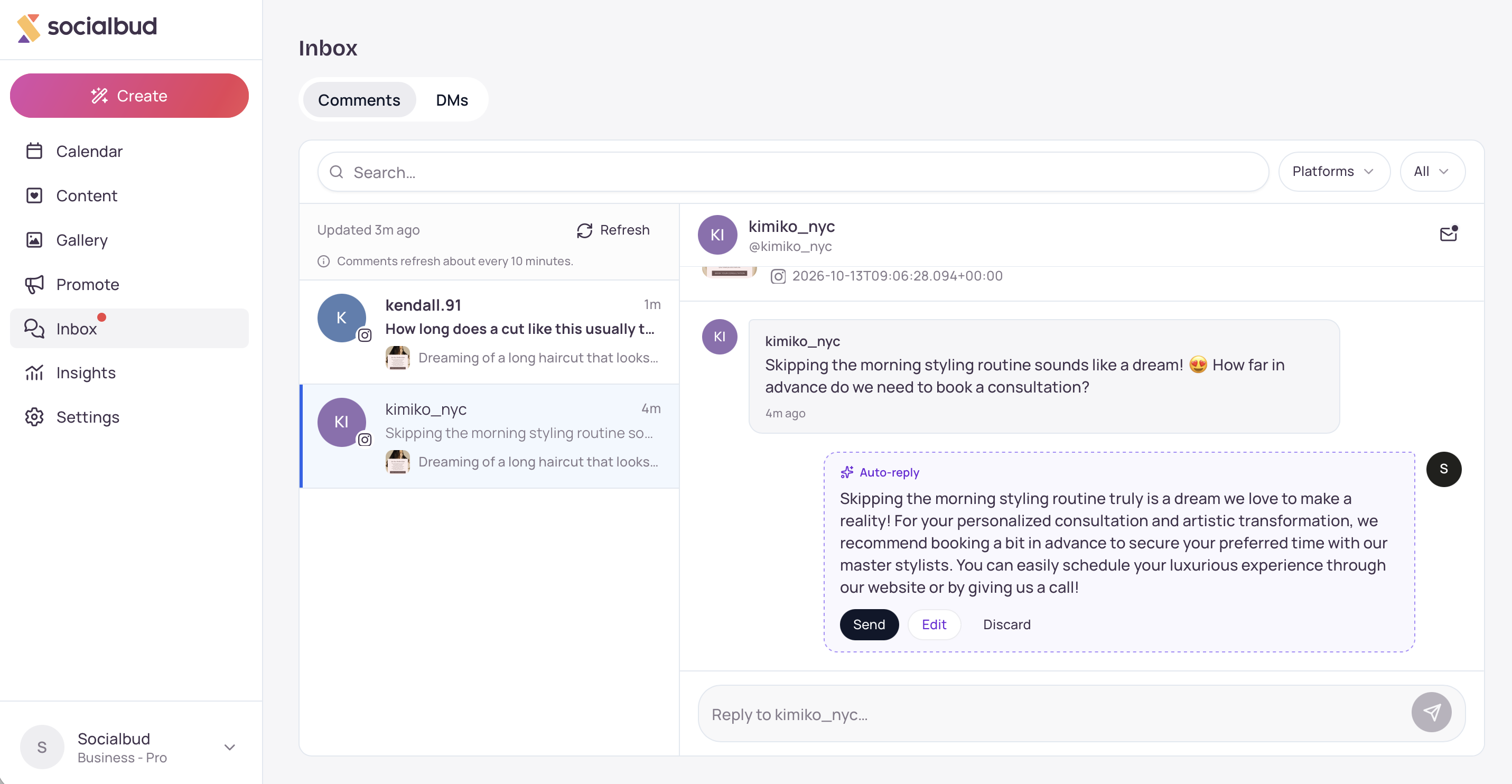
Abrir comentarios
Haga clic en Bandeja de entrada en la navegación de la izquierda.
Si ve pestañas, seleccione Comentarios.
Si su plan no incluye Comentarios, verá una pantalla para mejorar el plan en lugar de la bandeja de entrada.
Explorar y filtrar
Use el campo de búsqueda para encontrar comentarios por texto o nombre.
Filtre por plataforma (Facebook, Instagram, X, LinkedIn, TikTok, YouTube, Bluesky).
Filtre por estado: Todos, Sin leer o Respondidos.
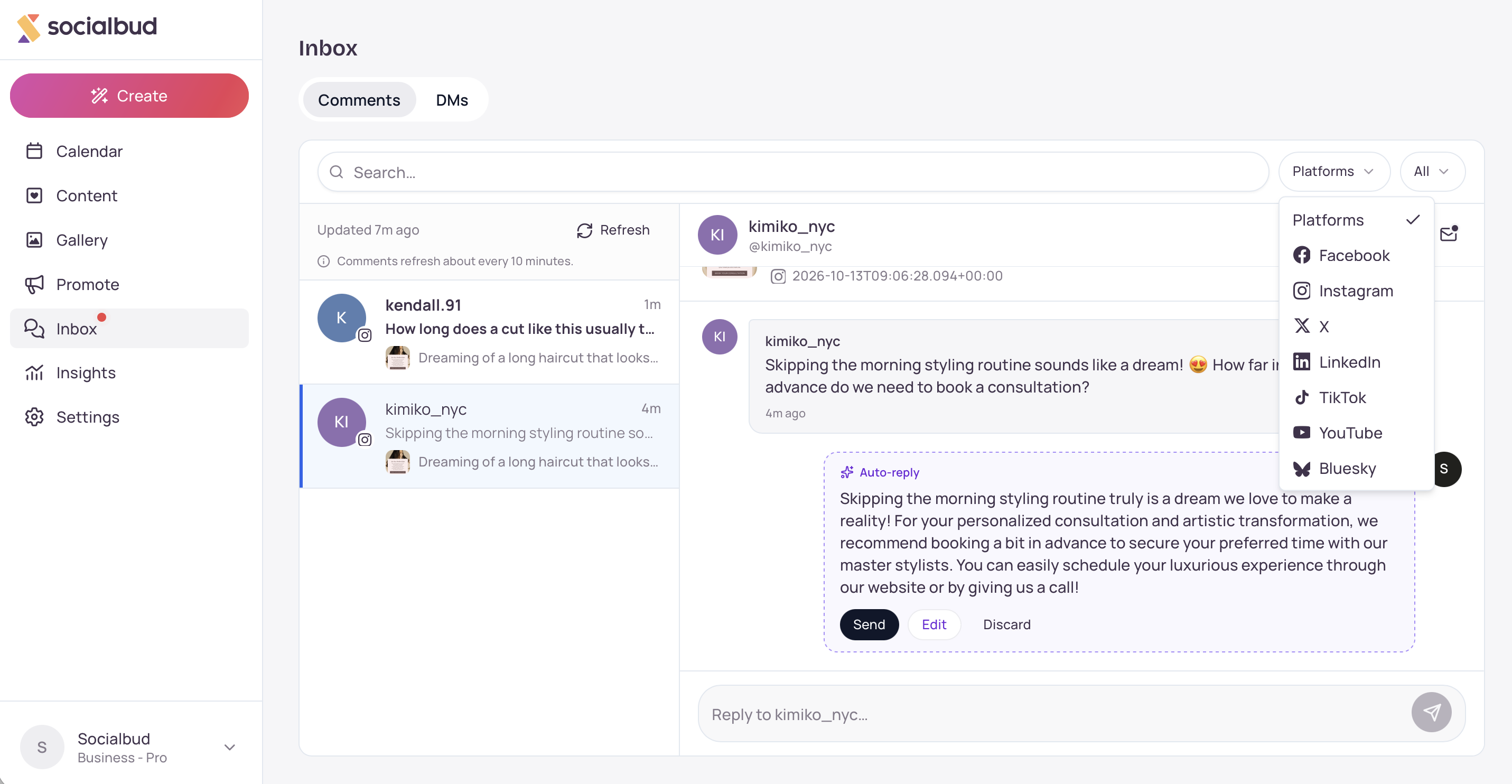
Haga clic en Cargar más en la parte inferior si tiene más comentarios que los de la primera página.
Los comentarios sin leer aparecen en negrita. Los hilos a los que ha respondido muestran una insignia de Respondido.
Un pequeño indicador en Bandeja de entrada en la navegación significa que tiene comentarios sin leer.
1. Haga clic en un comentario de la lista.
2. Revise la vista previa de la publicación en la parte superior (haga clic en ella para abrir la publicación) y, a continuación, la conversación de abajo.
3. Escriba su respuesta en el cuadro de la parte inferior y envíela.
4. Al abrir un hilo sin leer, se marca como leído. Use Marcar como no leído si quiere que vuelva a destacar.
Usar el borrador de respuesta automática de IA
Abra un hilo de comentarios al que todavía no haya respondido.
Socialbud puede mostrar una sugerencia de respuesta automática (identificada con un icono de destellos) mientras la genera y, después, mostrar el texto del borrador.
Elija Enviar para publicarla tal cual, Editar para moverla al cuadro de respuesta y modificarla, o Descartar para ocultarla.
Una vez que haya respondido, la burbuja de respuesta automática dejará de aparecer en ese hilo.
Adjuntar una imagen a una respuesta
En Facebook y LinkedIn, puede adjuntar 1 imagen de su Galería al responder.
La respuesta debe incluir texto — una imagen por sí sola no es suficiente.
Las demás plataformas no permiten adjuntar imágenes en las respuestas a comentarios en Socialbud.
Eliminar un comentario
Pase el cursor sobre un mensaje del hilo y seleccione Eliminar comentario cuando esté disponible.
LinkedIn no permite eliminar comentarios desde Socialbud. Verá un mensaje claro si lo intenta.
Actualizar los comentarios
Haga clic en Actualizar (o Actualizar comentarios) encima de la lista para obtener los comentarios más recientes ahora.
La barra de sincronización también muestra cuándo se actualizó Socialbud por última vez.
Solo los comentarios recibidos aparecen como filas de la lista. Sus propias respuestas aparecen dentro del hilo cuando lo abre.
Si alguien vuelve a comentar en un hilo que ya respondió, puede volver a marcarse como No leído y conservar la insignia Respondido.
Conecte (o vuelva a conectar) sus cuentas de redes sociales en Configuración → Plataformas y programación para que los comentarios puedan sincronizarse.
Comentarios requiere que el plan incluya la función Comentarios. Ver y leer no se cobran por separado como ocurre con las conversaciones activas de Mensajería: este artículo trata únicamente sobre Comentarios.
Su plan debe incluir Comentarios. Actualice el plan desde la pantalla de acceso o consulte Configuración para ver su suscripción.
Los comentarios parecen desactualizados
Haga clic en Actualizar.
Confirme que las plataformas estén conectadas en Configuración → Plataformas y programación.
Tenga en cuenta que las actualizaciones en segundo plano suelen aplicarse en unos 10 minutos.
Eso es lo esperado: LinkedIn no permite eliminar comentarios desde Socialbud. Si es necesario, gestione esos comentarios directamente en LinkedIn.
Solo se pueden adjuntar imágenes en las respuestas a comentarios de Facebook y LinkedIn, y solo una imagen por respuesta. El texto sigue siendo obligatorio.
Se ofrecen borradores de respuestas automáticas para los hilos que aún no ha contestado. Si ya respondió, descartó un borrador durante esa visita o no se pudo generar el borrador, la burbuja permanece oculta. Aun así, puede escribir una respuesta manualmente.
Verá un estado vacío hasta que las personas comenten en las publicaciones que Socialbud ha publicado para sus cuentas conectadas. Publique y espere a que haya interacciones; luego, use Actualizar.
¿Qué plataformas son compatibles?
Los comentarios pueden incluir los de Facebook, Instagram, X, LinkedIn, TikTok, YouTube y Bluesky, para las cuentas que haya conectado.
¿Cuál es la diferencia entre los comentarios y los mensajes directos?
Los comentarios son respuestas a sus publicaciones. Los mensajes directos son mensajes privados. Ambos se encuentran en Bandeja de entrada, en pestañas separadas cuando están incluidos en su plan.
¿Abrir un comentario marca como leídos todos los comentarios de esa publicación?
No. Solo se marca como leído el hilo que abre.

