Socialbud puede crear para usted una nueva tanda de borradores de publicaciones de forma periódica. Estas publicaciones generadas automáticamente se basan en su Kit de marca y Perfil de empresa, se añaden a su Calendario con fechas sugeridas y esperan su aprobación antes de publicarse.
Después de completar la configuración inicial (y mientras tenga una suscripción activa que incluya la generación automática de publicaciones), Socialbud prepara una tanda de borradores para las próximas semanas.
Cada borrador tiene una fecha y hora sugeridas en su Calendario y aparece como «Necesita aprobación» hasta que lo programe.
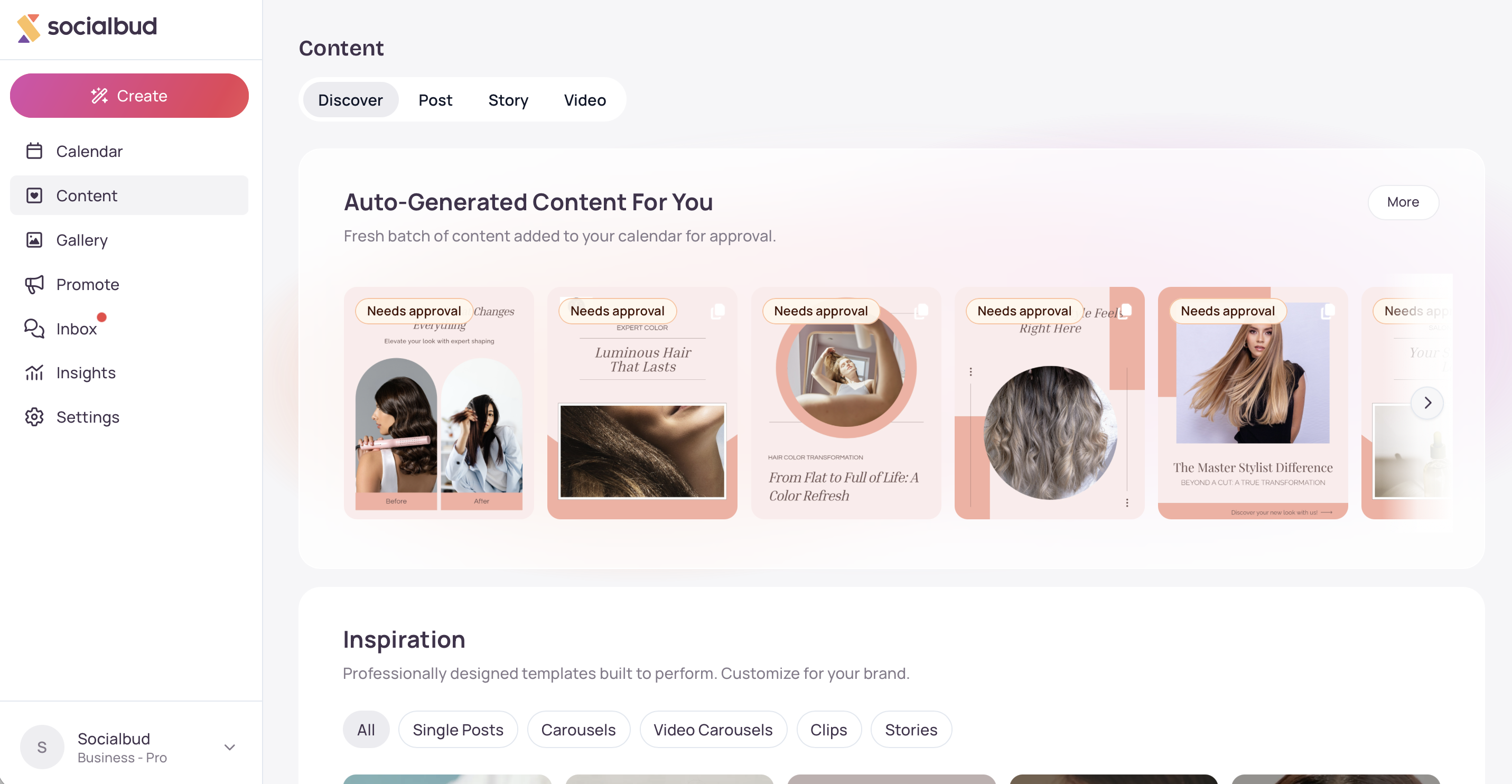
Revise los borradores en Contenido → Descubrir, en Contenido generado automáticamente para usted, o ábralos desde el Calendario.
Edite el texto o el elemento visual, elija las plataformas y, cuando esté listo, seleccione Programar. La publicación no se publicará hasta que la programe.
Aproximadamente una vez al mes, Socialbud genera la siguiente tanda. La cantidad de publicaciones que recibe en cada tanda depende de su plan.
Encuentre sus publicaciones generadas automáticamente
Abra Contenido en la navegación de la izquierda (accederá a Descubrir).
Encontrará Contenido generado automáticamente para usted en la parte superior de la página.
Haga clic en una publicación para abrir el panel lateral, o haga clic en Más para explorar la lista completa.
O abra Calendario y busque publicaciones que necesiten aprobación.
Los borradores generados automáticamente que no se hayan revisado permanecerán en esta sección de Descubrir (y en el Calendario). No aparecerán en Publicación → Mis publicaciones hasta que las programe.
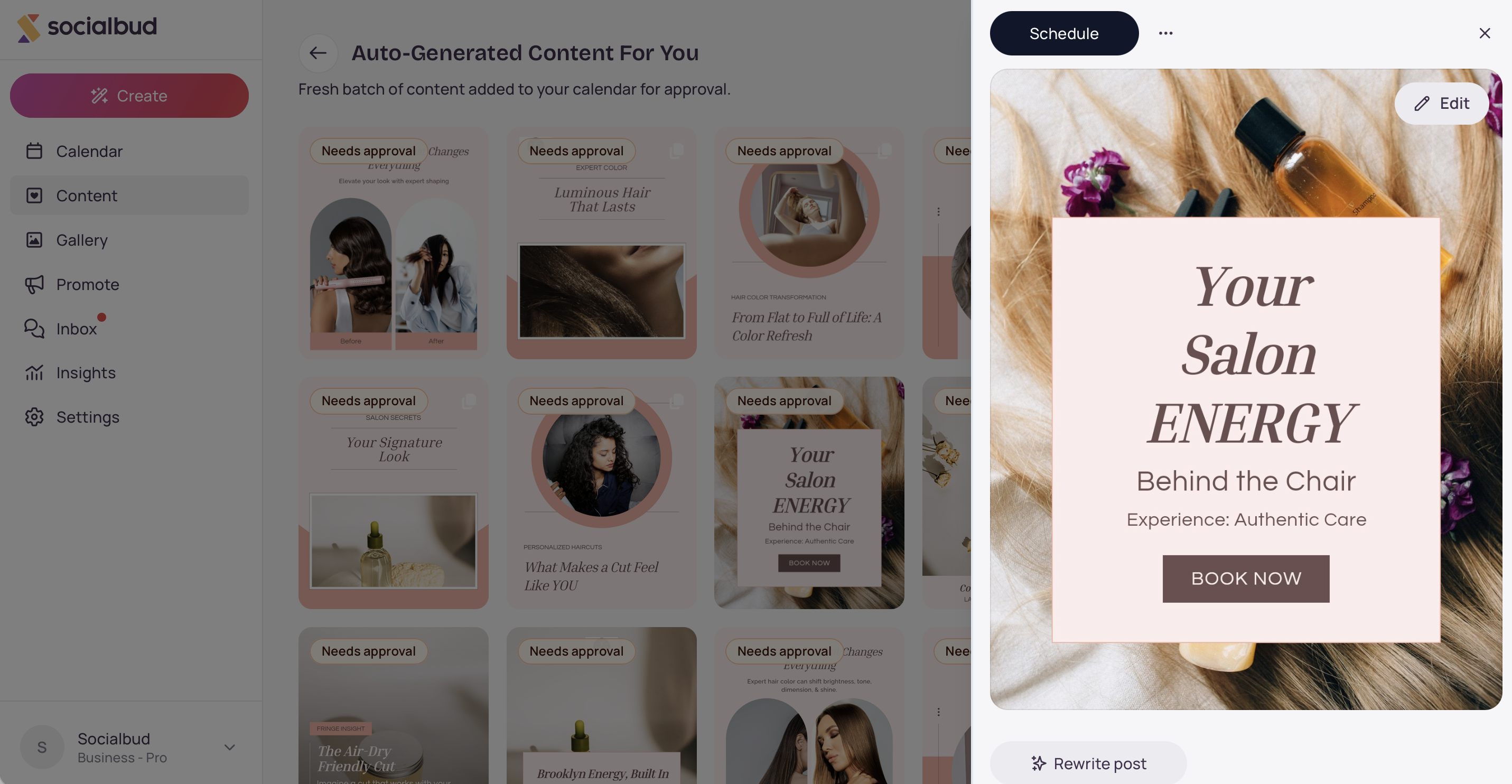
Abra una publicación desde Discover o el Calendario.
Revise la imagen y el texto. Use Reescribir publicación o Editar si desea hacer cambios.
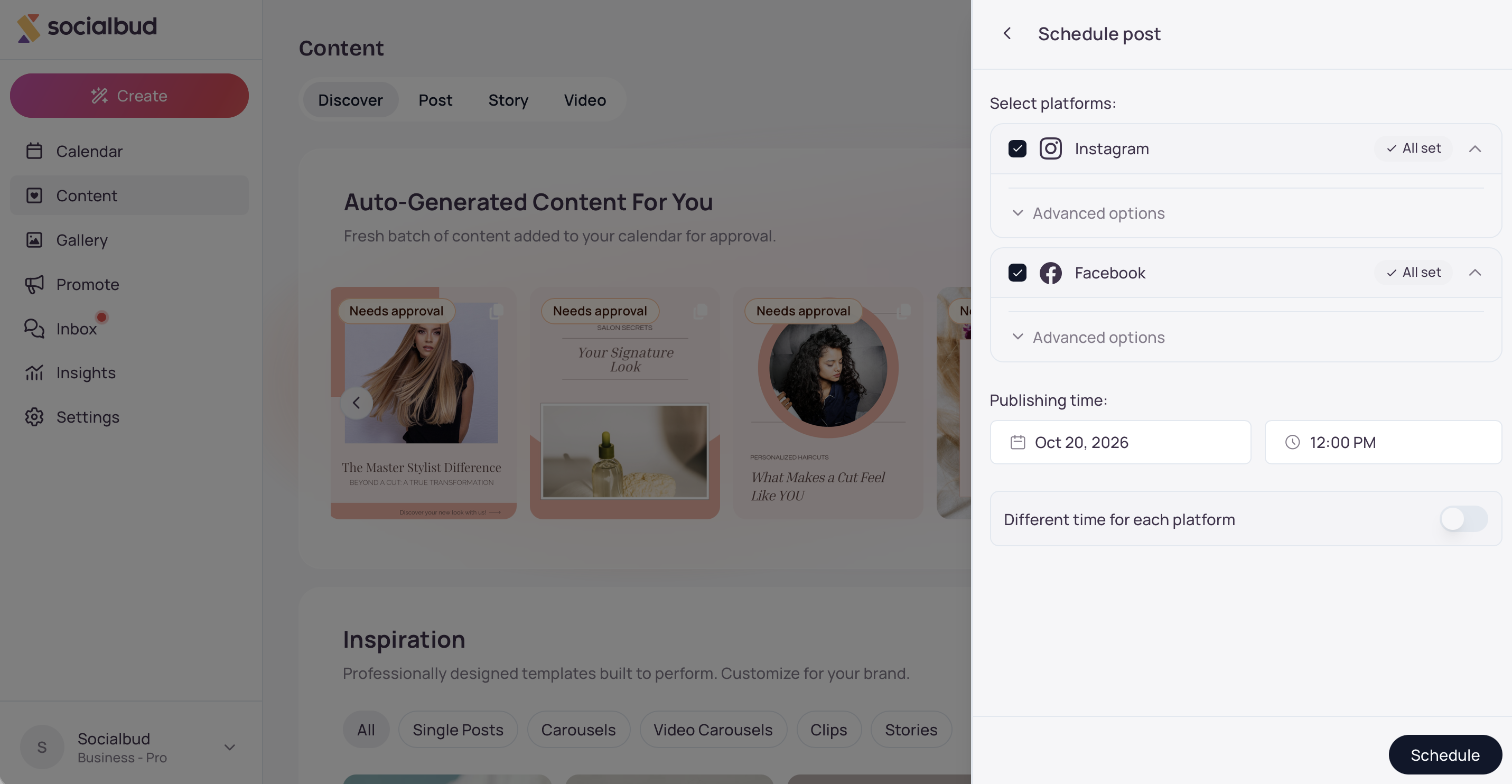
Elija las plataformas y confirme la fecha y la hora.
Haga clic en Programar.
Después de programarla, la publicación sale del carrusel generado automáticamente y aparece en Mis publicaciones y en el Calendario como Programada.

En Discover, es posible que vea Sus publicaciones generadas automáticamente casi están listas mientras se procesa un lote.
En el Calendario, los marcadores de posición pulsantes indican las fechas que aún se están completando.
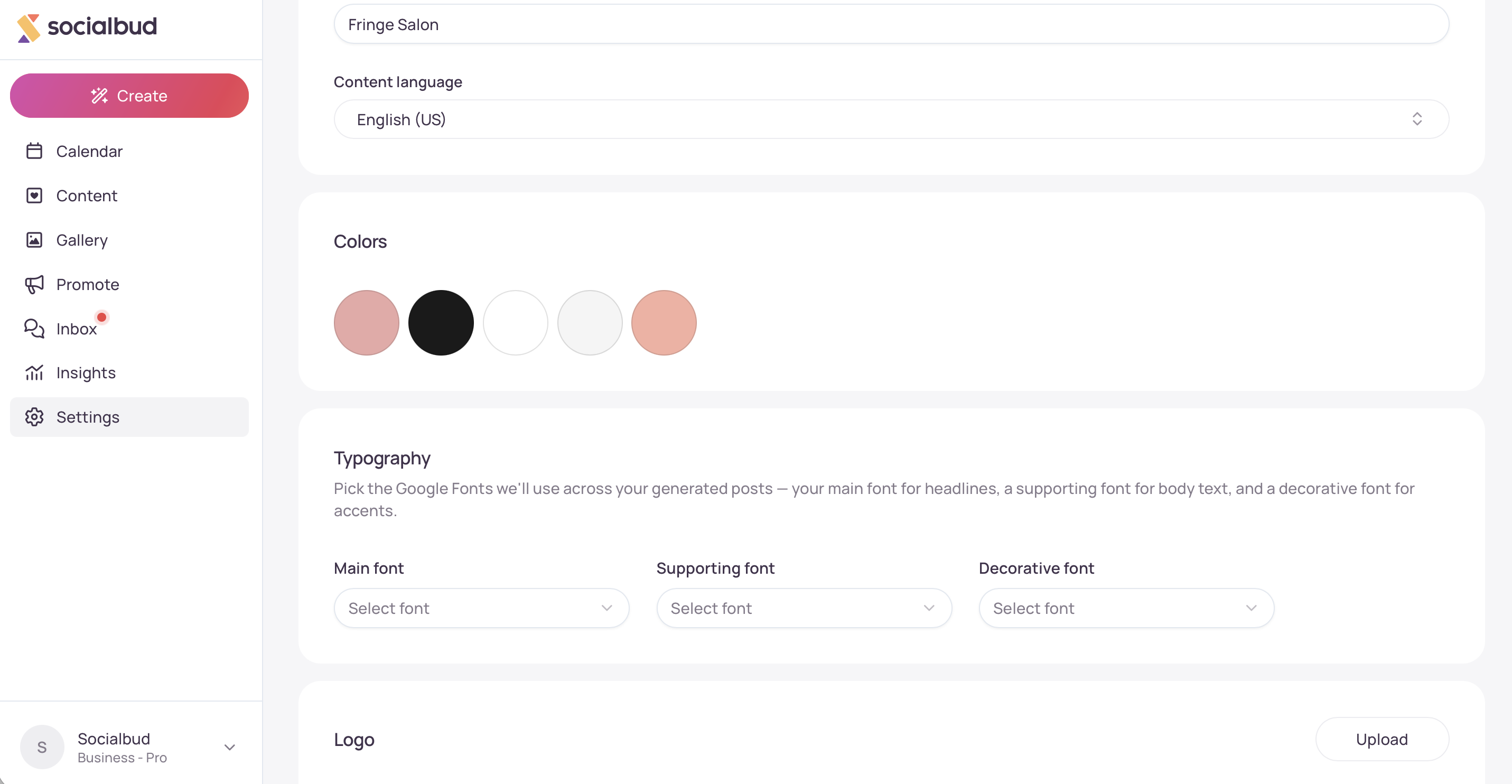
Las publicaciones futuras generadas automáticamente usarán lo que haya configurado en Configuración → Kit de marca (y durante la incorporación), incluidos:
Colores de marca — acentos, fondos y estilos de texto en los elementos visuales
Tipografía — fuentes utilizadas en los pies de foto y las superposiciones de texto
Logotipo — su logotipo predeterminado cuando una plantilla incluye uno
Estilos de publicación — el aspecto y el ambiente generales de los diseños generados
Perfil de empresa (y contenido de marca relacionado) — a qué se dedica su empresa, su tono y su estrategia de publicación, que orientan los temas y la redacción
Actualice el kit de marca en cualquier momento. Los cambios se aplican a los nuevos lotes, no a los borradores que ya se hayan creado.
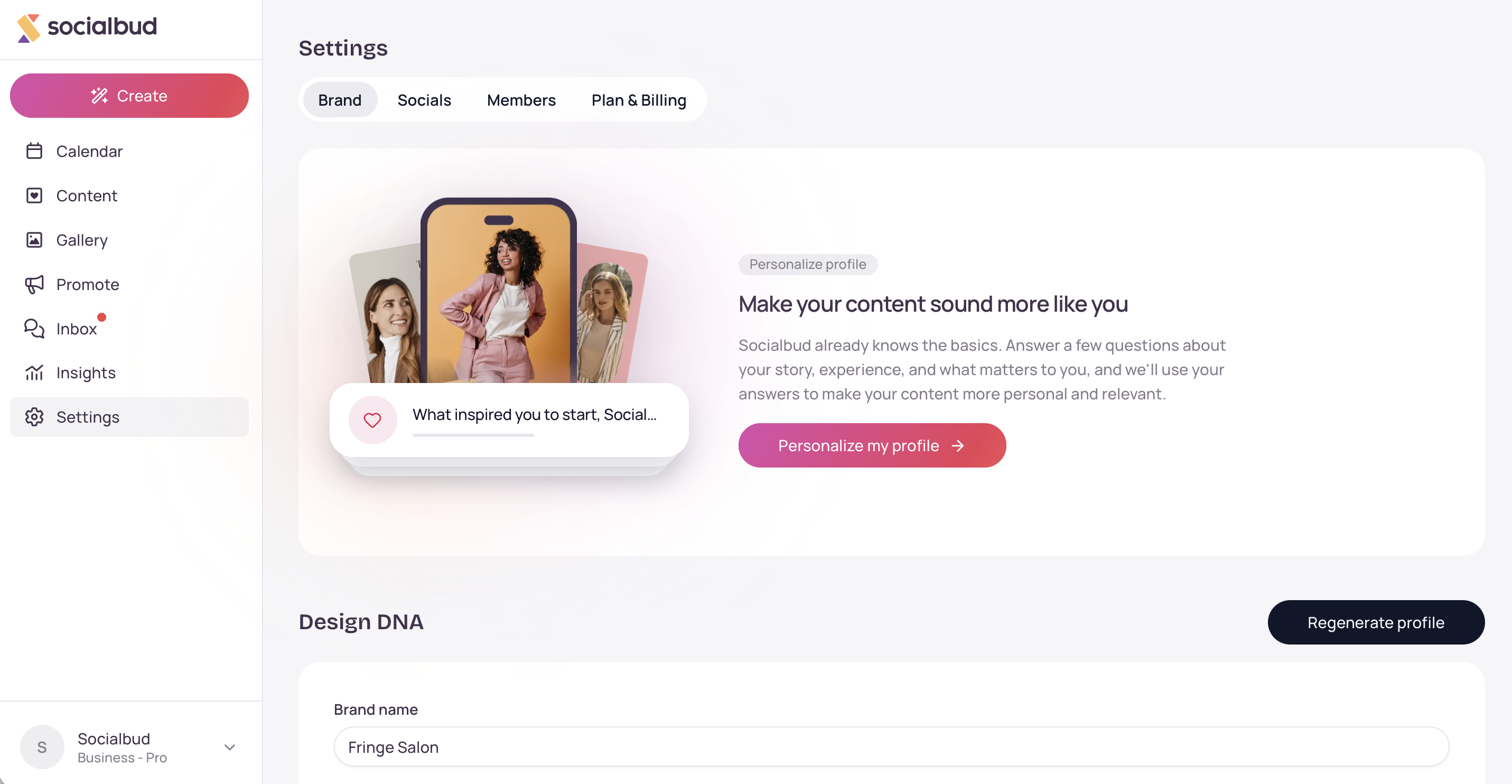
El subtítulo bajo Contenido generado automáticamente para usted le recuerda que hay un nuevo lote esperando su aprobación en su Calendario.
Las publicaciones generadas automáticamente prefieren imágenes de su Galería cuando están disponibles.
Puede descargar o eliminar un borrador que no quiera.
Se requiere una suscripción activa con generación automática de publicaciones. Sin ella, no se crearán nuevos lotes.
Para consultar las vistas del Calendario, la edición, la reescritura y los detalles para volver a conectar, consulte el artículo Calendario y edición de publicaciones.
Confirme que está en Contenido → Descubrir (no solo en la pestaña Publicaciones).
Compruebe que su plan incluya la generación automática de publicaciones en Configuración → Cuenta y facturación (o en la pantalla de su suscripción).
Si acaba de registrarse, espere a que llegue el primer lote; es posible que en Descubrir aparezca Ya casi están listas sus publicaciones generadas automáticamente mientras se procesa.
Si la sección está vacía, Socialbud generará nuevos lotes para usted con regularidad una vez que se haya inscrito.
Es lo esperado en el caso de los borradores generados automáticamente que aún no se han revisado. Prográmelos primero; después aparecerán en Mis publicaciones.
Ábrala en el calendario y compruebe el estado y si aparece algún mensaje de error.
Asegúrese de que las plataformas estén conectadas en Configuración → Plataformas y programación.
Recuerde: los borradores generados automáticamente solo se publican después de programarlos; una fecha sugerida por sí sola no publica la publicación.
Las actualizaciones del kit de marca se aplican a los lotes futuros. Los borradores existentes conservan el aspecto con el que se generaron; edite esas publicaciones individualmente o espere al siguiente lote mensual.
Las tarjetas que parpadean indican que Socialbud todavía está creando publicaciones para esos espacios. Permanezca en el calendario o en Discover; las publicaciones terminadas reemplazarán los marcadores de posición a medida que estén listas.
¿Cuántas publicaciones generadas automáticamente obtengo?
Depende de la cantidad de publicaciones que permite generar automáticamente su plan. Socialbud crea esa cantidad de borradores en un lote, los distribuye entre los próximos días laborables y prepara el siguiente lote aproximadamente un mes después.
¿Se publican automáticamente las publicaciones generadas?
No. Aparecen como Pendientes de aprobación con una fecha sugerida. Revise las publicaciones, conecte las plataformas y prográmelas antes de que se publique nada.
¿Cuál es la diferencia entre Descubrir y Mis publicaciones para estos borradores?
Los borradores generados automáticamente que aún no se han revisado aparecen en Contenido generado automáticamente para usted, en Descubrir (y en el Calendario). Cuando programe uno, se trasladará a Mis publicaciones, como cualquier otra publicación programada.
¿Cambiar mi kit de marca afectará a las publicaciones que ya tengo?
No. Solo los futuros lotes generados automáticamente incorporarán las actualizaciones del kit de marca y del perfil de empresa.

