La Galería es donde almacena y organiza imágenes, videos y audio para sus publicaciones de Socialbud. Puede subir sus propios archivos a carpetas o al área general de Medios, guardar sus selfies en una sección específica, buscar fotos gratuitas y convertir un elemento de la galería en una nueva publicación. Los archivos multimedia que suba también pueden utilizarse cuando Socialbud crea publicaciones generadas automáticamente para usted.
Abra Galería desde la navegación de la izquierda.
En la página principal verá (de arriba abajo): una búsqueda de fotos gratuitas, Carpetas, Selfies, Sesión de fotos (cuando esté disponible) y Medios.
Cree carpetas para agrupar archivos o súbalos directamente a Medios / Selfies.
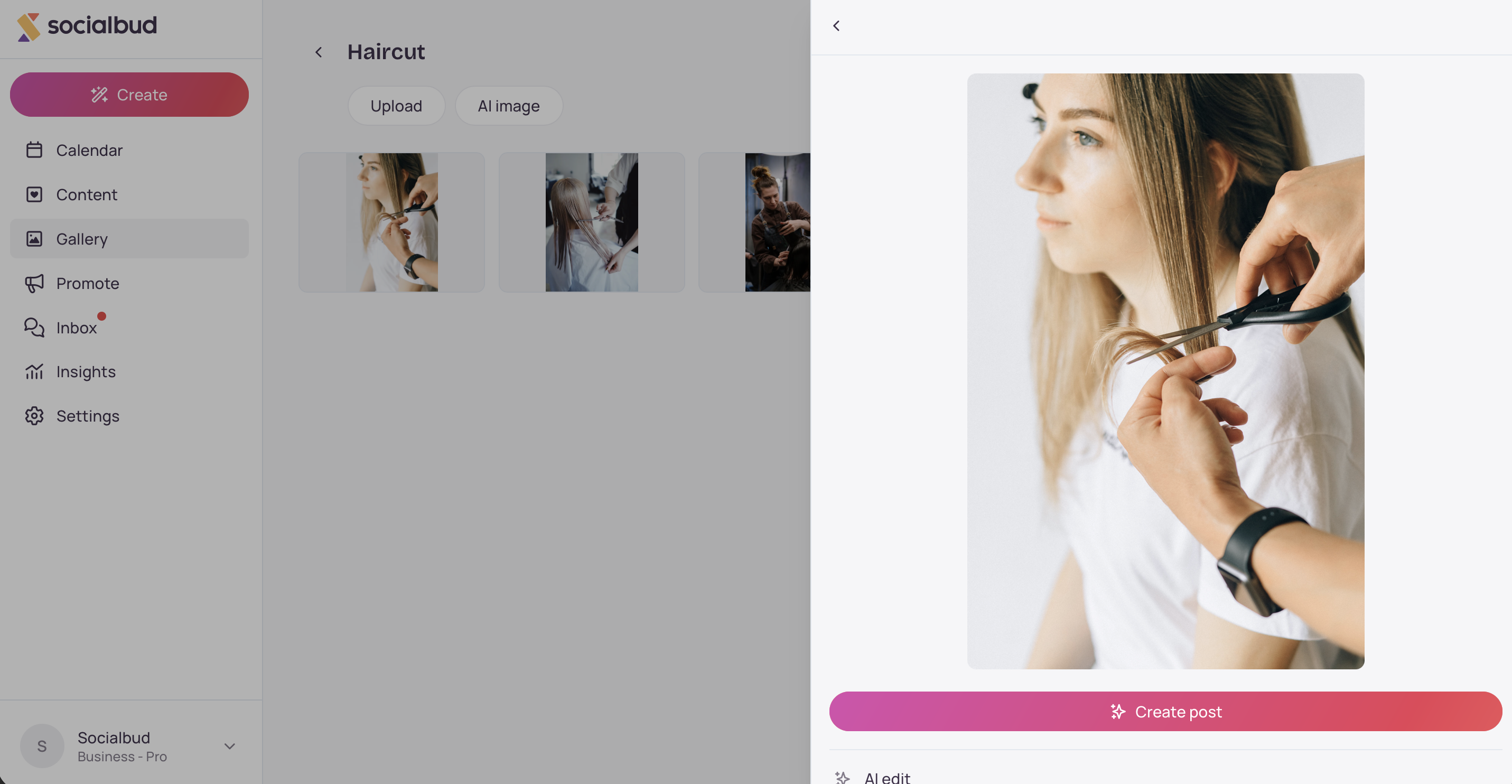
Haga clic en cualquier elemento para abrir su panel de detalles; desde allí puede crear una publicación, editar la imagen (cuando esté disponible), moverla o eliminarla.
Después de subir sus archivos, Socialbud analiza sus archivos multimedia para poder asociarlos con publicaciones más adelante.
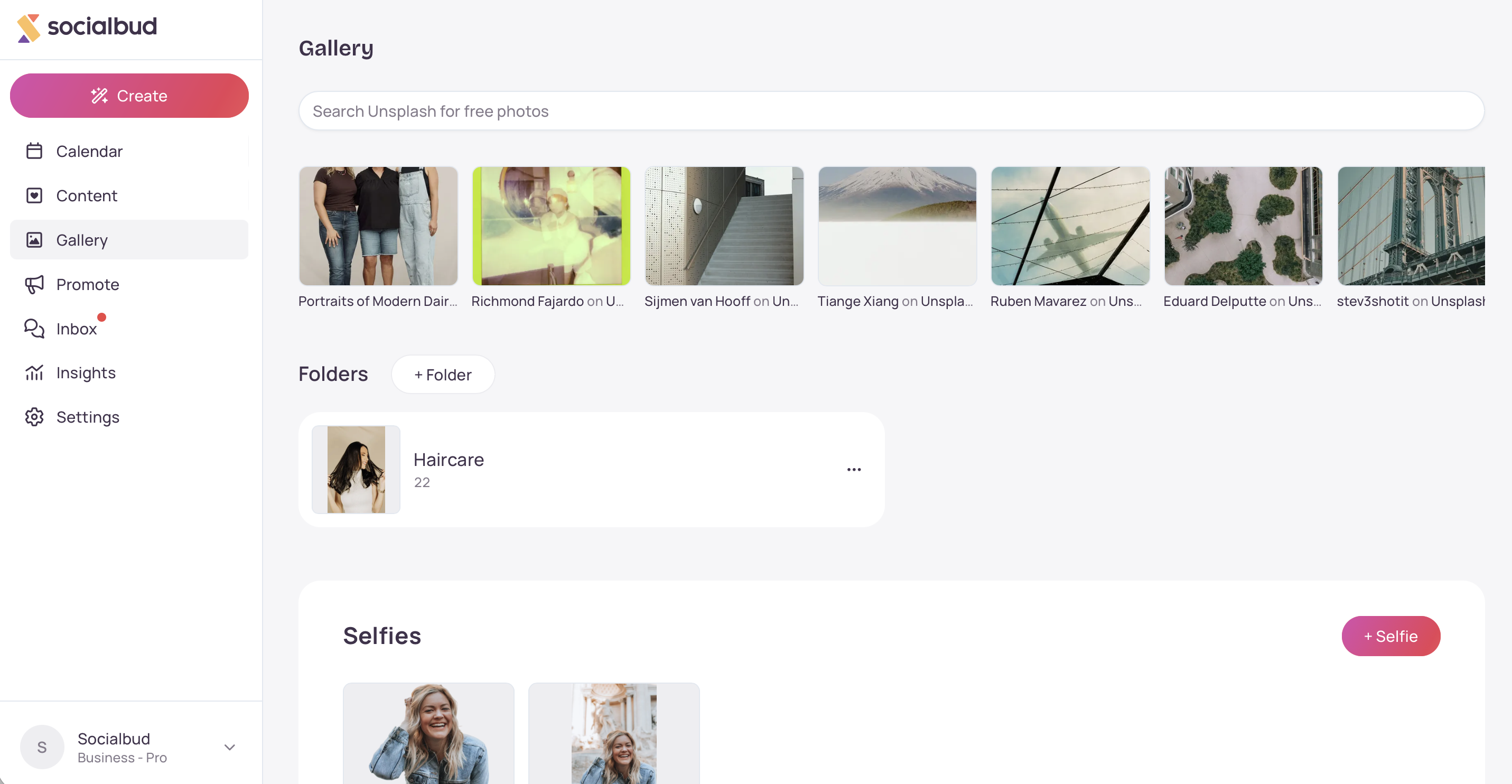
Abra Gallery.
En la sección Folders, haga clic en + Folder (o en Create first folder si aún no tiene ninguna).
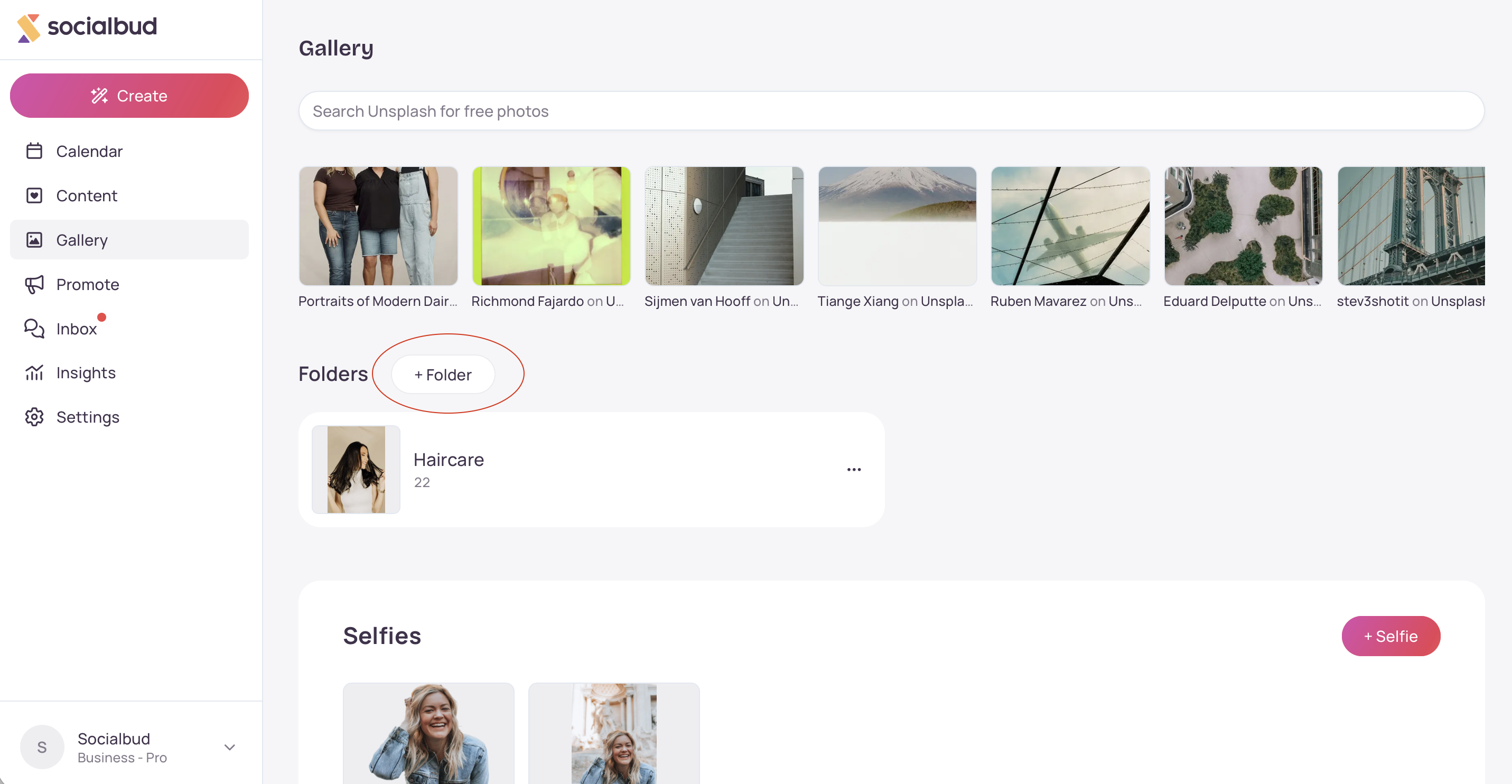
Introduzca un nombre para la carpeta.
Haga clic en el botón Create.
La nueva carpeta aparece en Folders.
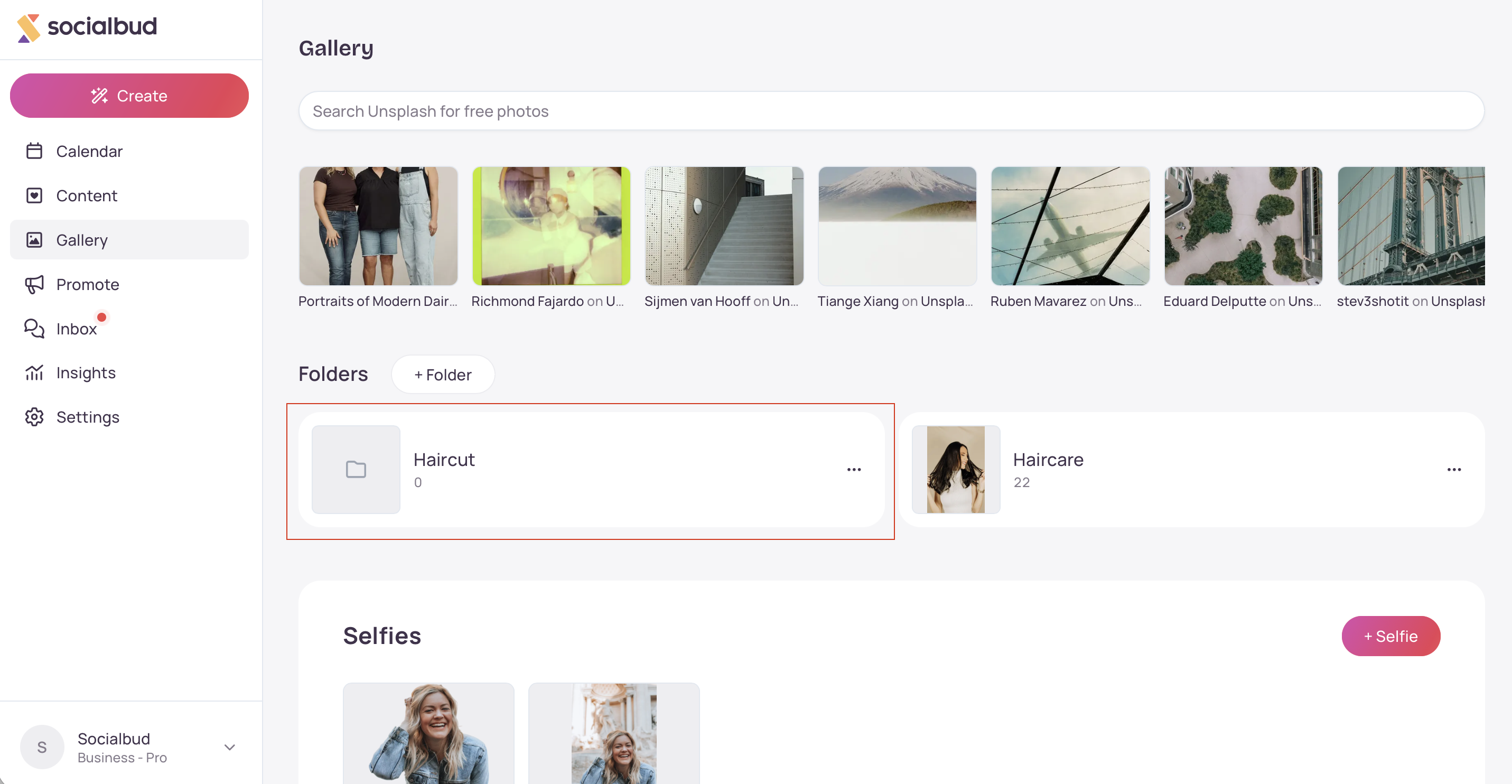
Haga clic en una tarjeta de carpeta para abrirla.
También puede cambiar el nombre o eliminar una carpeta desde su menú ⋯ (acciones de carpeta). Al eliminar una carpeta, esta y todos los archivos multimedia que contiene se eliminan permanentemente; confirme con Delete en el cuadro de diálogo Delete folder?.
Puede subir archivos a una carpeta, a Media o a Selfies.
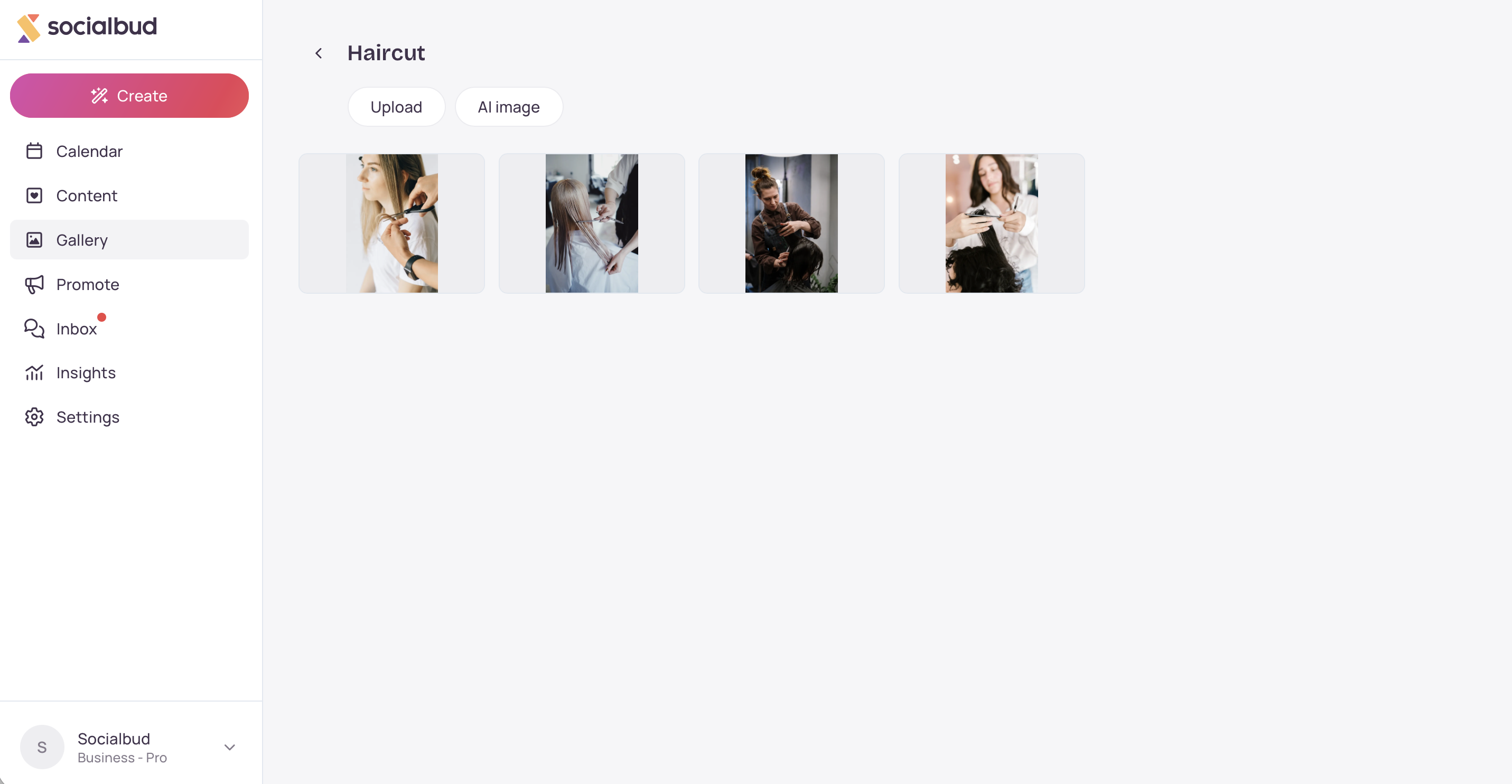
A una carpeta
Abra la carpeta.
Haga clic en el botón Subir.
Elija archivos de su dispositivo.
Permanezca en la página principal de Galería.
Desplácese hacia abajo hasta la sección Medios y haga clic en Subir (es posible que también vea Imagen con IA cuando esa opción esté disponible en su plan).
Elija archivos de su dispositivo.
En Selfies
En la sección Selfies, use + Selfie / Añadir fotos (el texto depende de si ya tiene selfies).
Elija fotos suyas nítidas. Socialbud puede crear automáticamente una versión recortada sin fondo cuando esa función esté incluida en su plan.
En un ordenador, también puede arrastrar archivos a la página Galería, a una carpeta o a las áreas Medios / Selfies.

Abra la Galería y busque la imagen o el vídeo (en una carpeta, en Medios o en Selfies).
Haga clic en el elemento para abrir el panel de detalles.
Haga clic en Crear publicación.
Accederá a Crear contenido, con ese archivo multimedia listo para usar; elija cómo quiere crear la publicación.
Photoshoot convierte sus fotos en imágenes profesionales listas para publicar, con el estilo que elija. Aparece en la página Galería cuando la función está disponible en su plan.
Abra Galería.
Desplácese hacia abajo hasta la sección Sesión de fotos, haga clic en Iniciar sesión de fotos o haga clic en la vista previa de un estilo para ir directamente a ese aspecto.
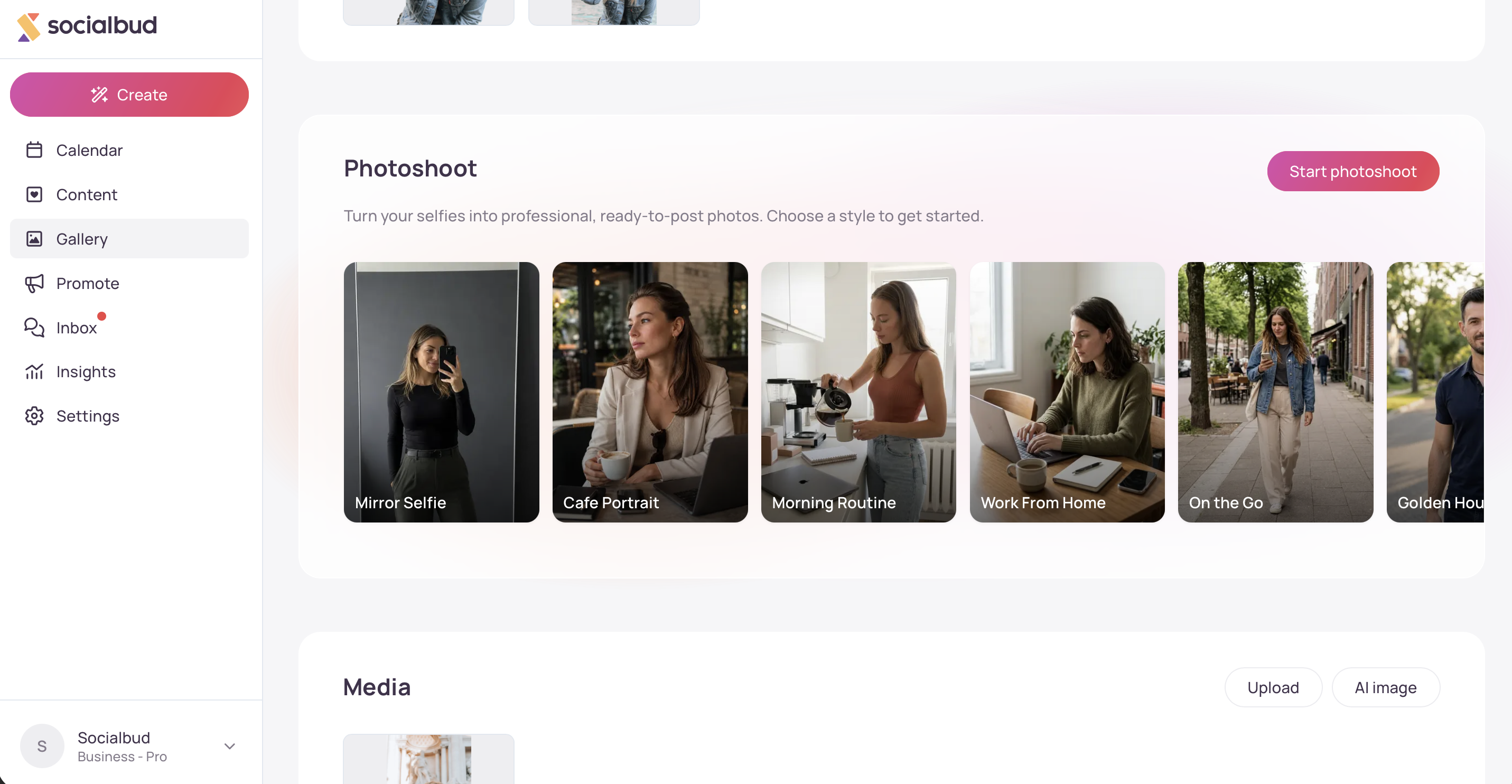
Explore los estilos disponibles y seleccione uno para abrir sus detalles.
En Fotos de referencia, haga clic en Añadir fotos (o Cambiar fotos si ya ha añadido algunas).
Añada fotos suyas:
- Vista frontal (obligatoria): una foto nítida y bien iluminada en la que mire a la cámara.
- Otro ángulo (opcional): su rostro desde un ángulo ligeramente diferente.
- Cuerpo entero (opcional): de pies a cabeza.
En cada espacio puede subir un archivo o elegir una imagen existente en Galería.
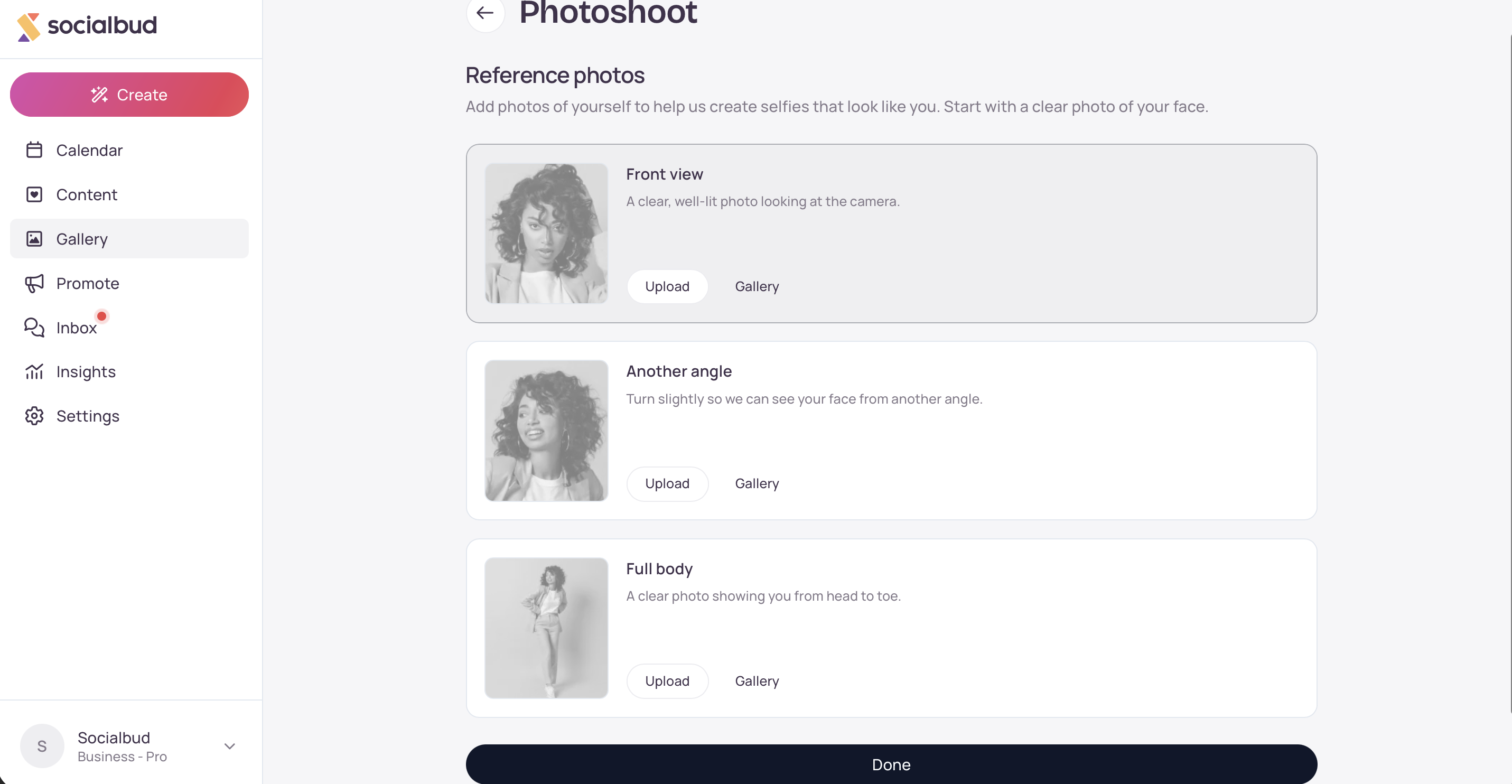
Haga clic en Listo para volver a los detalles del estilo.
Haga clic en Crear foto. Espere mientras Socialbud genera la imagen.
Cuando aparezca el resultado:
- Guardar en selfies: conserva la foto en la sección Selfies (después volverá a Galería).
- Descartar: elimina este resultado sin guardarlo.
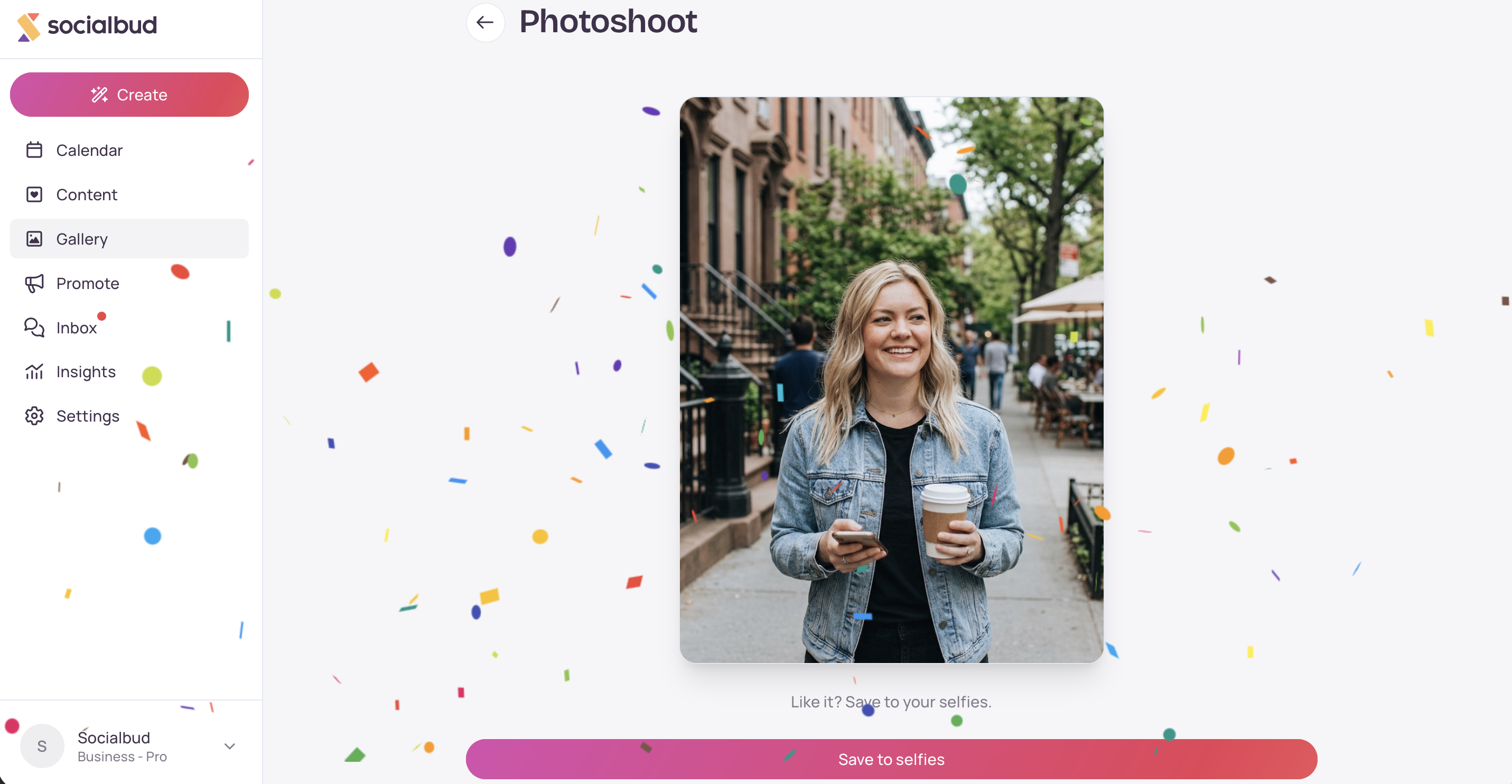
Tus fotos de referencia se guardan para la próxima sesión de fotos, así que normalmente solo tienes que configurarlas una vez. Puedes cambiarlas en cualquier momento con Cambiar fotos.

Desde el panel de detalles (haz clic en un elemento), según el tipo de archivo y tu plan, puedes:
Edición con IA — cambiar una imagen con IA
Filtros — aplicar un filtro fotográfico
Eliminar fondo — guardar una versión recortada (pueden aplicarse límites del plan)
Añadir a… — mover o copiar el elemento a una carpeta o a Selfies
Eliminar — borrar el elemento permanentemente
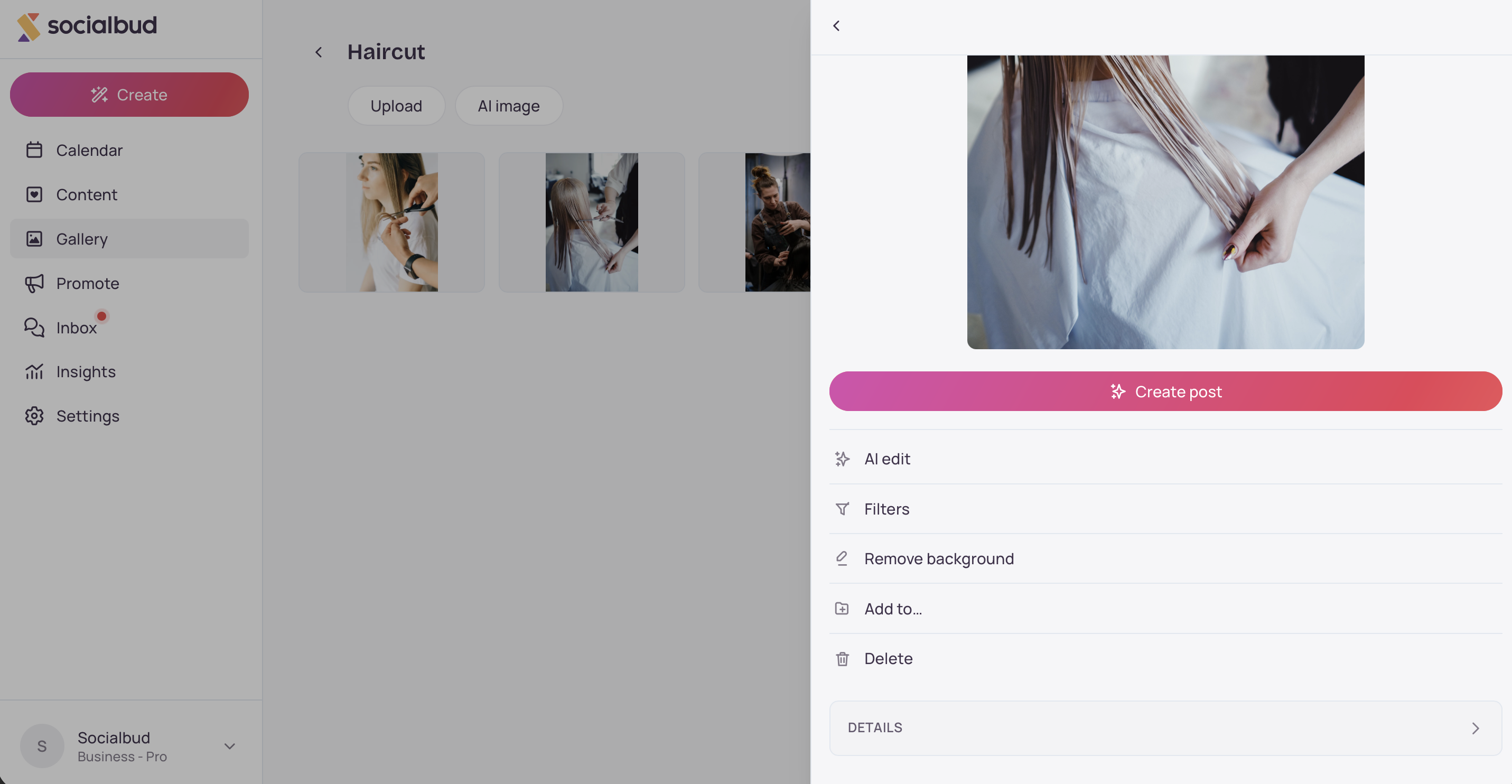
Haga clic en el elemento para abrir el panel de detalles.
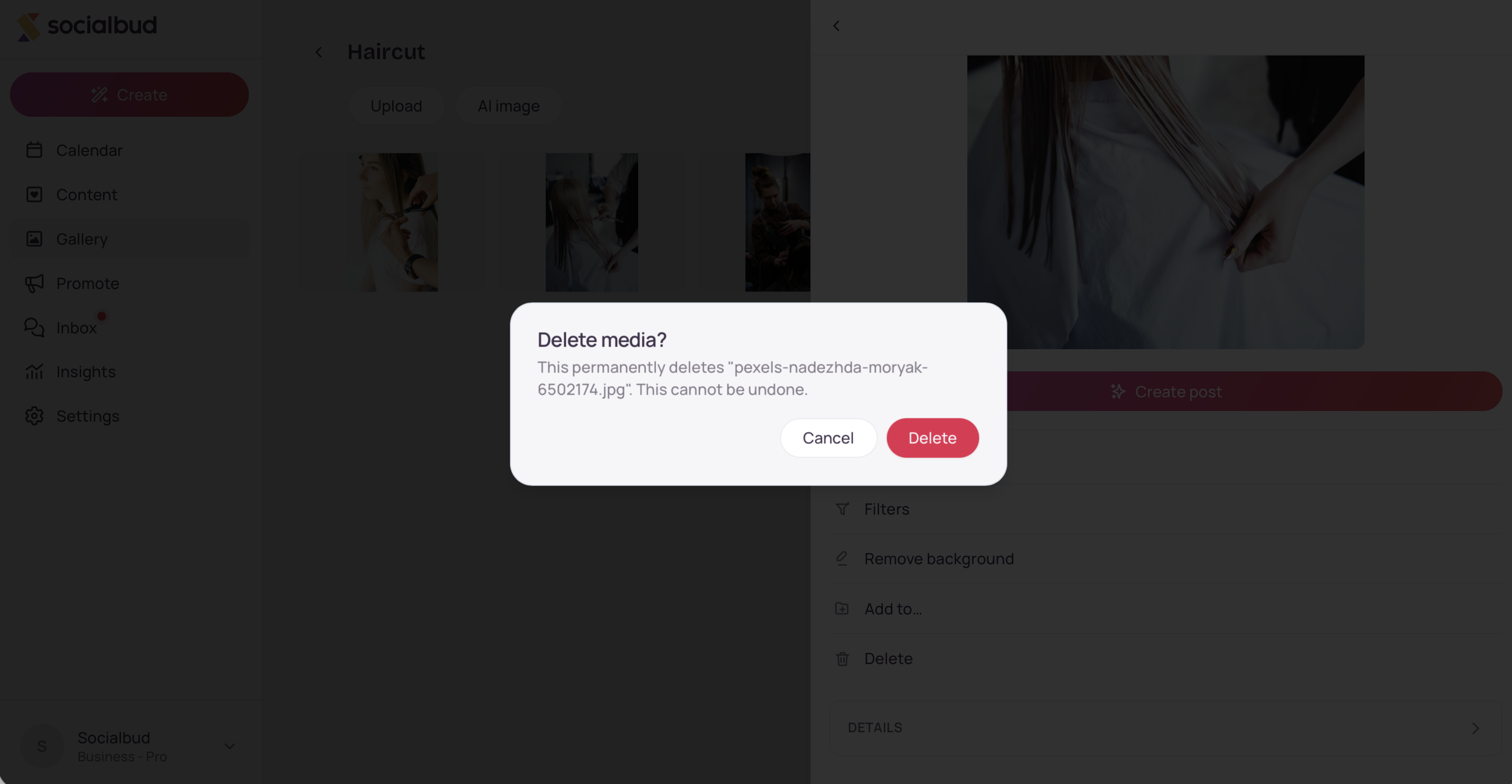
Haga clic en Eliminar.
Confirme en el cuadro de diálogo ¿Eliminar contenido multimedia? haciendo clic en Eliminar de nuevo.
En la parte superior de la Galería, use el campo de búsqueda para encontrar fotos de archivo gratuitas. Abra un resultado para obtener una vista previa y añadirlo a su galería o usarlo en una publicación cuando se muestren esas acciones.
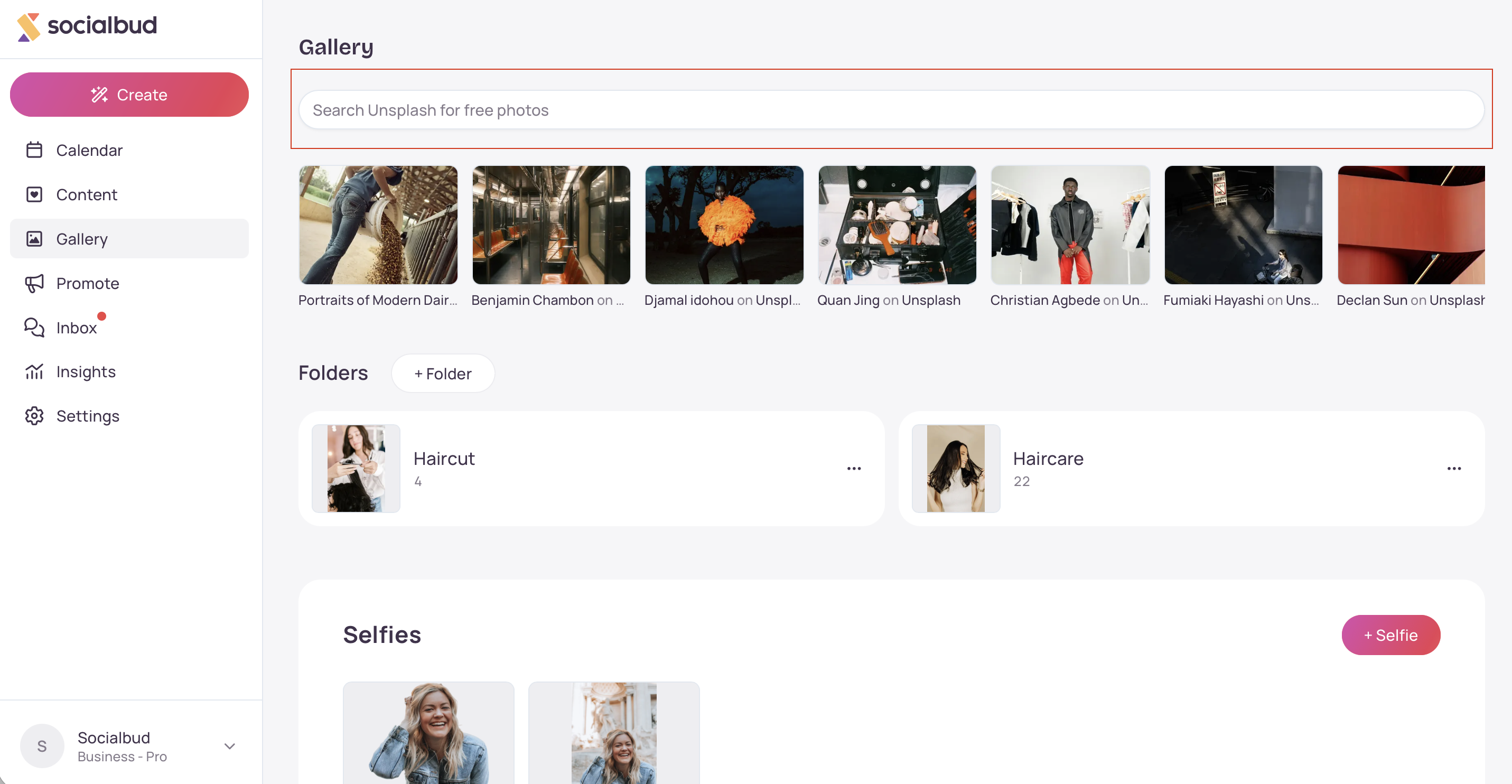
Use Carpetas para campañas, productos o ubicaciones para encontrar archivos multimedia más fácilmente después.
Guarde las fotos de rostros en Selfies si quiere que Socialbud le incluya en plantillas compatibles con selfies.
No es necesario guardar las cargas en una carpeta — Multimedia contiene los elementos que no están en ninguna carpeta.
En una computadora, arrastrar y soltar suele ser más rápido que usar Cargar.
Algunas herramientas (imagen con IA, edición con IA, Quitar fondo, Sesión fotográfica) dependen de su plan y pueden mostrar un mensaje de límite o de actualización cuando haya agotado su cuota.
Error al subir o archivo rechazado — Compruebe el formato y el tamaño (máx. 20 MB por archivo). Los tipos no compatibles se bloquean antes de la subida.
No veo «Crear publicación» — Abra una imagen o un video. Los elementos que solo contienen audio no permiten crear una publicación desde la Galería.
La eliminación del fondo no está disponible o se alcanzó el límite — Es posible que no esté incluida en su plan o que ya haya utilizado el cupo de este período. Espere a que se restablezca o cambie de plan si se le ofrece esa opción.
Contenido multimedia compartido por la organización — Es posible que las carpetas o los archivos compartidos por su organización sean de solo lectura. A menudo puede añadirlos a su propia carpeta con «Añadir a…», pero quizá no pueda eliminar ni cambiar el nombre del contenido compartido original.
Mi foto no aparece enseguida en una publicación nueva generada automáticamente — Después de subir el contenido, Socialbud todavía debe analizarlo. Espere un poco y, luego, revise los borradores más recientes. Las publicaciones generadas automáticamente priorizan las imágenes de su propia galería cuando hay una que encaja bien.
¿La Galería es solo para imágenes?
No. También puede subir videos y archivos de audio. La creación de publicaciones desde la Galería funciona con imágenes y videos.
¿Tengo que guardar cada archivo que subo en una carpeta?
No. Los elementos pueden permanecer en Contenido multimedia hasta que los mueva con «Añadir a…».
¿Qué ocurre con mis archivos subidos cuando Socialbud crea publicaciones automáticamente?
Los archivos multimedia subidos se analizan para que Socialbud pueda asociarlos con temas. Al generar publicaciones automáticamente, se prefieren las imágenes de su propia galería frente a las fotos genéricas de archivo cuando hay una opción adecuada.
