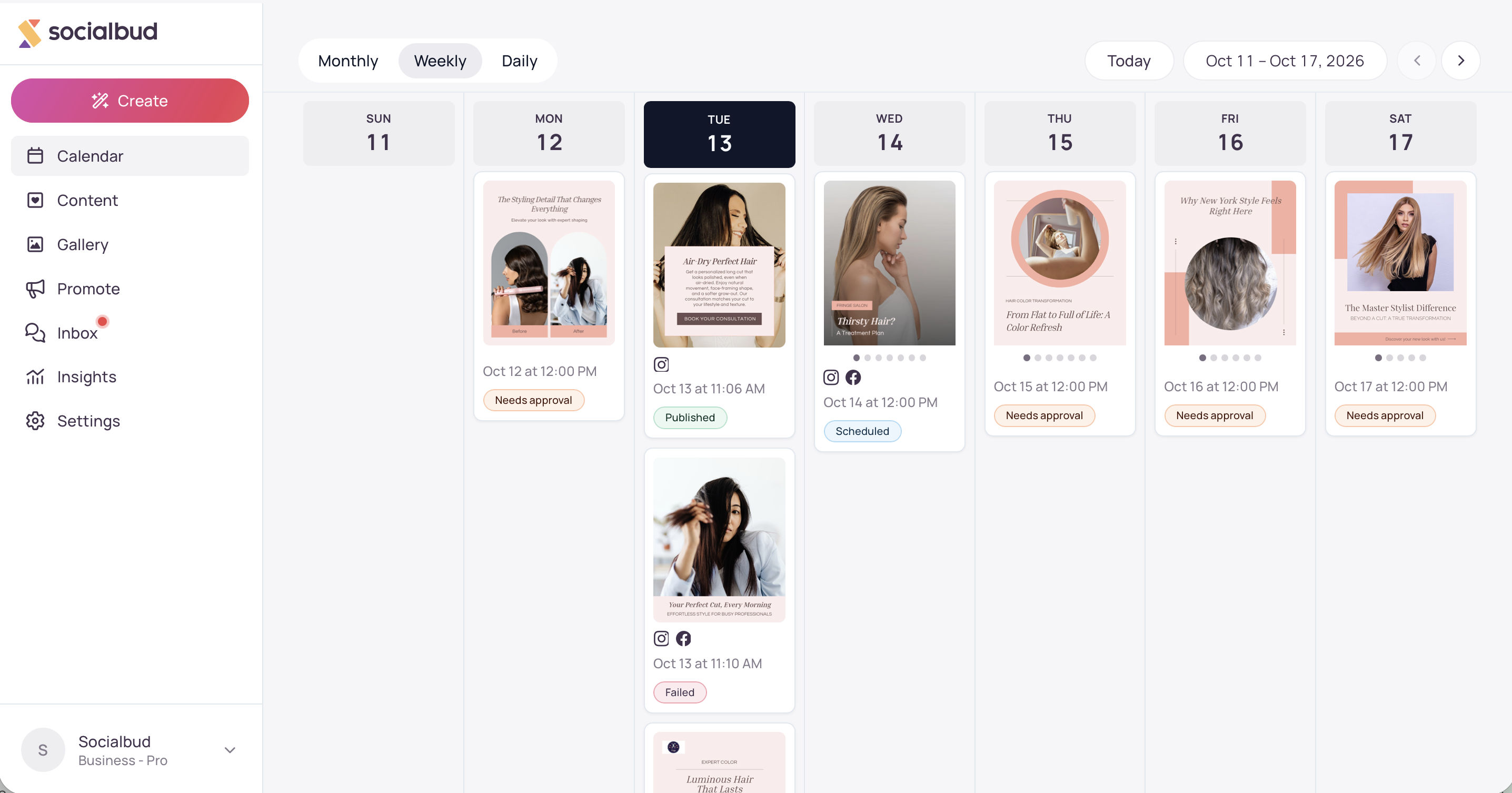
El calendario es donde revisa, programa, reprograma y edita sus publicaciones de Socialbud. Puede consultar su plan por mes, semana o día, abrir cualquier publicación para ver los detalles, reescribir el texto con IA, editar el contenido visual y comprobar el rendimiento de las publicaciones publicadas.
Abra Calendario desde la navegación de la izquierda.
Use la barra de herramientas para alternar entre las vistas Mensual, Semanal y Diaria. La vista predeterminada es Semanal.
Explore las publicaciones de las fechas visibles, incluidas las que ha creado, las publicaciones generadas automáticamente que esperan aprobación, las publicaciones programadas, las que se están publicando, las publicaciones publicadas y las que han fallado.
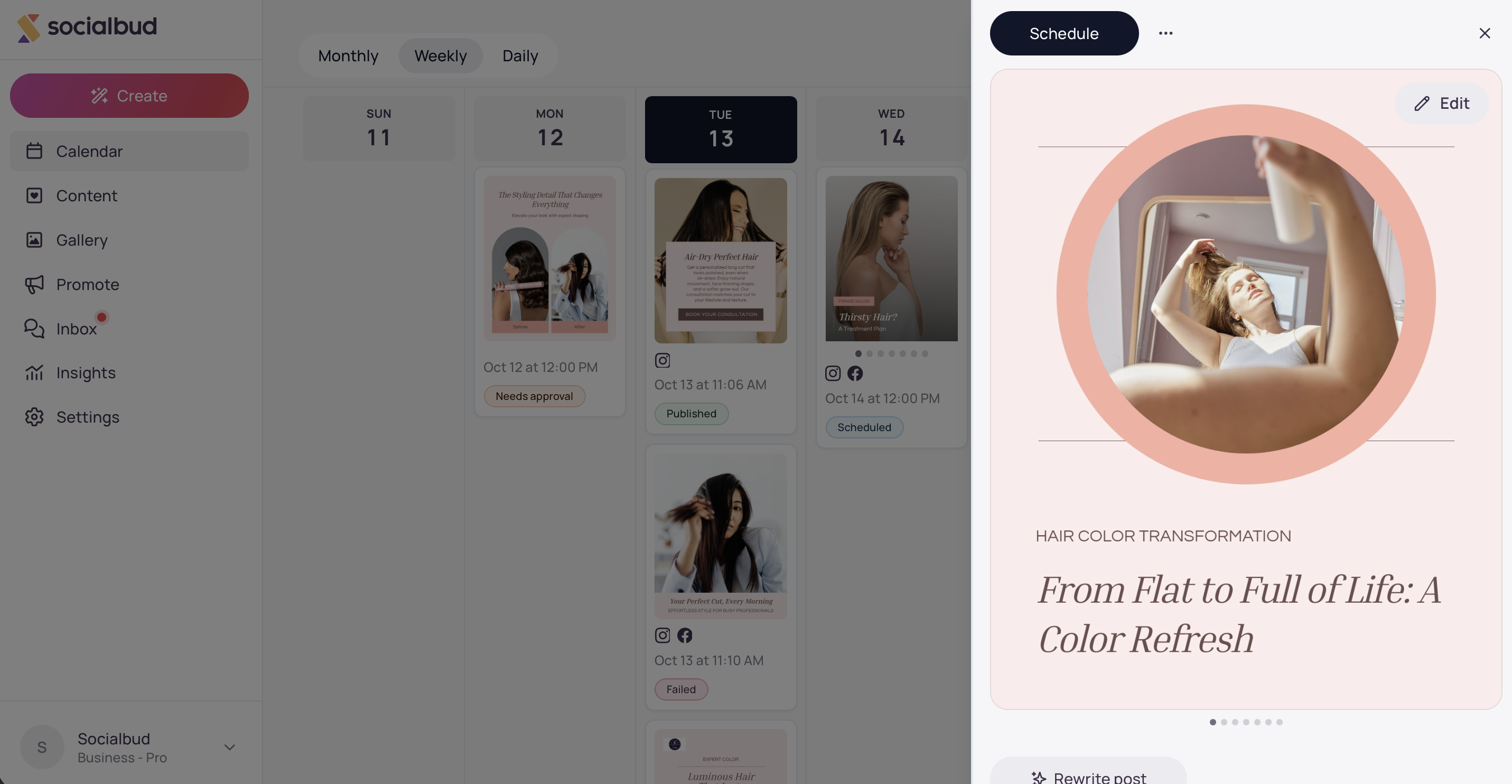
Abra una publicación para gestionarla en el panel de publicaciones (un panel lateral en computadoras; pantalla completa en móviles).
5. Desde el panel puede programar o reprogramar, reescribir el texto, editar el contenido visual, descargar, eliminar y, en el caso de las publicaciones publicadas, consultar el rendimiento.
Navegar por el calendario
Haga clic en Calendario en la navegación de la izquierda.
Haga clic en Hoy para ir a la fecha actual.
Use el selector de fechas para elegir una fecha específica.
En la vista semanal, use las flechas anterior/siguiente para avanzar o retroceder una semana.
Cambie de vista con las pestañas Mensual, Semanal y Diaria de la parte superior.
Mensual — Una descripción general rápida. Cada día muestra una pequeña vista previa de una publicación. Si hay varias publicaciones el mismo día, solo se muestra una miniatura. Al hacer clic en un día con publicaciones, se cambia a la vista semanal de ese día para que pueda abrir la publicación correcta.
Semanal — Más detalles de cada publicación: vista previa visual, iconos de plataforma, hora programada y estado. Haga clic en una publicación para abrir el panel lateral.
Diaria — Publicaciones en una lista con vista previa visual, una vista previa breve del texto, iconos de plataforma, hora programada y estado. Haga clic en una publicación para abrir el panel lateral.
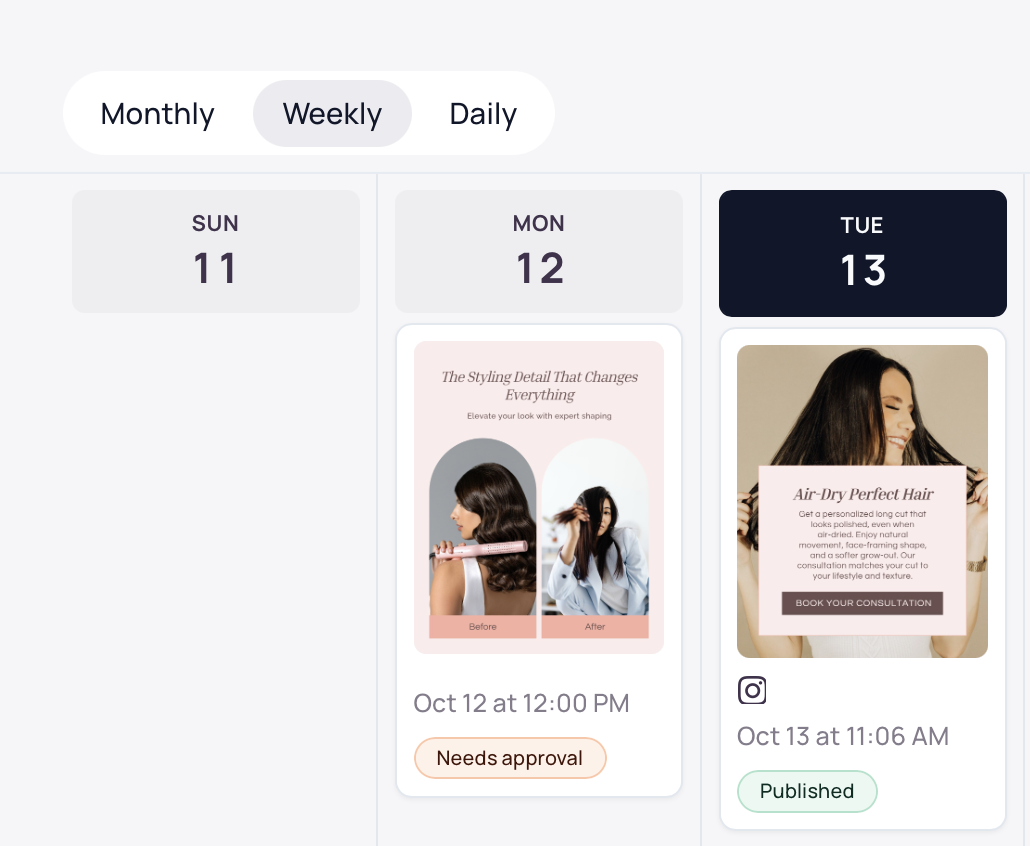
Semanal y diario: haga clic en la publicación.
Mensual: haga clic en el día para pasar a la vista semanal y, a continuación, haga clic en la publicación.
En la versión de escritorio, el panel se abre desde la derecha.
Qué puede hacer en el panel de la publicación
Según el estado de la publicación, puede:
Programar o reprogramar la publicación
Eliminar la publicación (botón •••)
Descargar las imágenes (botón •••)
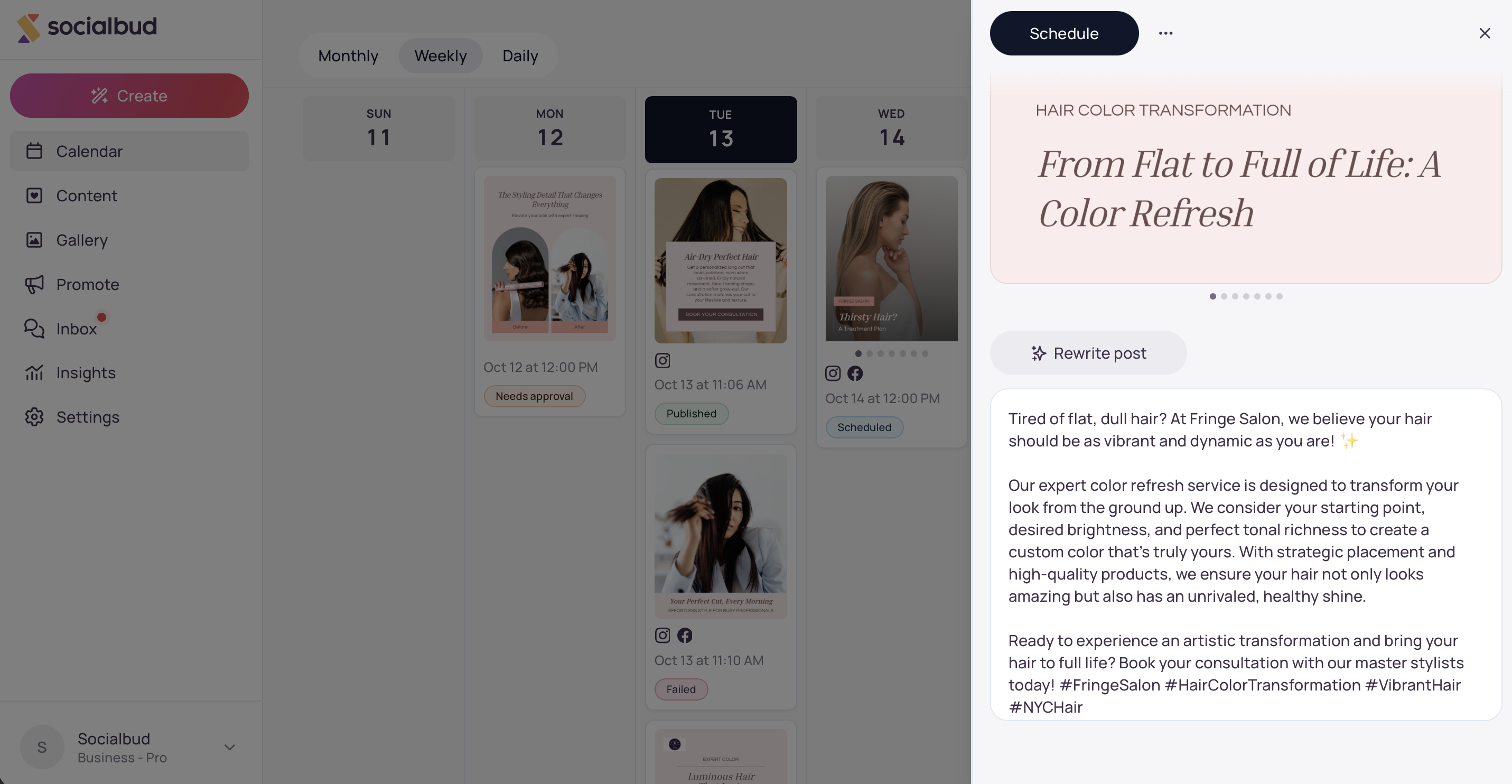
Reescribir la publicación (reescritura del texto con IA)
Editar el contenido visual (lápiz / Editar / Editar publicación)
Consultar las métricas de rendimiento de las publicaciones publicadas
También puede seleccionar el icono de una plataforma cuando la publicación se vaya a publicar en más de una plataforma y, a continuación, editarla o reprogramarla únicamente en esa plataforma.
Abra la publicación.
Haga clic en Reescribir publicación.
Describa el cambio que desea (por ejemplo, un tono diferente) o use Ampliar / Acortar.
Envíe la reescritura. El nuevo texto aparecerá en el campo de texto.
Haga clic en Guardar para conservarlo o en Descartar para deshacer los cambios.
La reescritura del texto puede estar limitada por su plan o por la cantidad mensual de reescrituras permitidas. Si ha usado todas las reescrituras, el panel explica por qué.

Abra una publicación que todavía se pueda editar (Programada, Fallida, Borrador o Necesita aprobación — no Publicada ni Publicándose…).
Si la publicación está dirigida a varias plataformas, seleccione la plataforma que quiera editar.
Haga clic en el icono del lápiz o en Editar sobre el elemento visual (o en Editar publicación en la tarjeta de esa plataforma).
Haga los cambios en el editor y, después, guárdelos.
Si abrió la edición para una plataforma, los cambios se guardarán para esa plataforma. Si los textos ya son distintos según la plataforma y guarda una edición compartida del texto, Socialbud le avisará de que, al guardar, se reemplazarán todos los textos de las plataformas por el que se muestra. Elija Continuar o Cancelar.
En el panel lateral, use Programar / Reprogramar para elegir la fecha, la hora y las plataformas.
En una publicación para varias plataformas, puede reprogramar esta plataforma o reprogramar todas las plataformas a la vez.
Si las plataformas tienen horarios distintos, el Calendario puede mostrarlas como tarjetas separadas.
Conectar o reconectar plataformas
Conecte sus cuentas en Configuración → Plataformas y calendario.
Si una publicación programada está destinada a una plataforma desconectada, el panel muestra una advertencia ámbar para volver a conectar. Haga clic en Volver a conectar para abrir la configuración de la plataforma.
Publicaciones generadas automáticamente y marcadores de posición
Los borradores generados automáticamente aparecen con el estado Necesita aprobación hasta que los programe o los cambie. Puede editarlos, reescribirlos, programarlos, descargarlos o eliminarlos.
También puede ver un marcador de posición con una varita mágica para una futura publicación generada automáticamente, junto con el número de días que faltan para que aparezca.
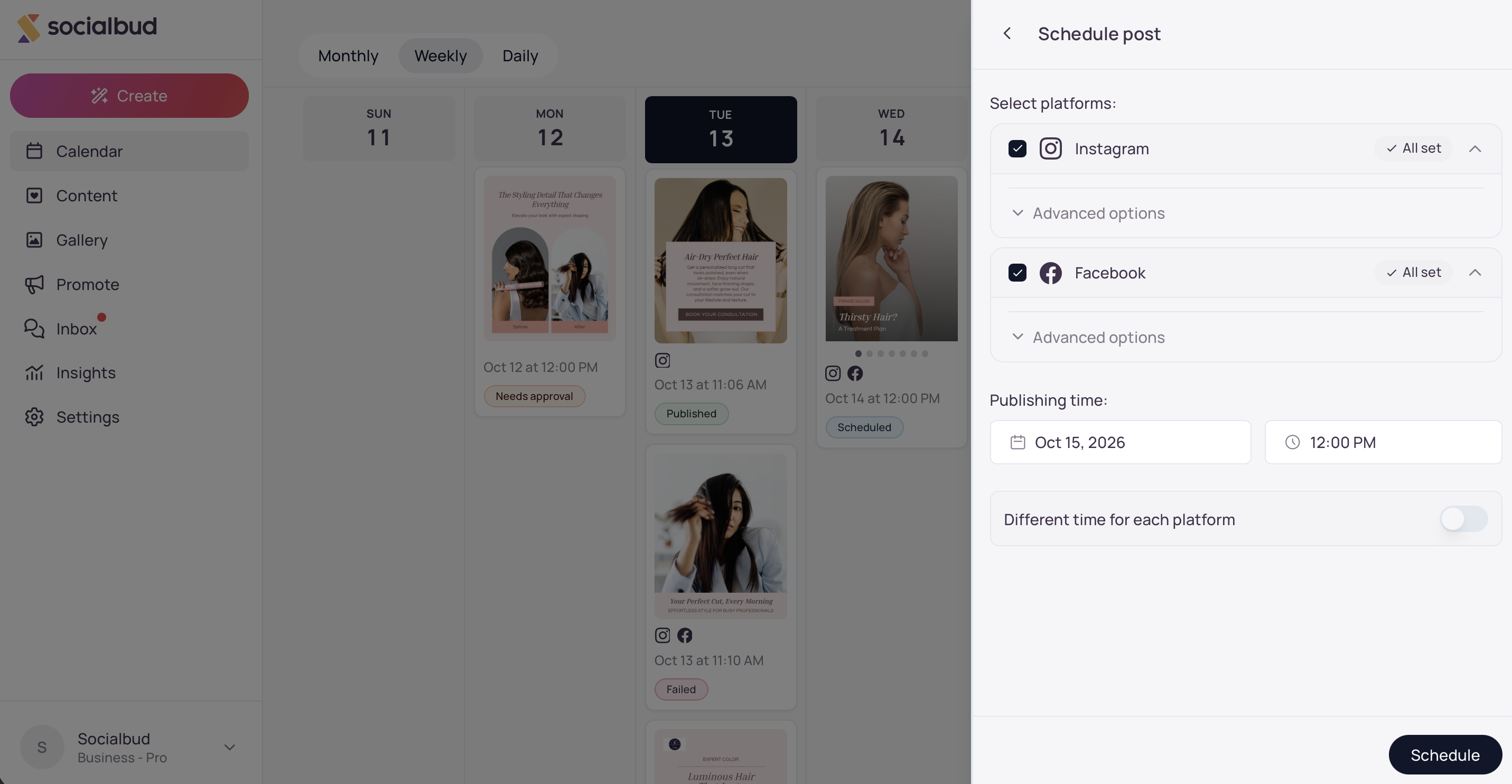
Prefiera la vista semanal para revisar de un vistazo los textos, las plataformas y el estado; use la vista mensual para obtener una visión general del plan.
Después de programar una publicación desde otra sección de la aplicación, Socialbud suele llevarle a la semana del calendario en la que quedó programada.
Las estadísticas de rendimiento (me gusta, comentarios, veces compartida, impresiones, alcance y, a veces, clics o tasa de interacción) aparecen en el panel de las publicaciones publicadas. Las métricas disponibles dependen de la plataforma.
Eliminar una publicación la borra permanentemente junto con su programación.
Los estados se ven mejor en las vistas semanal y diaria:
Necesita aprobación — borrador generado automáticamente que espera su revisión
Borrador — guardado, pero no programado para publicarse
Programada — prevista para una fecha futura
Publicando… — se está enviando a una plataforma
Publicada — publicada correctamente
Publicada parcialmente — publicada en algunas plataformas, pero no en otras
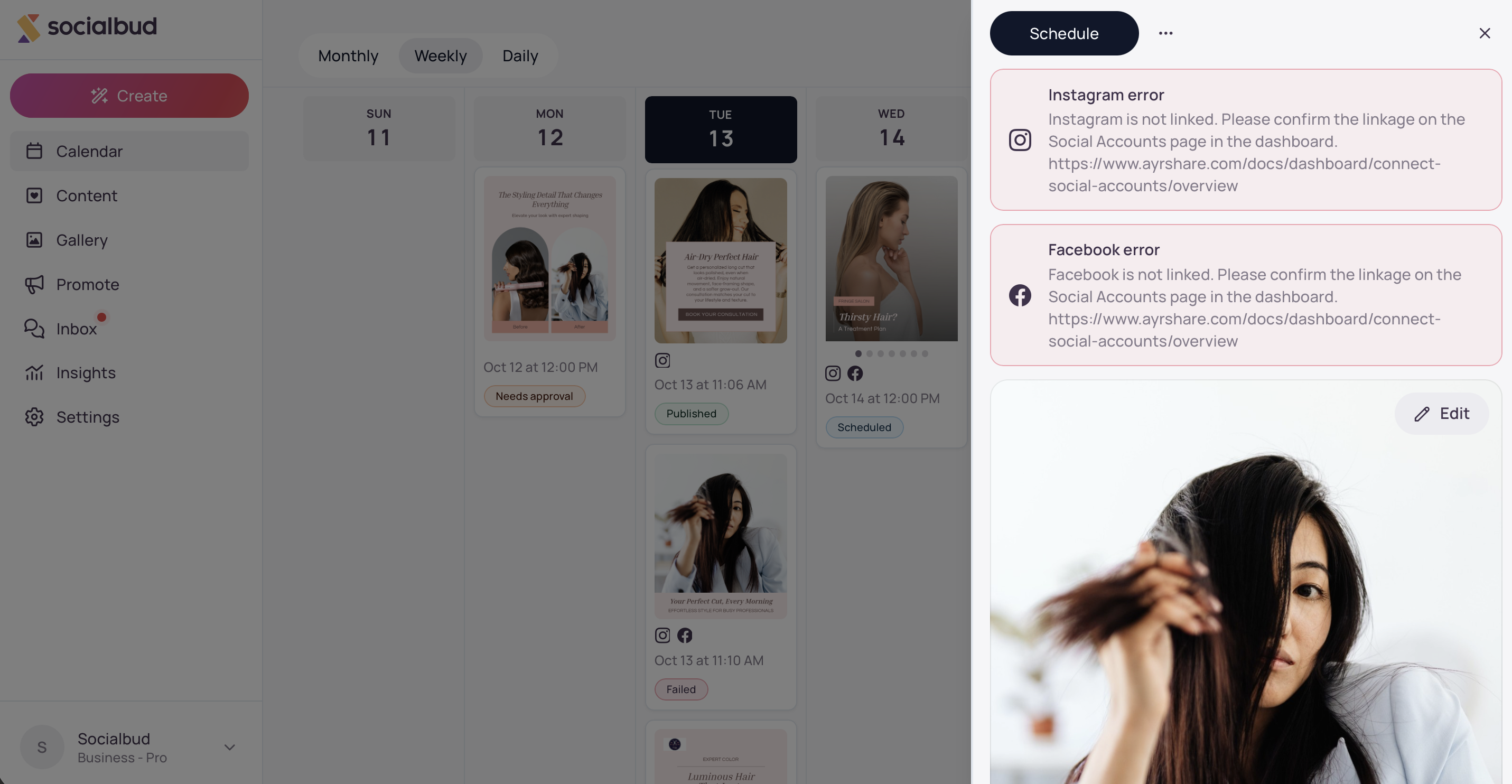
Error — no se pudo publicar; abra la publicación para consultar los detalles del error
Comprobar plataforma — Socialbud no pudo confirmar completamente el resultado; abra la publicación y revise la plataforma
Abra la publicación y lea el mensaje de error.
Solucione el problema subyacente (por ejemplo, vuelva a conectar la cuenta, acorte el texto o reduzca los hashtags si Instagram los rechazó).
Haga clic en Reprogramar y vuelva a intentarlo.
Si una cuenta está bloqueada o se ha eliminado en la propia red social, resuelva el problema primero con el servicio de asistencia de esa plataforma.
Plataformas desconectadas
Busque el mensaje ámbar para volver a conectar en el panel lateral.
Haga clic en Volver a conectar o vaya a Configuración → Plataformas y programación.
Obtenga más información en el artículo Cómo conectar sus canales sociales a Socialbud.
Avisos sobre hashtags de Instagram
Si Instagram rechaza una publicación porque el texto contiene demasiados hashtags, reduzca la cantidad de hashtags y vuelva a programarla. Deje solo los más importantes en el texto; si quiere, puede añadir más después en un comentario.
No puedo editar una publicación publicada
Las publicaciones publicadas (y las que están en proceso de publicación…) no se pueden editar. Descargue el elemento visual si necesita una copia o cree una nueva publicación.
La reescritura del texto no está disponible
¿Por qué veo dos tarjetas del calendario para una publicación?
Si reprograma solo una plataforma para otra hora, Socialbud divide esa publicación en tarjetas del calendario separadas, una por cada hora programada, y las mantiene vinculadas como una misma publicación en el panel lateral.
¿Puedo editar el contenido visual o el texto de una sola plataforma?
Sí. Abra la publicación, seleccione esa plataforma y, luego, use Editar / Editar publicación o Reescribir y Guardar para el texto que está modificando. Las ediciones visuales específicas de una plataforma se guardan en la versión de esa plataforma.

