Puede mejorar su plan de Socialbud en cualquier momento desde Settings → Plan & Billing. Las mejoras se aplican de inmediato: obtiene el plan superior al instante, paga ahora el precio nuevo completo y comienza un nuevo ciclo de facturación a partir de hoy.
Abra Settings → Plan & Billing y elija Change plan (o Upgrade / Choose a plan, según su cuenta).
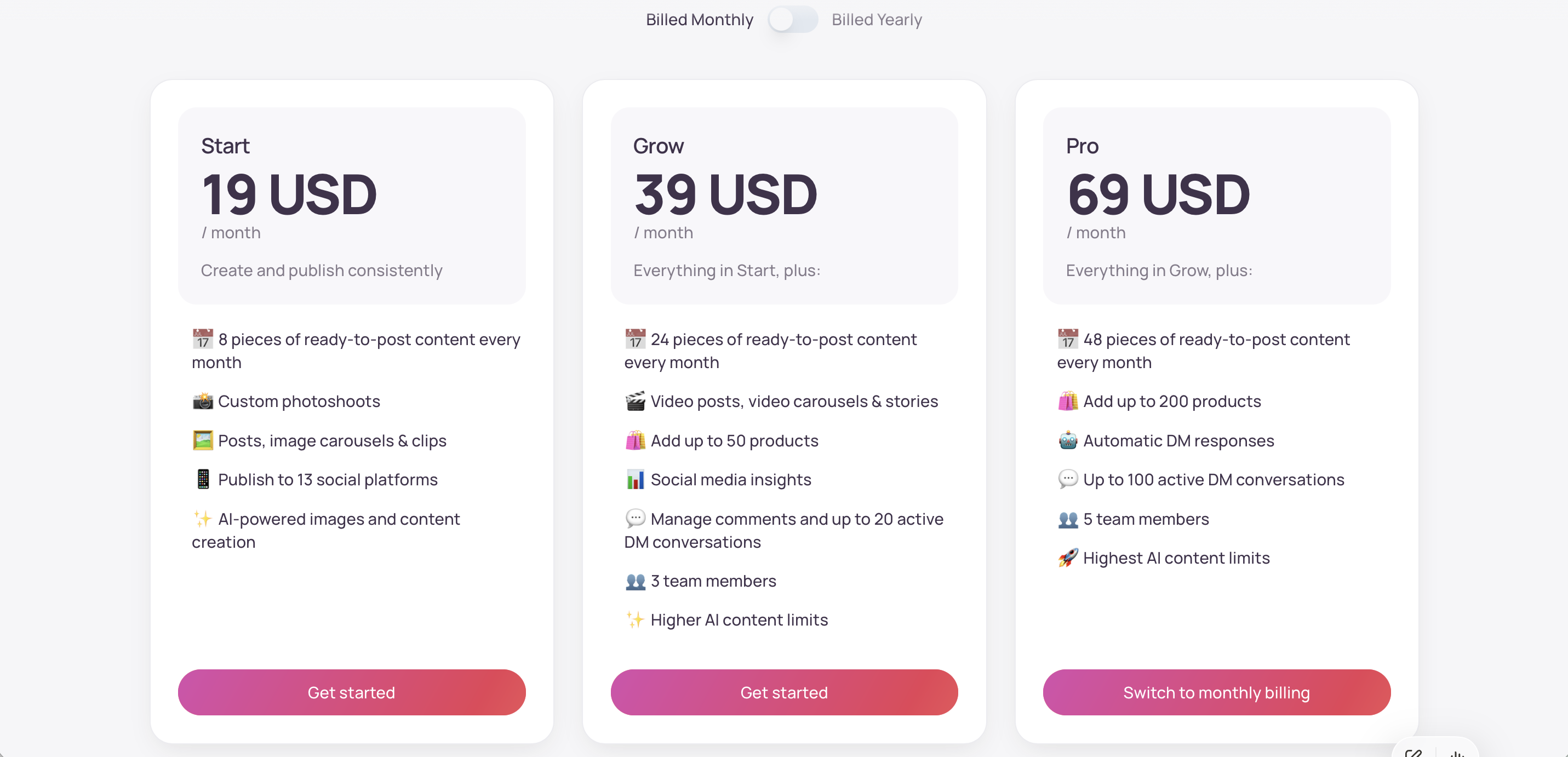
Elija Billed Monthly o Billed Yearly, y después seleccione un plan superior (o cambie el intervalo de facturación de su plan actual).
Revise Confirm your plan; verá el importe que debe pagar ahora.
Confirme. Su nuevo plan se activa de inmediato y la facturación se reinicia con un nuevo ciclo que comienza hoy.
Solo el propietario de la cuenta puede cambiar la suscripción. Los miembros del equipo ven: Solo el propietario de la cuenta puede gestionar la suscripción.
Vaya a Configuración → Plan y facturación.
Haga clic en Cambiar de plan o Mejorar plan.
Alterne entre Facturación mensual o Facturación anual.
En el plan que desee, haga clic en Seleccionar (su plan actual aparece como Plan actual).
En Confirme su plan, revise Importe a pagar ahora (y aplique un código de cupón si tiene uno: Introducir código → Aplicar).
Haga clic en Confirmar cambio.
Cuando se complete correctamente, verá ¡Todo listo! y su nuevo plan estará habilitado.
Si no tiene una tarjeta válida registrada, es posible que vea Actualizar o Elegir un plan en su lugar. Después de seleccionar un plan, use Continuar al pago para completar el pago de forma segura y, luego, volver a Socialbud.
Cambiar únicamente el intervalo de facturación del mismo plan también se aplica de inmediato (igual que una mejora): se debe pagar ahora el precio nuevo completo y comienza un nuevo ciclo de facturación a partir de hoy.
Las mejoras no se prorratean.
Se le cobra el precio completo del nuevo plan de inmediato (Vence ahora).
Texto de confirmación: Su plan se actualizará de inmediato y hoy comenzará un nuevo ciclo de facturación.
Se aplica: Inmediatamente después de la confirmación
Después de actualizar, abra Configuración → Plan y facturación para ver qué incluye su plan.
Si Socialbud vuelve a generar contenido para su nueva asignación, es posible que vea un breve aviso indicando que pronto aparecerán nuevas publicaciones en Contenido.
Compare los niveles de los planes en cualquier momento en la página de precios o en el selector de planes.
Si ya había programado una bajada de plan, la actualización cancela esa programación y le cambia al nuevo plan de inmediato.
No veo Cambiar plan. Debe ser el propietario de la cuenta. Si su estado es Cancelando, use Gestionar facturación en su lugar hasta que termine el período, o póngase en contacto con el propietario.
Se requiere actualizar el pago: use Gestionar facturación para actualizar su tarjeta. No se pudo realizar el cargo del cambio de plan a su tarjeta actual. Abra Gestionar facturación, actualice su método de pago y vuelva a intentarlo.
Esperaba un cargo prorrateado. Socialbud cobra el precio completo del nuevo plan al actualizarlo e inicia un nuevo ciclo de facturación; no se acredita la diferencia de precio a mitad del ciclo.
Inmediatamente después de confirmarla (o finalizar el proceso de pago).
Sí. En Confirme su plan, use Código de cupón → Introducir código → Aplicar. Puede Eliminarlo antes de confirmar, si es necesario.
Eso es un cambio a un plan inferior: se hará efectivo al final del periodo de facturación actual. Consulte el artículo sobre cómo cambiar a una suscripción inferior.

