Use esta opción cuando Facebook no se conecte, la página no aparezca en la ventana de conexión o falle una publicación de Facebook porque ha cambiado el acceso. Facebook se conecta desde Configuración, luego Redes sociales. Solo se puede vincular una página de Facebook. No se puede vincular un perfil personal de Facebook.
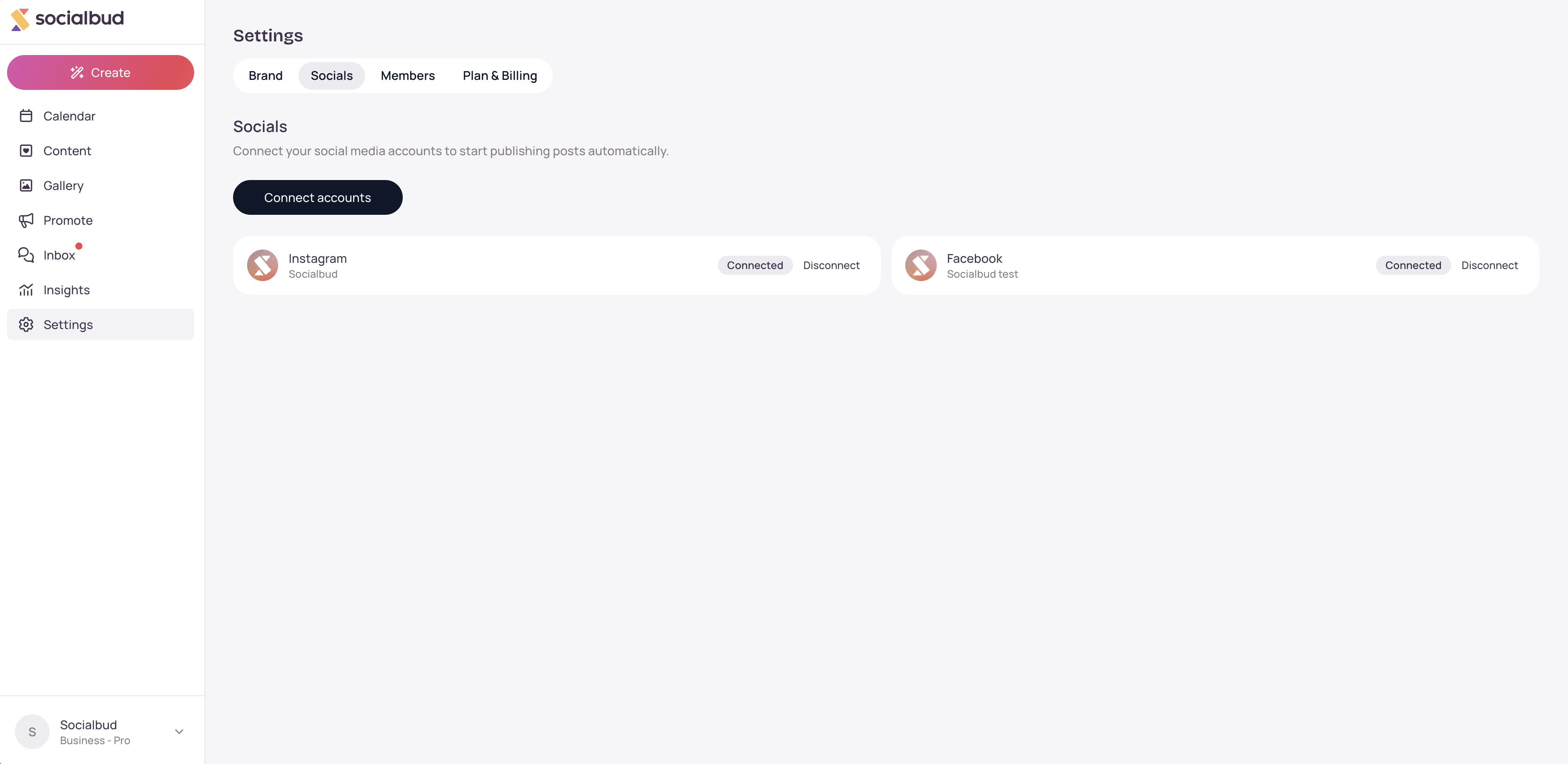
Open Settings and select Socials.
Select Connect platforms if nothing is connected yet, or Connect accounts if a channel has been connected before.
A window opens. It first says Connecting to Ayrshare…. Ayrshare is the service that completes the Facebook sign-in. Seeing that name is expected.
Sign in with the Facebook profile that is an admin of the Page, and approve every permission the window asks for. Select the Page you want to publish from.
While the window is open, Socialbud shows Waiting for connection…. When it succeeds, Facebook appears on Socials with a Connected badge and the Page name.
If a published post fails because Facebook access changed, the post can show Reconnect Facebook. That opens Socials so you can approve Facebook again.
Confirme que la página sea una página de Facebook para empresas, no un perfil personal. Solo se pueden vincular páginas para empresas.
Confirme que la página tenga al menos 7 días de antigüedad. A menudo se bloquean las páginas más recientes. También se puede bloquear una cuenta de Facebook recién creada durante aproximadamente una hora y, a veces, durante varios días.
Confirme que su perfil personal de Facebook sea administrador de esa página. No basta con tener acceso de administrador heredado de una página principal. En Facebook, abra la configuración de acceso a la página y compruebe que su función sea de administrador en la propia página, no Administrador (heredado de la página principal).
En Socialbud, abra Configuración, luego Redes sociales y seleccione Conectar cuentas.
En la ventana, inicie sesión en Facebook y apruebe todos los permisos solicitados. Si ve Editar configuración, ábralo y seleccione todas las páginas que quiera usar; luego, continúe.
Cierre la ventana y compruebe que Facebook indique Conectado en Redes sociales.
Permita las ventanas emergentes de Socialbud. Si no se puede abrir una ventana nueva, la página de conexión se abrirá en la misma pestaña.
Solo el propietario o un administrador de la cuenta de Socialbud puede conectar o desconectar Facebook.
El plan debe incluir la publicación para poder conectar Facebook.
Durante la autorización, Facebook muestra la aplicación como Ayrshare, no como Socialbud.
Desactive la VPN, el bloqueador de anuncios o la protección estricta contra el rastreo si la ventana de Facebook no se carga. En Microsoft Edge, configure la prevención de seguimiento como Equilibrada. En Firefox, configure la protección mejorada contra el rastreo como Estándar. Luego, vuelva a intentarlo.
Si Facebook le pide que verifique el inicio de sesión, abra facebook.com en una pestaña nueva, cierre la sesión, vuelva a iniciarla y complete cualquier verificación de seguridad. Luego, vuelva a seleccionar Conectar cuentas.
La página no aparece en la lista. No es una página de empresa, tiene menos de 7 días, usted no es administrador de esa página o no se concedió el permiso de la página. Soluciónelo en Facebook; después, seleccione Conectar cuentas de nuevo y apruebe todas las páginas.
Ve «No se pudo conectar la cuenta. Inténtelo de nuevo». Socialbud no pudo abrir la conexión. Inténtelo de nuevo. Este mensaje también aparece si usted no es propietario ni administrador, o si su plan no incluye la publicación.
La tarjeta indica que es necesario volver a conectar, o una publicación fallida muestra «Se revocó el acceso a Facebook o cambió una configuración de seguridad. Vuelva a conectar su cuenta de Facebook». Seleccione Conectar cuentas (o Volver a conectar Facebook en la publicación) y vuelva a aprobar Facebook.
Los permisos son limitados o la página sigue sin aparecer. En Facebook, abra Configuración y privacidad, luego Configuración, luego Seguridad e inicio de sesión, y luego Integraciones empresariales. Abra Ayrshare, seleccione Ver y editar, y active el permiso para crear y administrar contenido en sus páginas. Seleccione todas las páginas y guarde los cambios. De vuelta en Socialbud, seleccione Desconectar en Facebook si está conectado, confirme Desconectar, luego seleccione Conectar cuentas y vuelva a aprobarlo. Si sigue sin funcionar, elimine Ayrshare de Integraciones empresariales y vuelva a conectarlo.
Ve «Meta (Facebook/Instagram/Threads) solicita una verificación de identidad adicional para esta cuenta». Inicie sesión en Facebook desde un navegador de escritorio y complete la verificación de seguridad que le muestre Facebook. Luego, vuelva a intentar publicar.
Ve «Hay una restricción en su cuenta de Facebook que impide esta publicación». Facebook está bloqueando la publicación desde esa cuenta. Resuelva la restricción en Facebook y vuelva a intentarlo.
Ve «Meta alcanzó temporalmente el límite de publicaciones de esta página de Facebook. Espere unos minutos e inténtelo de nuevo». Espere y vuelva a publicar. No desconecte Facebook por este mensaje.
Ve «Esta publicación parece idéntica a la anterior; Facebook bloquea el contenido duplicado. Pruebe a cambiar el texto o la imagen». Cambie el texto o la imagen y vuelva a intentarlo.
Ve «Esperando conexión…» después de haber cerrado la ventana. Espere unos segundos. Socialbud todavía está comprobando el resultado.
No. Facebook solo permite conectar una página de empresa. Cree una página, espere hasta que tenga al menos 7 días y conecte esa página.
¿Por qué Facebook muestra Ayrshare en lugar de Socialbud?
Socialbud usa Ayrshare para completar el inicio de sesión en Facebook. Apruebe Ayrshare cuando Facebook se lo solicite. La página seguirá apareciendo en Facebook dentro de Socialbud.
La publicación no se ha publicado. ¿Debo desconectar Facebook?
Solo cuando el mensaje le pida que vuelva a conectarlo o cuando la tarjeta indique Es necesario volver a conectar. Un mensaje sobre el límite de uso o contenido duplicado se soluciona esperando o cambiando la publicación, no eliminando la conexión.

