Conecte las cuentas de redes sociales en las que desea publicar. La conexión pertenece a la cuenta de Socialbud, por lo que todos los usuarios de esa cuenta utilizan los mismos canales. El propietario o un administrador las conecta desde Configuración, luego Redes sociales.
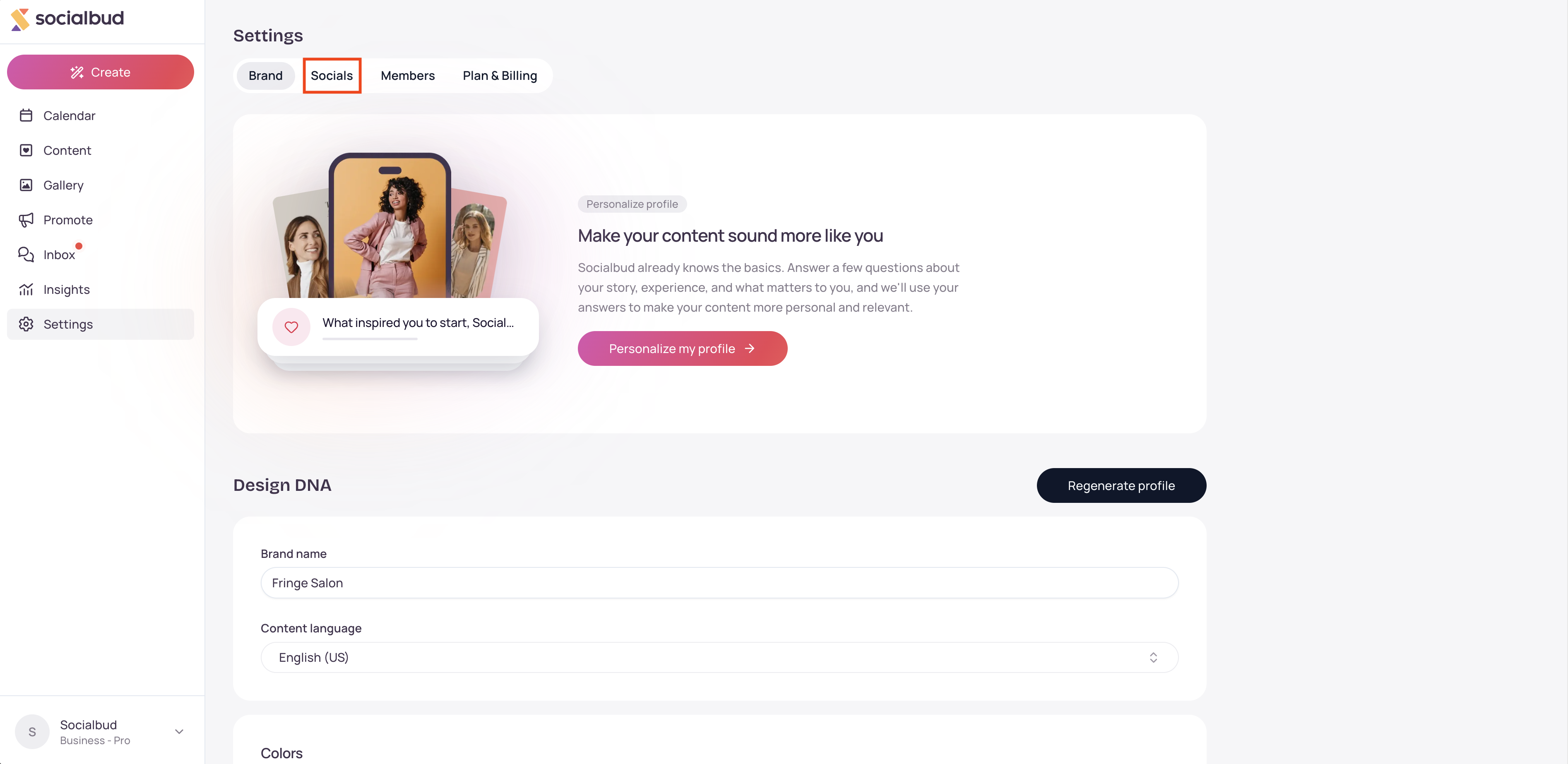
Abra Configuración y seleccione Redes sociales.
Si aún no hay nada conectado, la página dice Conectemos algunas plataformas para que pueda empezar a publicar. Seleccione Conectar plataformas.
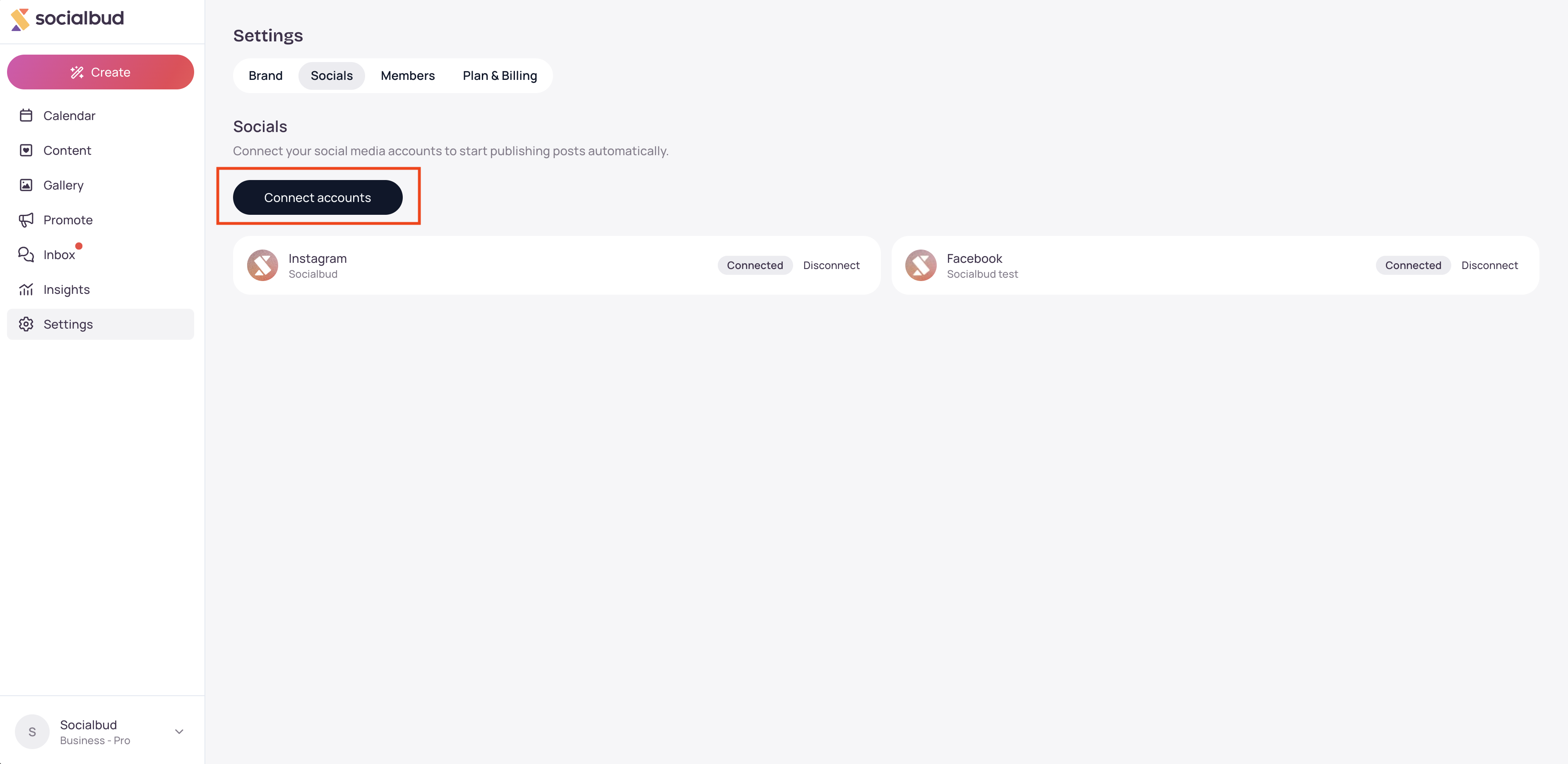
Una vez conectado un canal, la página se titula Redes sociales y el botón dice Conectar cuentas. La línea debajo del título dice Conecte sus cuentas de redes sociales para empezar a publicar automáticamente.
Se abre una ventana nueva. Primero dice Conectando con Ayrshare…. Ayrshare es el servicio que completa el inicio de sesión con cada red social. Es normal ver ese nombre.
En esa ventana, inicie sesión en la red y autorice el acceso. Puede conectar las redes compatibles con Socialbud: Facebook, Instagram, LinkedIn, X / Twitter, TikTok, YouTube, Perfil de Empresa en Google, Bluesky, Threads, Pinterest, Snapchat, Telegram y Reddit. Las redes que no sean las seis primeras están marcadas como Beta.
Mientras la ventana esté abierta, Socialbud muestra Esperando la conexión…. Cuando la conexión se realiza correctamente, el canal aparece en Redes sociales con una insignia Conectado y el nombre o identificador de la cuenta.
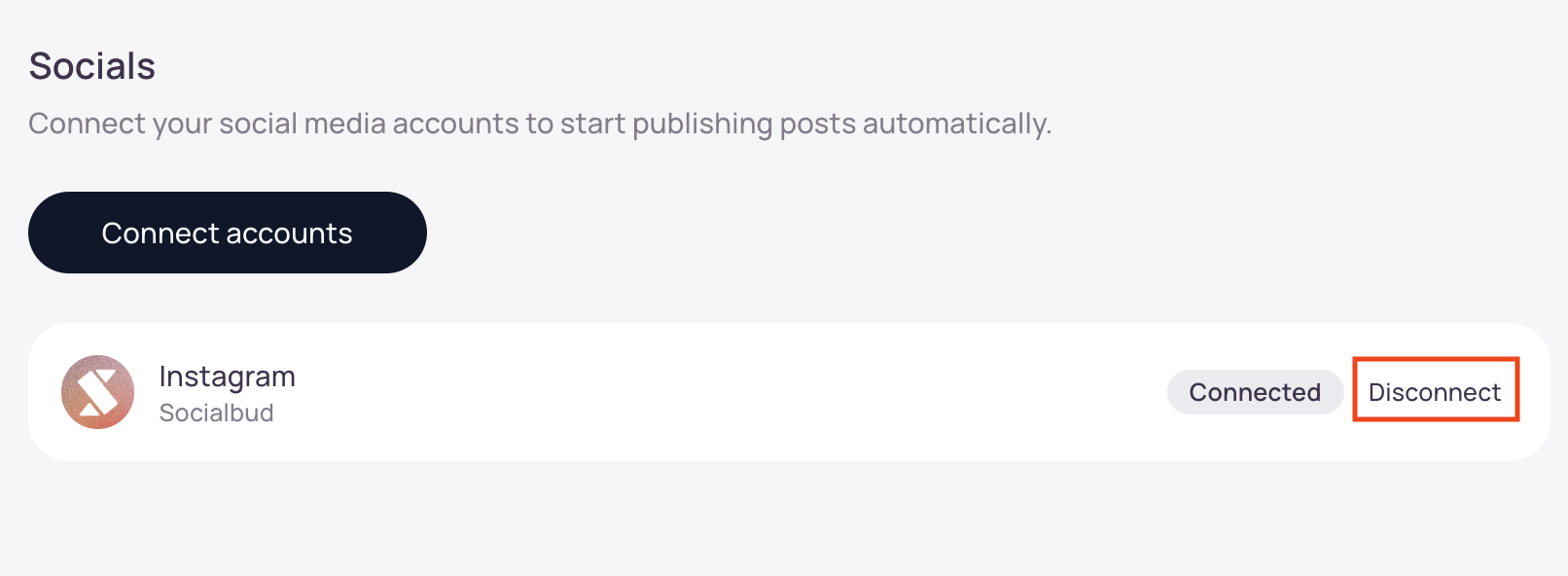
Seleccione Desconectar para eliminar un canal. Confirme Desconectar en el cuadro de diálogo Desconectar seguido del nombre de la red. La tarjeta permanece, con una insignia Desconectado. Seleccione Conectar cuentas para volver a vincularla.
Si una tarjeta conectada dice Se requiere volver a conectar, el vínculo existe, pero no se cargaron los datos de la cuenta. Seleccione Conectar cuentas y vuelva a autorizar esa red.
Abra Ajustes y seleccione Redes sociales.
Seleccione Conectar plataformas si aún no ha conectado ningún canal, o Conectar cuentas si ya lo ha hecho.
Si el botón dice Abriendo…, espere a que aparezca la ventana.
En la ventana, elija la red, inicie sesión y apruebe el acceso.
Cierre la ventana cuando haya terminado.
En Redes sociales, compruebe que el canal indique Conectado.
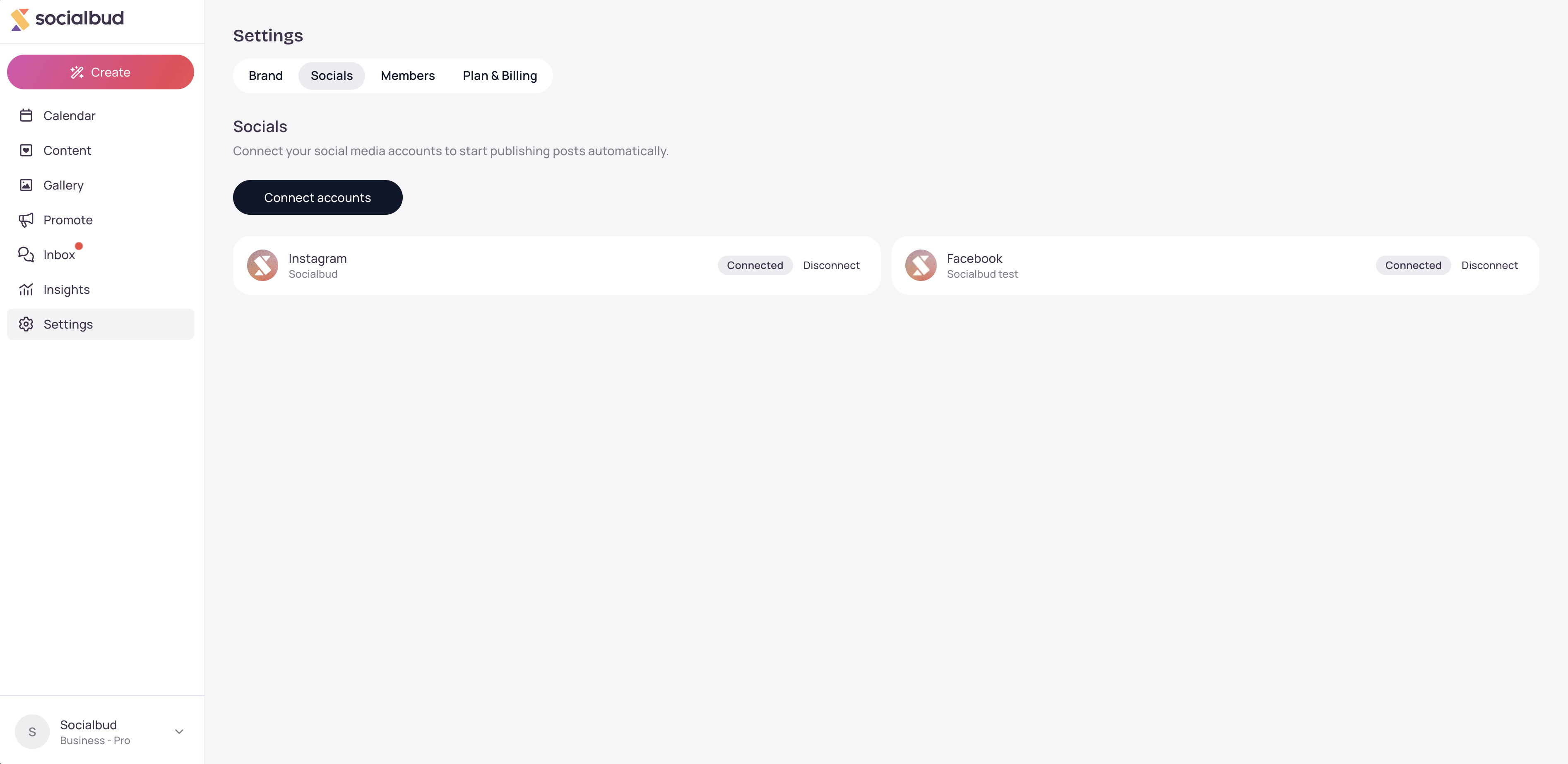
Para eliminar una, seleccione Desconectar. El cuadro de diálogo pregunta ¿Desconectar Facebook? (o el nombre de esa red) y dice Esto eliminará la conexión con Facebook. Puede volver a conectarla en cualquier momento. Seleccione Desconectar para eliminarla, o Cancelar para conservarla.
Permita las ventanas emergentes para Socialbud. Si no se puede abrir una ventana nueva, la página de conexión se abrirá en la misma pestaña.
Solo el propietario o un administrador pueden conectar o desconectar una cuenta. Las demás personas de la cuenta pueden seguir publicando en los canales que ya están conectados.
El plan debe incluir la función de publicación para poder conectar un canal.
Los canales que haya desconectado permanecen en la página como Desconectados, para que pueda distinguirlos de las redes que nunca ha vinculado.
Los problemas específicos de cada plataforma se explican en Solución de problemas: Facebook, Solución de problemas: Instagram, Solución de problemas: LinkedIn, y Solución de problemas: X (Twitter).
Ve el mensaje "No se pudo conectar la cuenta. Inténtelo de nuevo." Socialbud no pudo abrir la conexión. Inténtelo de nuevo. Esto también aparece cuando no es propietario ni administrador, o cuando su plan no incluye la publicación.
La ventana se abrió, pero el canal nunca aparece como conectado. Cierre la ventana y espere un momento. Socialbud vuelve a comprobarlo cuando se cierra la ventana. Actualice Socials si la insignia sigue sin aparecer y confirme que aprobó el acceso a la cuenta correcta.
La tarjeta indica «Desconectado». Se eliminó el canal. Seleccione Conectar cuentas y vuelva a aprobarlo.
La tarjeta indica «Se requiere reconectar». Seleccione Conectar cuentas y vuelva a aprobar esa red para que se carguen el nombre y el usuario.
Ve «Esperando conexión…» aunque ya haya cerrado la ventana. Espere unos segundos. Socialbud todavía está comprobando el resultado.
¿Por qué aparece Ayrshare en la ventana?
Ayrshare es el servicio que Socialbud utiliza para conectar cada red social. Sus canales seguirán apareciendo en Socialbud después de que apruebe el acceso.
¿Puedo conectar una sola red?
Sí. Abra Conectar cuentas, apruebe las redes que desee y cierre la ventana. Cada red aprobada tendrá su propia tarjeta de Conectada.
¿Quién puede cambiar las conexiones?
Un propietario o un gerente. Los canales conectados se comparten con toda la cuenta.

