La pestaña Redes sociales de Configuración es donde conecta las cuentas de redes sociales en las que publica este espacio de trabajo. Una vez conectada una cuenta, Socialbud puede publicar y programar publicaciones en esa plataforma. Conectar o desconectar una cuenta no cambia las publicaciones que ya se hayan publicado.
Abra Configuración en la navegación de la izquierda. Configuración se abre en Marca.
Seleccione la pestaña Redes sociales.
Haga clic en Conectar plataformas (si aún no hay ninguna conectada) o en Conectar cuentas (si ya tiene conexiones).
Se abrirá una ventana de conexión. Elija la plataforma, inicie sesión y autorice el acceso.
Cuando se complete la conexión, la plataforma aparecerá en Redes sociales con una insignia de Conectada.
Para eliminar una plataforma, haga clic en Desconectar y confirme.
En la navegación de la izquierda, haga clic en Configuración.
En la parte superior de la página, seleccione Redes sociales.
Las otras pestañas son Marca, Miembros (si su rol lo incluye) y Plan y facturación.
Si aún no ha conectado nada, verá Conectemos algunas plataformas para que pueda empezar a publicar y un botón Conectar cuentas o Conectar plataformas.
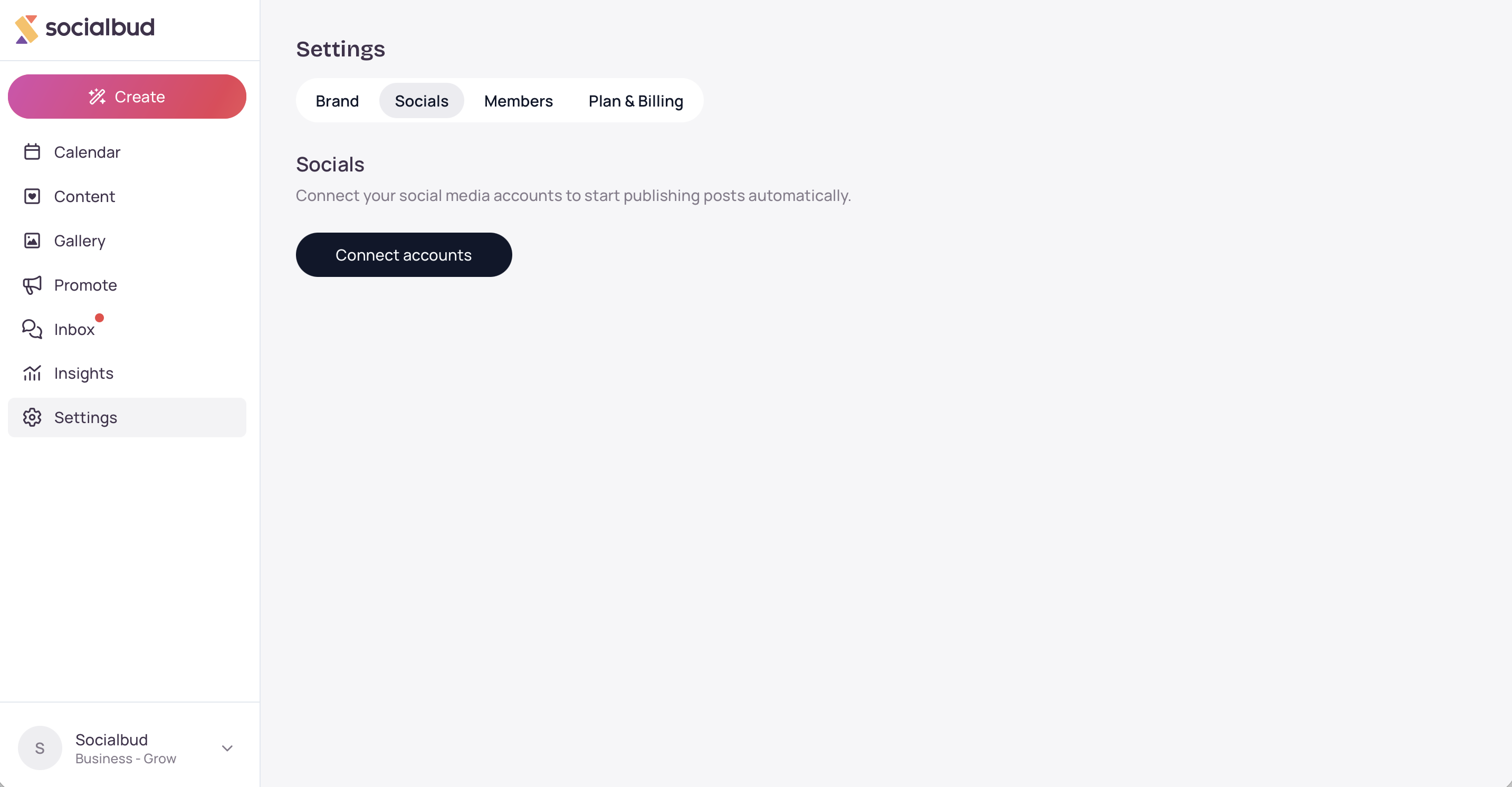
Si ya tiene conexiones, haga clic en Conectar cuentas.
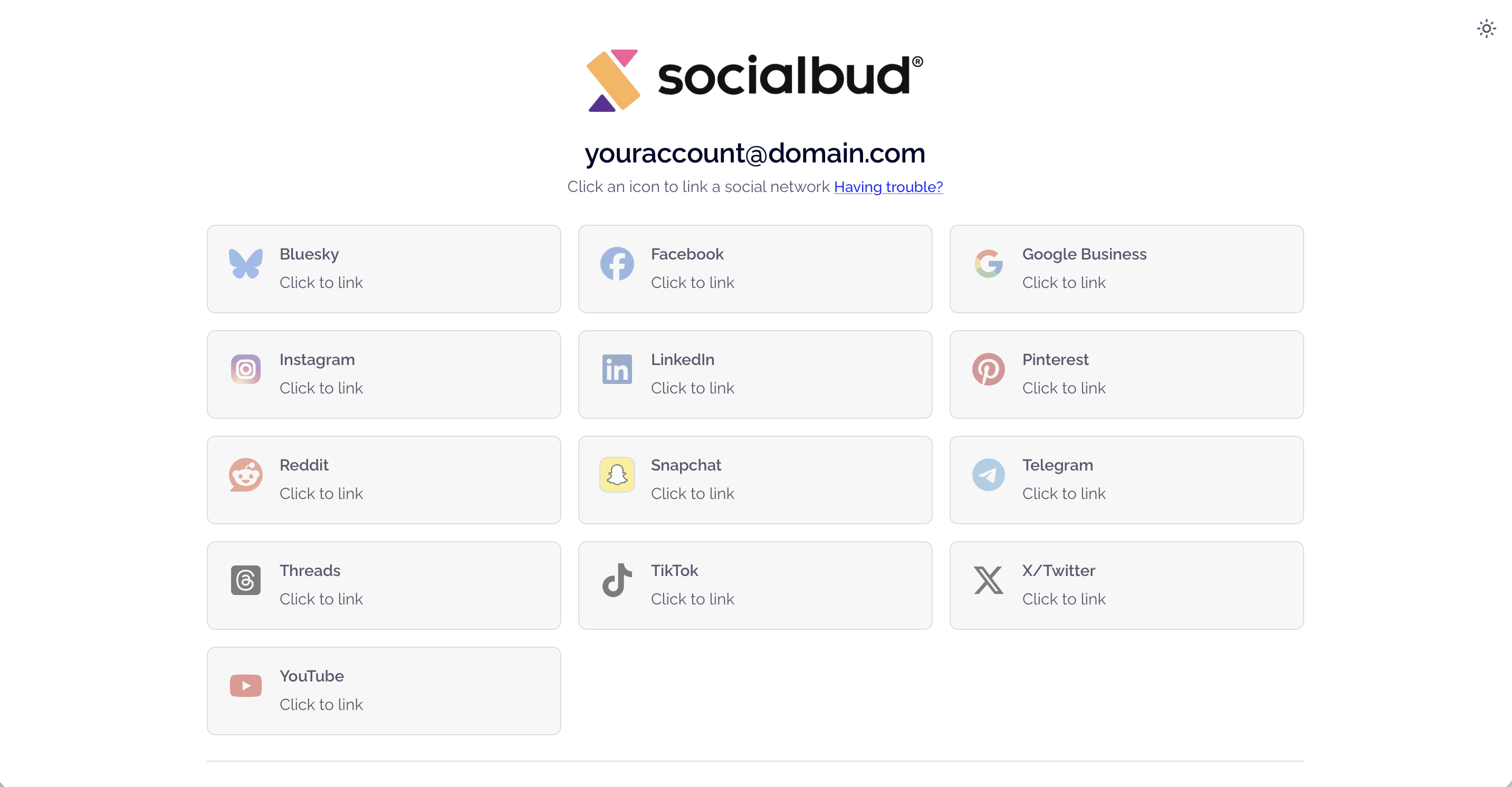
Mientras la ventana esté abierta, Socialbud muestra Esperando la conexión… o Abriendo….
Termine de iniciar sesión en la plataforma. La tarjeta se actualizará a Conectado y mostrará el nombre de la cuenta o el nombre de usuario cuando la plataforma lo proporcione.
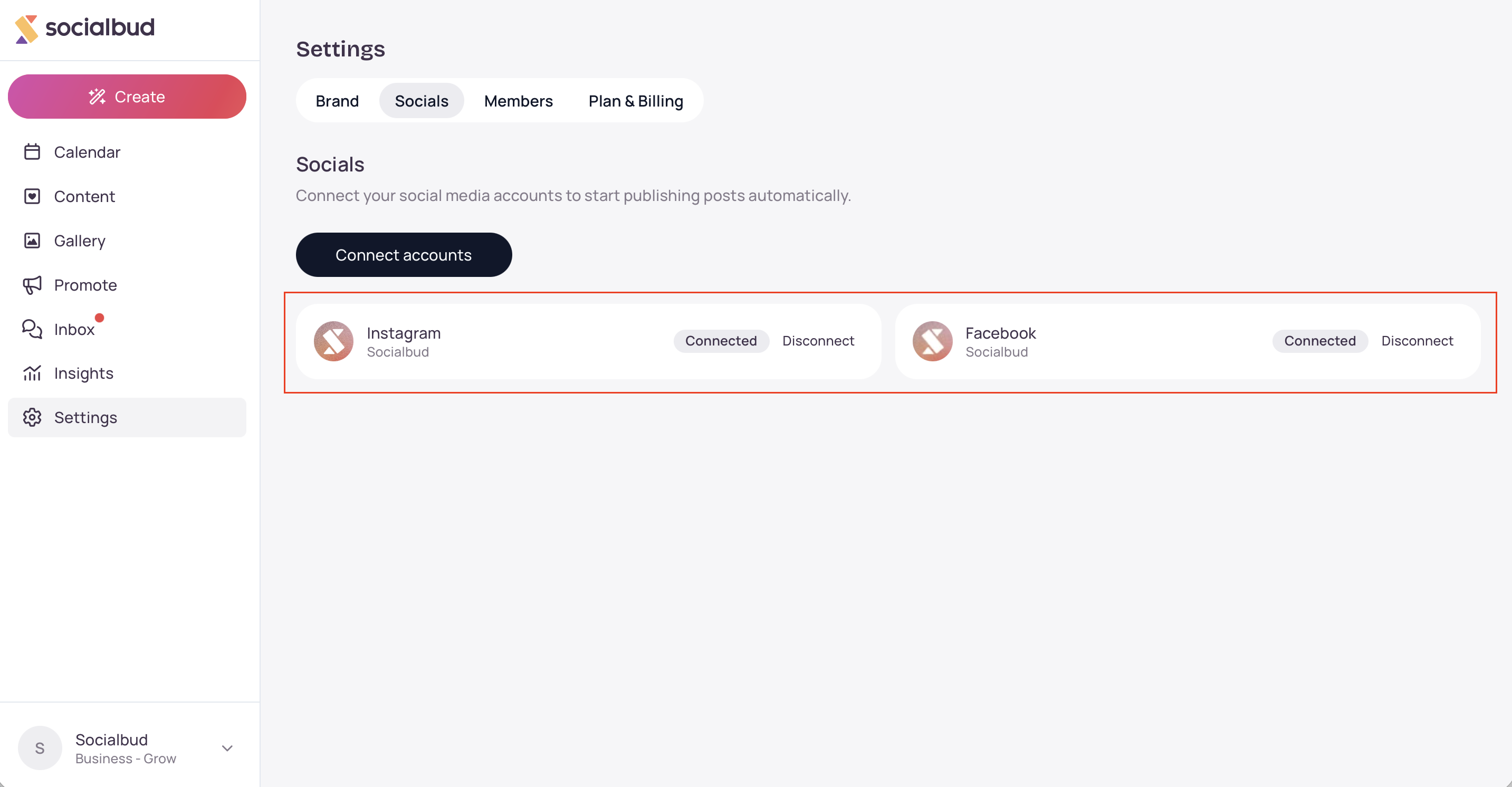
Puede conectar más de una plataforma. Cada plataforma conectada se comparte con el espacio de trabajo, por lo que las demás personas de la misma cuenta usan las mismas conexiones.
Facebook, Instagram, LinkedIn, X / Twitter, TikTok y YouTube.
Estas plataformas están marcadas como Beta: Google Business Profile, Bluesky, Threads, Pinterest, Snapchat, Telegram y Reddit. Las plataformas Beta se pueden conectar y usar para publicar de la misma manera. Socialbud puede pedirle que confirme antes de publicar por primera vez en una plataforma Beta.
En la tarjeta de la plataforma, haga clic en Desconectar.
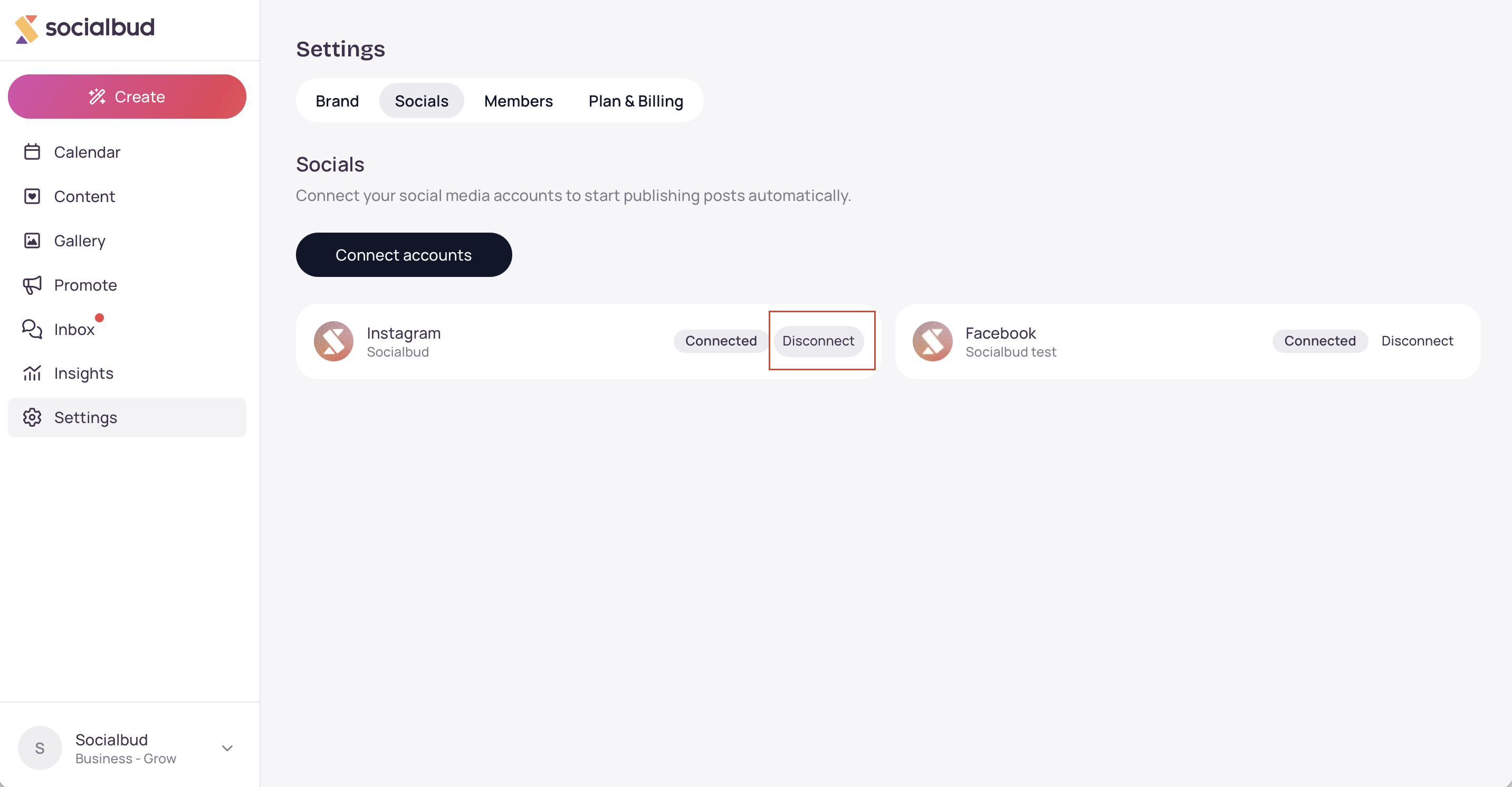
Confirme Desconectar. La tarjeta permanece en la lista con una insignia de Desconectada, para que pueda volver a conectar esa plataforma más adelante.
Haga clic en Cancelar en la confirmación si desea mantener la conexión.

La publicación desde Socialbud depende de su plan. Si Socials muestra Cree una vez. Publique en todas partes., conectar cuentas no está incluido en el plan actual. Mejorar plan le lleva a las opciones de planes.
Solo un propietario o un gerente puede conectar o desconectar plataformas.
Puede volver a conectar en cualquier momento una plataforma que desconecte.
El idioma del contenido, los colores, el logotipo y los estilos de publicación están en la pestaña Marca, no en Socials.
I don’t see Connect accounts. If the page shows Create once. Publish everywhere., this workspace’s plan does not include publishing. Use Upgrade plan, or ask the account owner to change the plan.
The connection window never opens. Allow pop-ups for Socialbud, then click Connect platforms or Connect accounts again.
The window closed and nothing changed. Wait for Waiting for connection… to finish, then refresh the page. If the platform still is not Connected, start the connection again.
A card says Reconnect required. Open Connect accounts and sign in to that platform again.
Disconnect doesn’t work, or Connect does nothing. You need to be an owner or a manager of this workspace. Members can’t change social connections.
I disconnected a platform by mistake. Click Connect accounts and connect it again. The old card remains, marked Disconnected, until you do.

