Puede abrir cualquier publicación desde Calendar o Posts y gestionarla en el mismo panel de detalles de la publicación. Desde allí puede programarla o reprogramarla, reescribir los textos con IA, descargarla o eliminarla y abrir el editor completo para cambiar el contenido visual. En el ordenador, el panel se abre desde la derecha; en el móvil, se abre a pantalla completa.
Haga clic en una publicación en Calendar o Posts.
Se abre el panel de detalles de la publicación con una vista previa, el texto, la información de la plataforma y las acciones.
Use Programar / Reprogramar, Reescribir publicación o el menú ⋯ para Duplicar, Descargar imagen(es) y Eliminar publicación.
Haga clic en Editar (o Editar publicación) para abrir el editor visual a pantalla completa, o el creador de videos si la publicación es un video.
Guarde los cambios visuales en el editor completo. Los cambios en el texto desde el panel requieren guardar (o descartar).
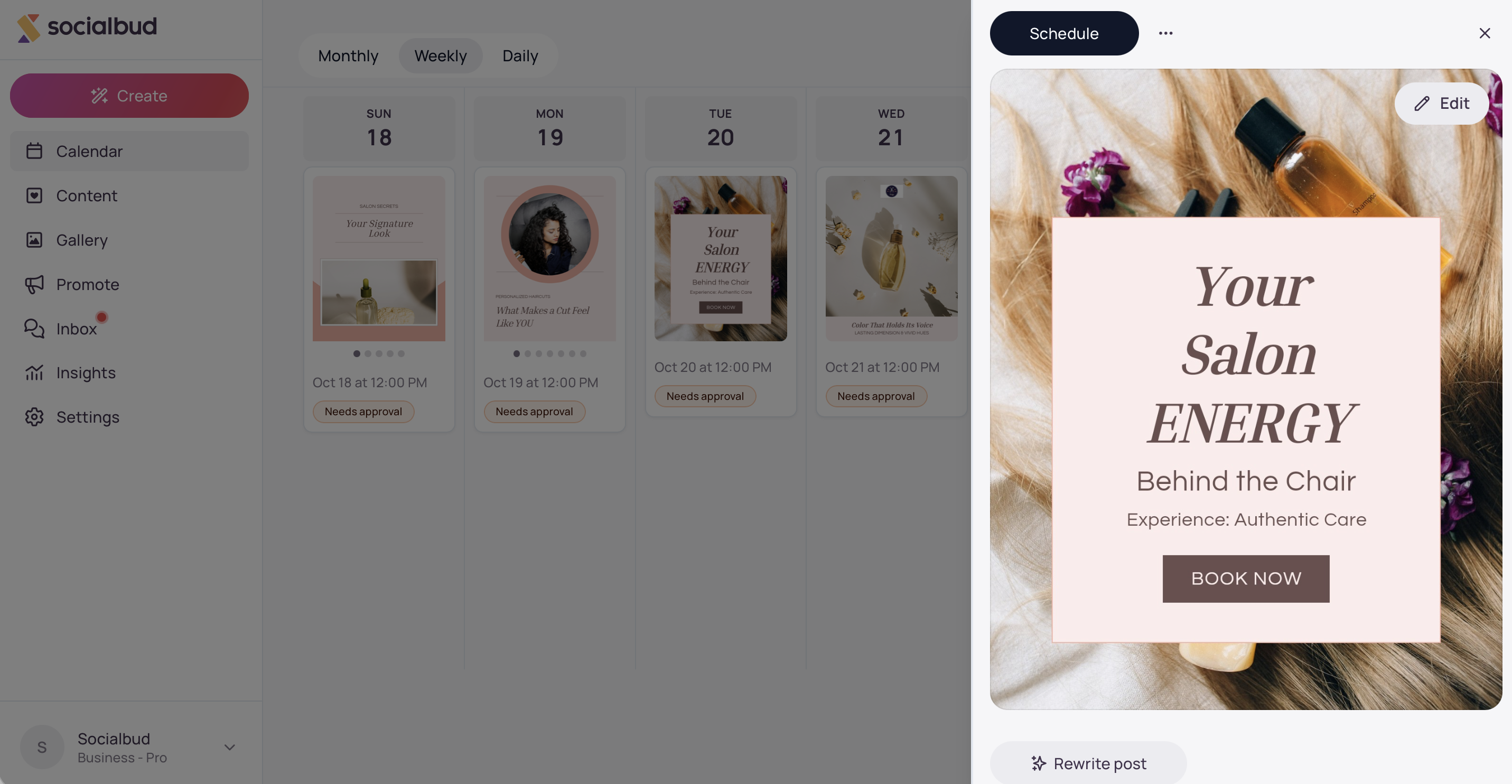
Vaya a Calendario o Publicaciones en la navegación de la izquierda.
Haga clic en la publicación que desea gestionar.
Ambos lugares abren el mismo panel de detalles de la publicación.
Según el estado de la publicación, puede:
Programar o cambiar la programación (en algunas cuentas, en su lugar, aparece Añadir al calendario / Cambiar fecha)
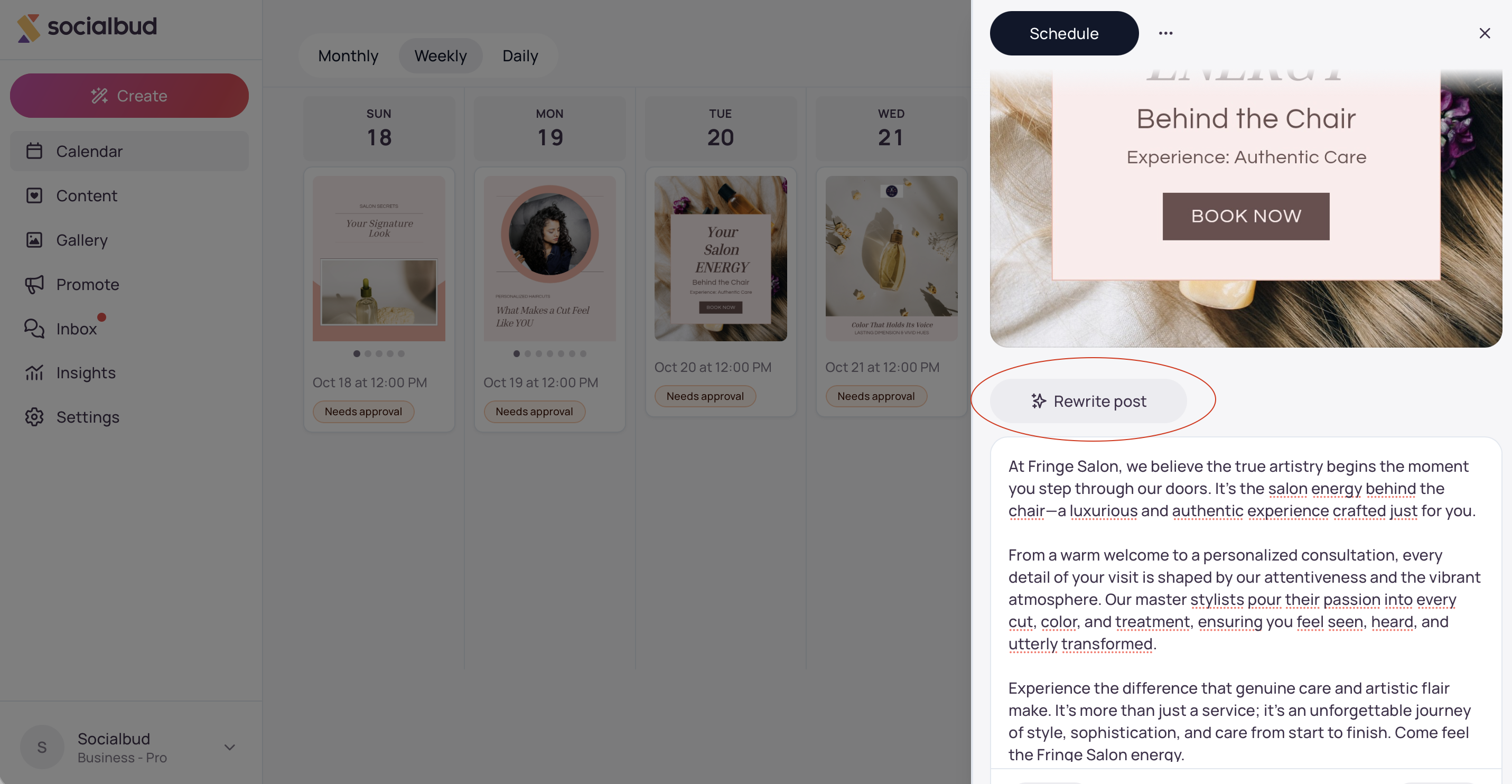
Reescribir publicación — reescritura del texto con IA (no disponible para publicaciones programadas o publicadas)
Editar / Editar publicación — abre el editor visual completo (o el creador de vídeos para publicaciones de vídeo)
⋯ → Duplicar, Descargar imagen / Descargar imágenes, Eliminar publicación
Cerrar con el botón X
Si la publicación está dirigida a más de una plataforma, puede trabajar con la versión de cada plataforma (vista previa, Editar, cambiar la programación o eliminar la versión de esa plataforma).
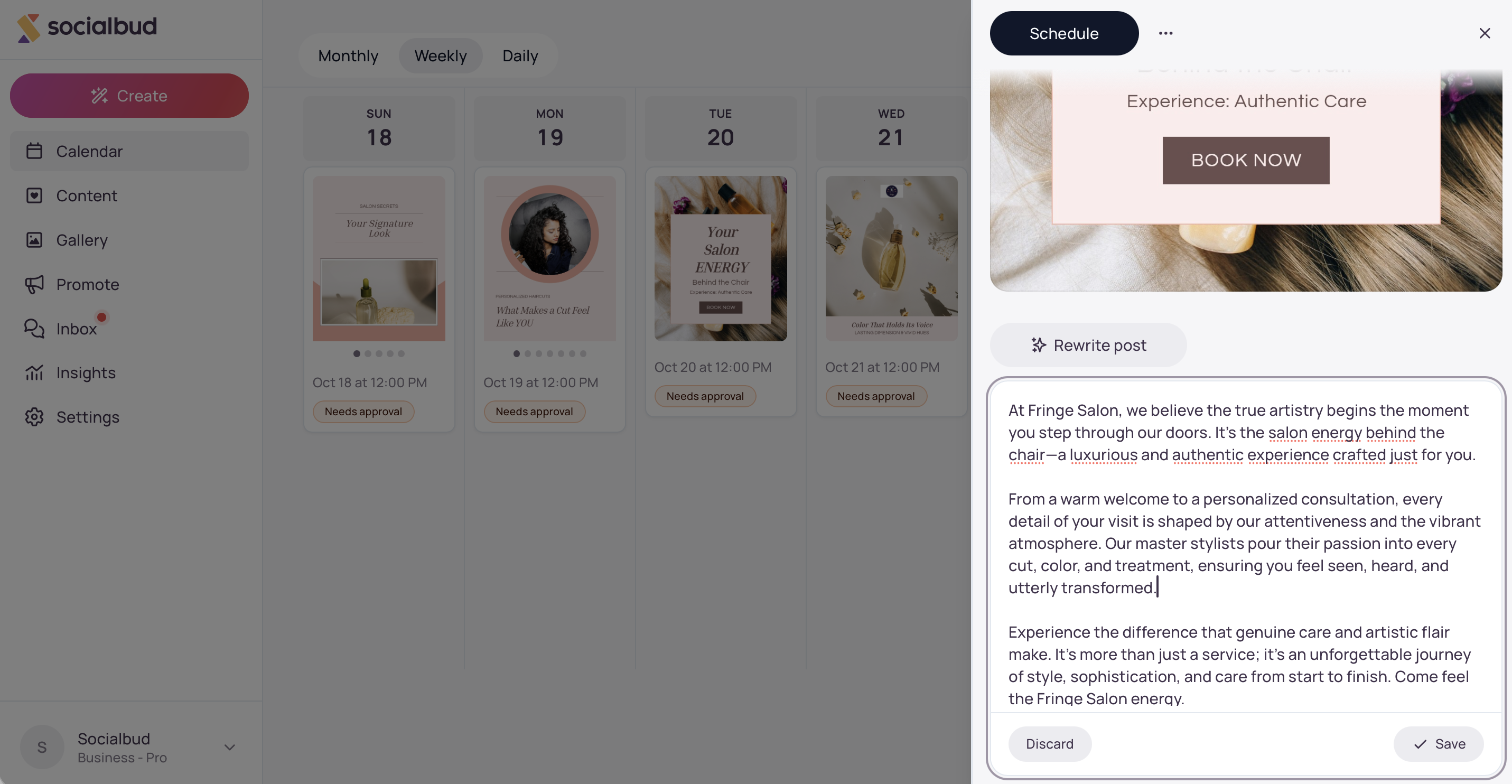
1. Abra una publicación que aún permita editar el texto (por ejemplo, Necesita aprobación, Borrador o Error — no Publicada ni Publicándose…).
2. Haga clic en el campo del pie de foto y edite el texto.
3. Haga clic en Guardar para conservar el cambio o en Descartar para deshacerlo.
Los cambios en el pie de foto no se guardan automáticamente.
Abra una publicación apta (la opción de reescritura está oculta para las publicaciones programadas y publicadas).
Haga clic en Reescribir publicación.
Describa el cambio que desea o use Expandir / Acortar.
Envíe la reescritura. El nuevo pie de foto aparecerá en el campo.
Haga clic en Guardar o Descartar.
La reescritura puede estar limitada según su plan o su cuota mensual. Si no está disponible, el panel explica el motivo.
Abra una publicación que todavía se pueda editar (que no esté publicada ni en proceso de publicación…).
Si es necesario, seleccione la variante de plataforma que desea cambiar.
Haga clic en Editar en la vista previa (o en Editar publicación en una tarjeta de plataforma). Espere a que se abra el editor… si aparece ese mensaje.
Saldrá del panel y se abrirá la página Editar publicación.
Realice los cambios y, a continuación, haga clic en Guardar. Use Deshacer si necesita retroceder. Si sale sin guardar, aparecerá una advertencia.
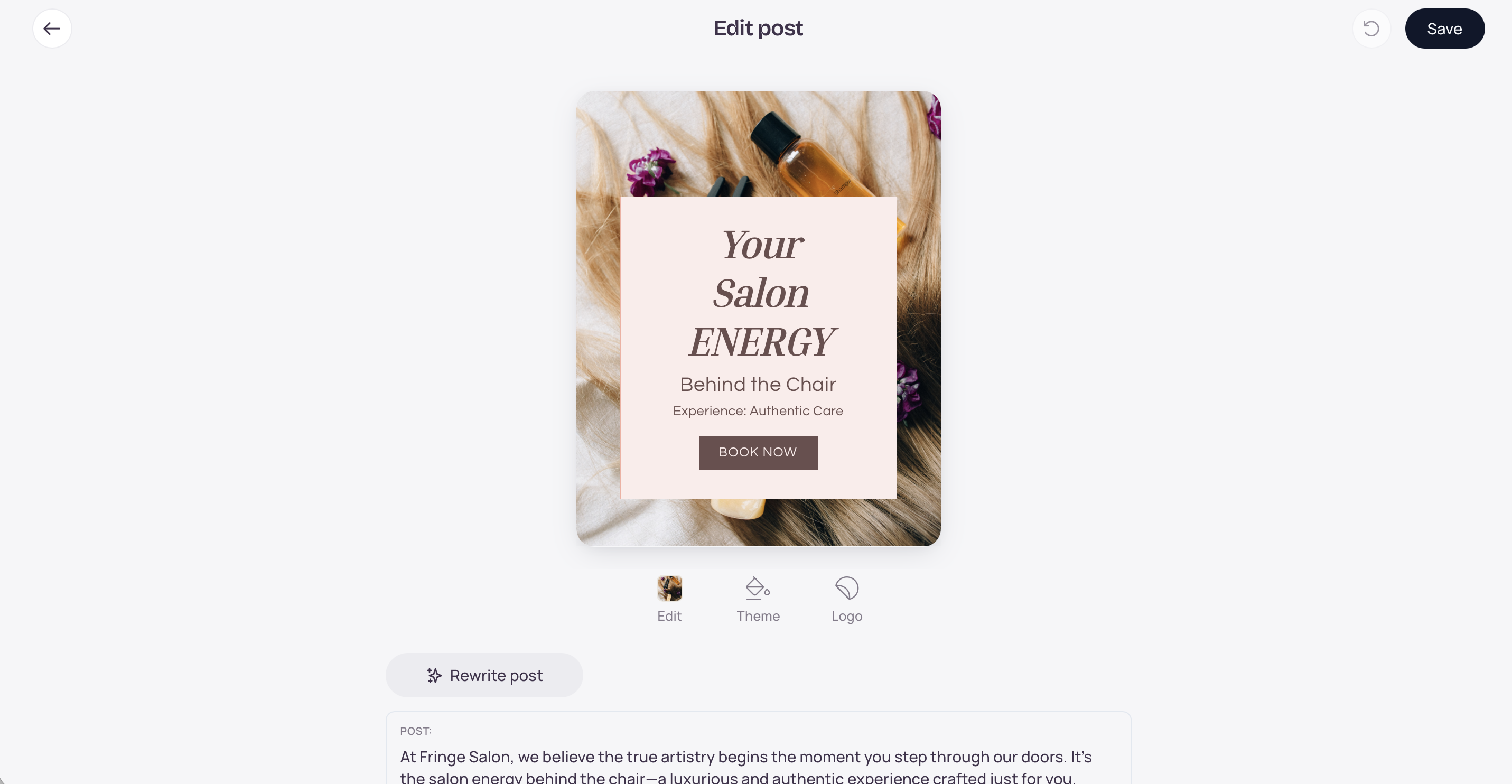
Las opciones disponibles dependen del tipo de publicación y de lo que seleccione:
Tema — ajuste el aspecto del diseño
Logotipo — Elegir logotipo, Cargar logotipo, Aplicar en todas las páginas opcionalmente
Añadir foto — añada una superposición de foto cuando la plantilla lo admita
Páginas — gestione las diapositivas del carrusel cuando la publicación tenga más de una página (Duplicar página, Eliminar página)
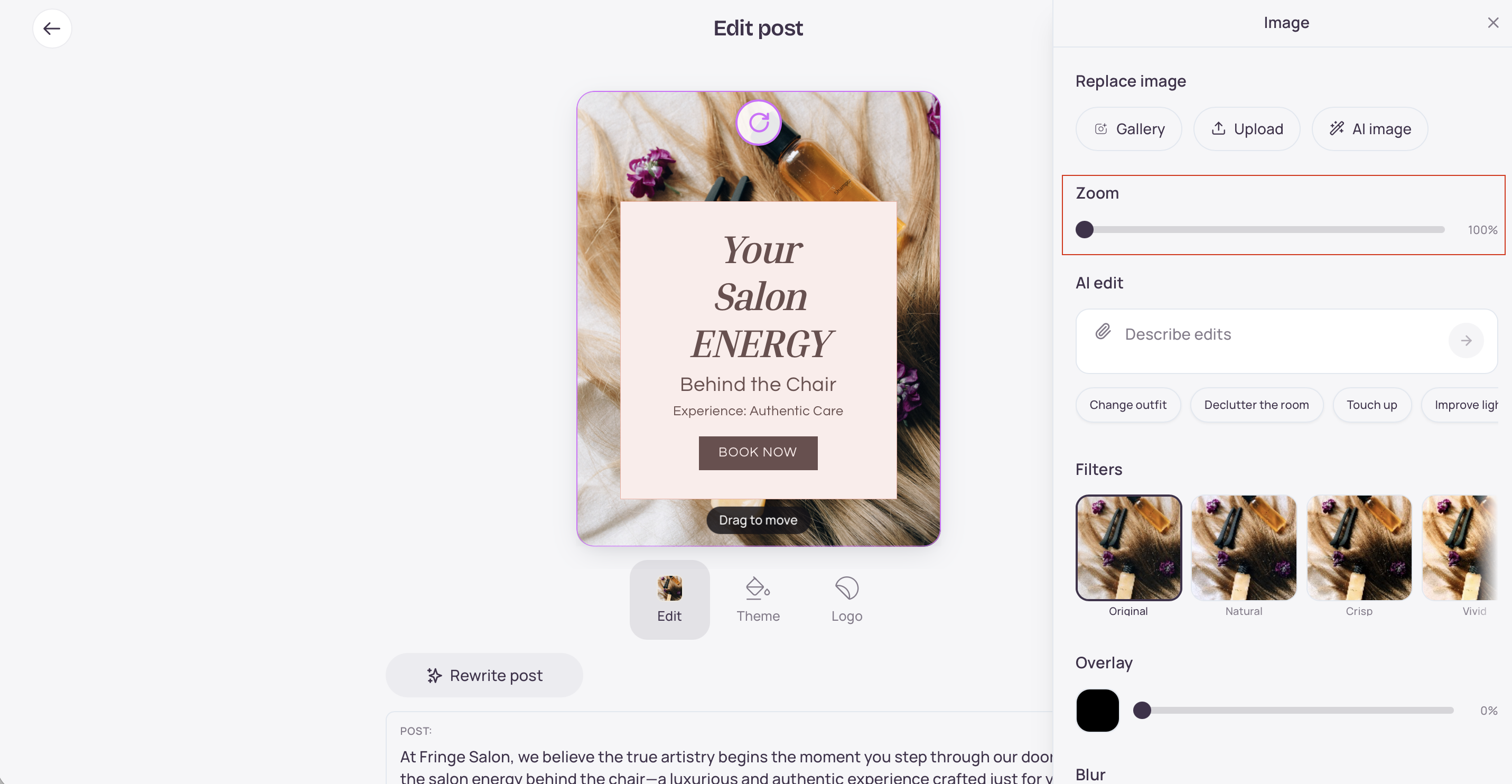
En una imagen: Reemplazar (Galería, Cargar, Imagen de IA), Recortar, Zoom, Filtro, Superposición, Desenfocar, Eliminar fondo, Voltear y opciones relacionadas
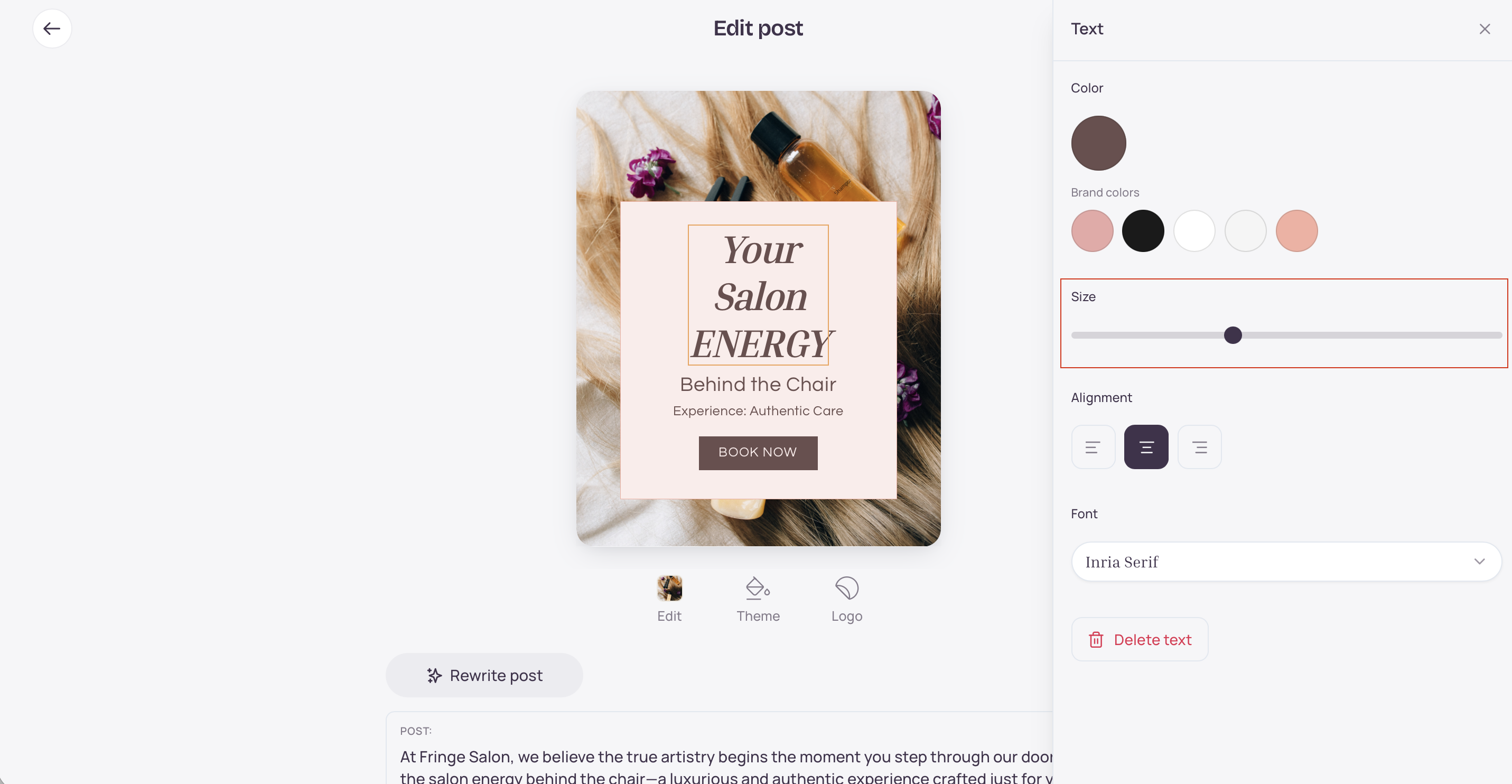
En el texto: Color, Cambiar tamaño (tamaño de fuente), Alineación, Fuente
En las capas de vídeo (si las hay): Reemplazar, Recortar, Silenciar / Activar sonido, Superposición, Música y opciones relacionadas

Si la publicación se creó manualmente (carga o solo texto), el editor se centra en el texto y el contenido visual de la publicación en lugar de en las herramientas de temas y capas. Puede reescribir o generar el texto de la publicación, añadir contenido multimedia desde Galería de imágenes / Cargar (y generar una imagen cuando esté disponible) o mantener una publicación de texto (sin contenido visual).
Al editar una publicación de vídeo, se abre el creador de vídeos, no el editor visual de plantillas. Utilice esa pantalla para cambiar el contenido del vídeo y, después, guárdelo.
Si las plataformas ya tienen textos diferentes y guarda una edición de un texto compartido, Socialbud le avisará de que, al guardar, se reemplazarán todos los textos de las plataformas por el que se muestra. Elija Continuar o Cancelar.
Calendar y Publicaciones abren el mismo panel de detalles de la publicación; la edición visual siempre se realiza en la página independiente Editar publicación (o en el creador de vídeos).
Cambiar el tamaño en las herramientas de texto se refiere al tamaño de la fuente: no cambia el formato general de la publicación (cuadrado, vertical u horizontal).
El zoom de una imagen ajusta cómo se muestra el contenido multimedia en el marco y se conserva al guardar.
Las publicaciones en carrusel (de varias páginas) son compatibles con las plataformas que admiten carruseles, como Facebook, Instagram, LinkedIn, X, TikTok, Bluesky, Threads y Pinterest. YouTube y algunos otros canales no utilizan el formato de carrusel.
Los borradores generados automáticamente suelen aparecer como «Requiere aprobación» hasta que los programe o los modifique; aun así, puede editarlos y reescribirlos como cualquier otra publicación editable.
No veo Reescribir publicación — No está disponible para publicaciones programadas o publicadas, ni cuando la función de reescritura no está incluida en su plan o ya ha agotado su cuota. Use Editar en las publicaciones programadas si necesita cambiar el texto en el editor completo.
Editar no se abre o la publicación parece bloqueada — Las publicaciones publicadas y las que se están publicando no se pueden editar. Espere a que termine la publicación o duplique la publicación si necesita una nueva versión.
Mis cambios visuales desaparecieron — Los cambios en el editor completo solo se guardan después de hacer clic en Guardar. Si sale sin guardar, se descartarán.
El texto no se guardó — Después de editar o reescribir en Detalles de la publicación, haga clic en Guardar (no se limite a cerrar el panel).
Advertencia sobre textos distintos para cada plataforma — Los textos de las plataformas ya son distintos; Continuar aplica el mismo texto a todas.
La apertura del editor… tarda mucho — Espere un momento; los elementos visuales grandes pueden tardar unos segundos en cargarse en el editor.
¿El panel es diferente en el móvil y en el ordenador?
Las funciones son las mismas. En el ordenador se usa un panel lateral; en el móvil, la pantalla completa.
¿Dónde están las opciones Descargar y Eliminar?
Abra el menú ⋯ en Detalles de la publicación: ahí encontrará Descargar imagen(es) y Eliminar publicación, además de Duplicar.
¿Puedo añadir formas o colocar libremente nuevos cuadros de texto, como en una herramienta de diseño?
El editor de publicaciones trabaja con las capas existentes de la plantilla (tema, logotipo, fotos, texto del diseño y páginas). No es un lienzo para añadir formas o texto libremente.
